Schriftgröße
Sie können die Schriftgröße vergrößern.
So sieht die Anzeige zunächst aus:
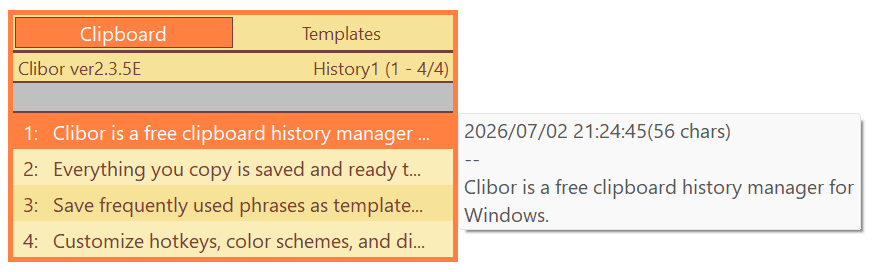
Sie können die Schriftgröße wie unten gezeigt vergrößern:
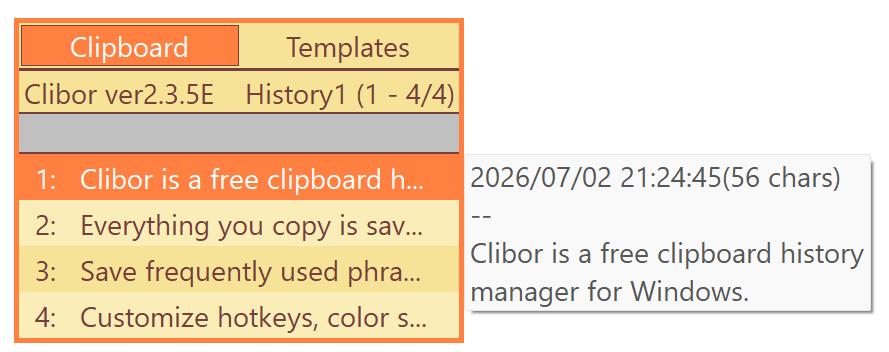
Die Schriftgröße lässt sich über folgende Einstellung anpassen:
Einstellungen > Allgemein > Schriftart
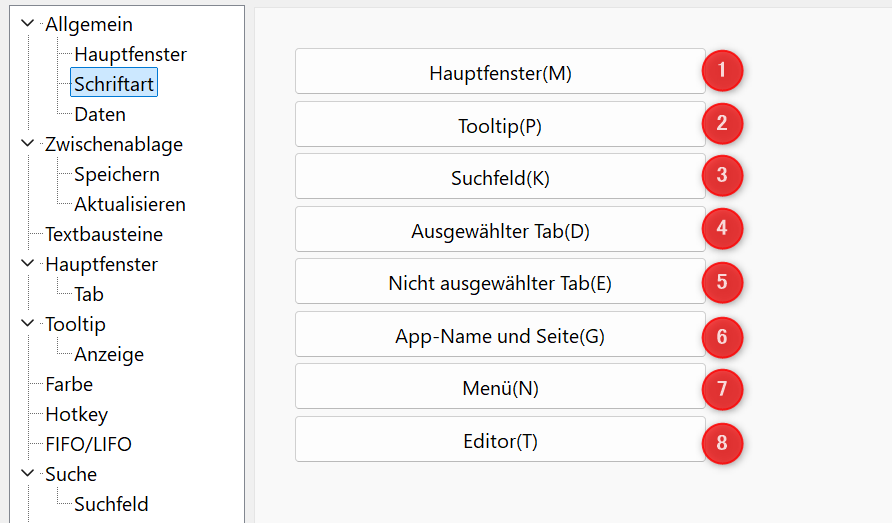
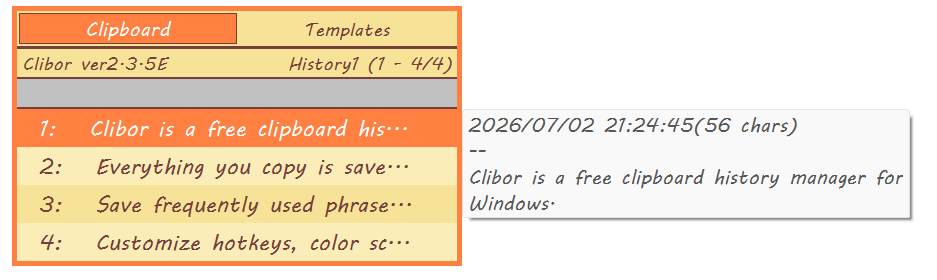
Folgende Schriftbereiche sind davon betroffen:
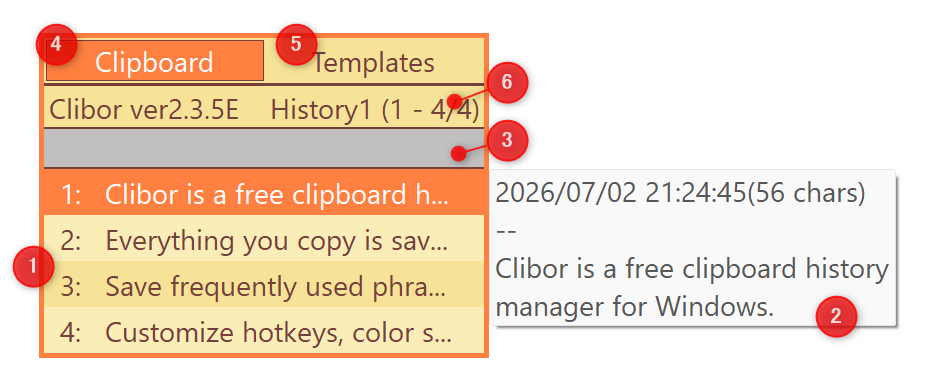
Sie können auch die Schriftart selbst ändern:
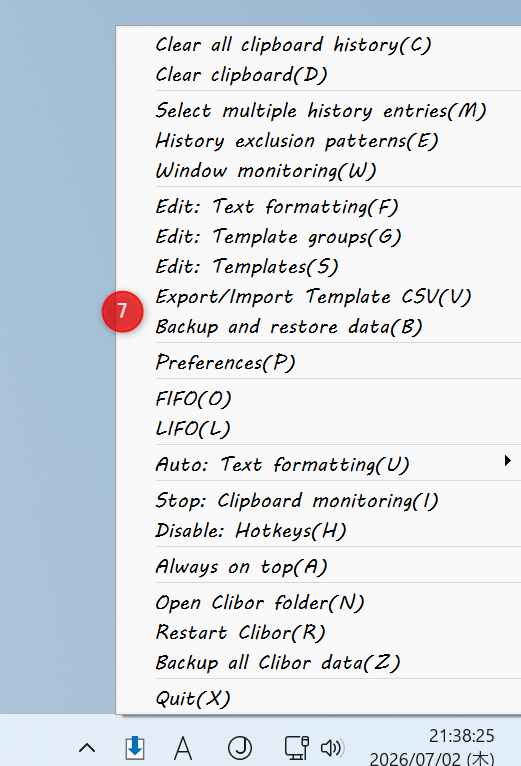
Popup-Menüs: Auch die Schriftart in Popup-Menüs wird aktualisiert.
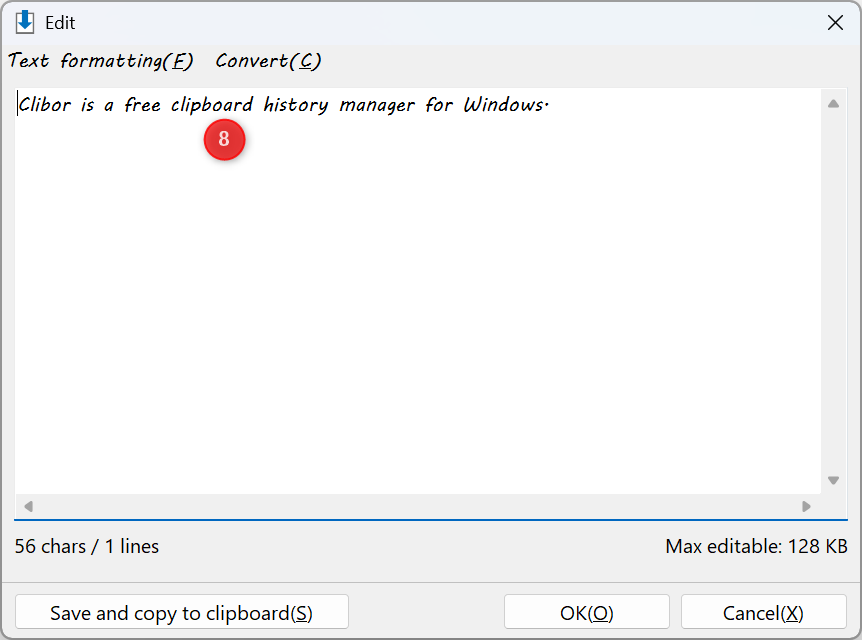
Eingabebereich beim Bearbeiten: Auch die Schriftart im Eingabebereich für Textbausteine wird geändert.
Fenstergröße
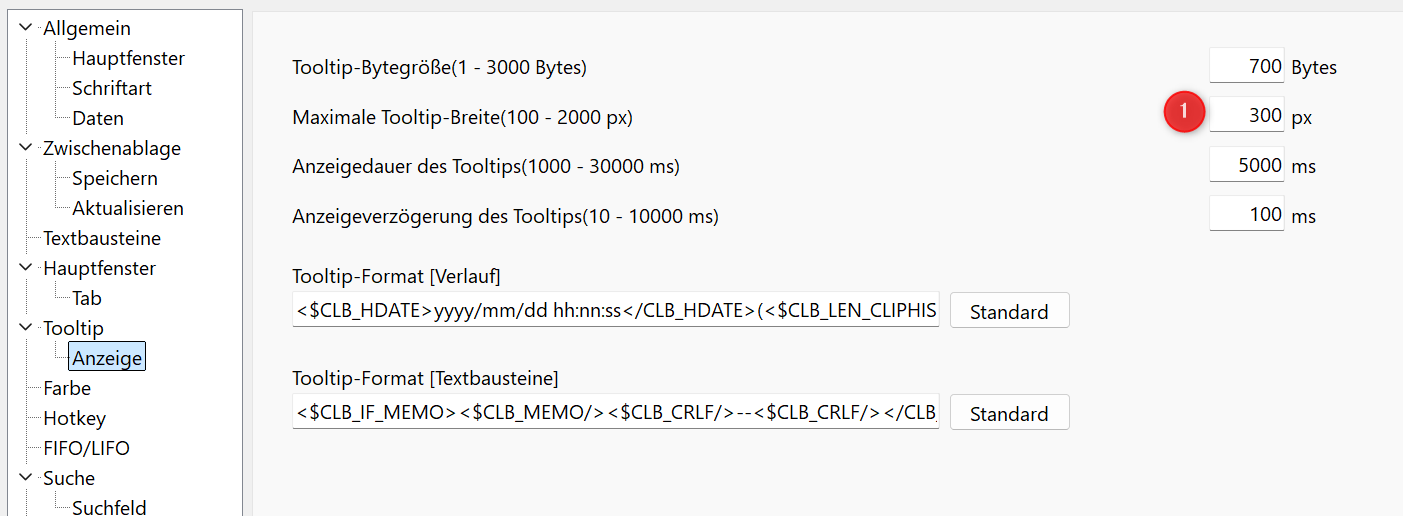
Sie können die Breite des Hauptfensters und die Breite der Tooltips anpassen.
Einstellungen > Allgemein > Hauptfenster
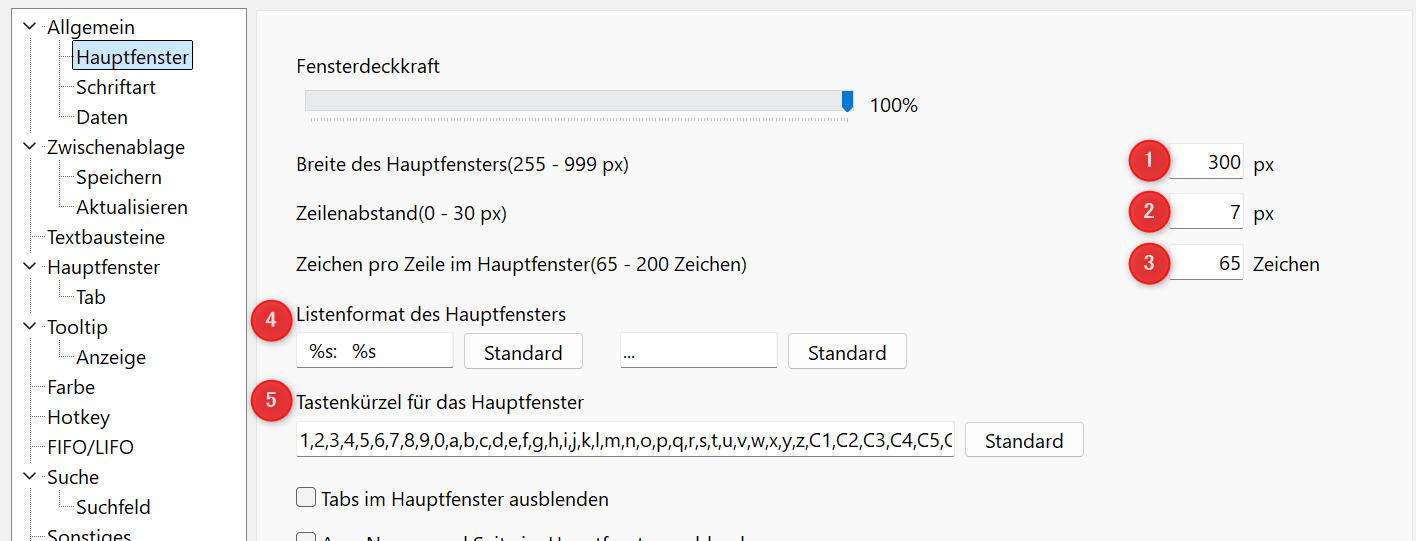
3: legt die maximale Zeichenanzahl pro Zeile im Hauptfenster fest.
5: ermöglicht das Ändern der Reihenfolge der Kurztasten.
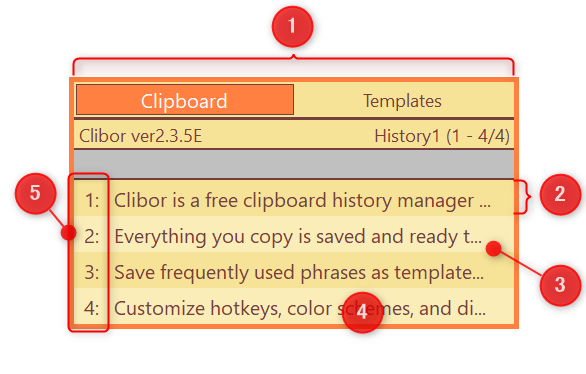
4: ermöglicht das Anpassen des Anzeigeformats der Liste.
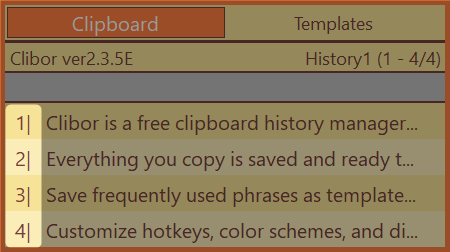
Sie können zum Beispiel die Symbole für Kurztasten ändern oder Abstände zwischen den Sätzen hinzufügen.
Einstellungen > Tooltip > Anzeige
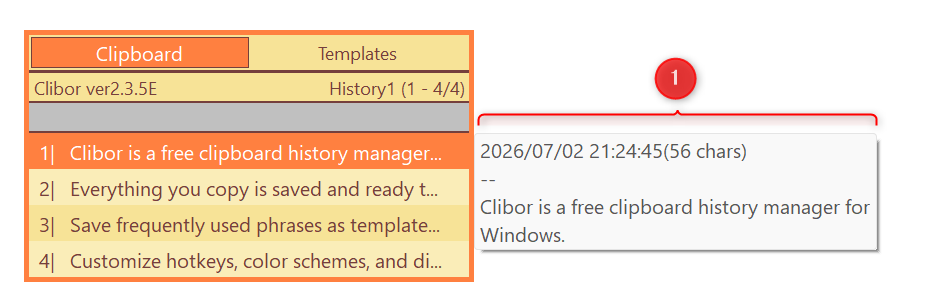
Linken Tab auf „Textbausteine" festlegen
Wenn Sie hauptsächlich Textbausteine verwenden, können Sie den linken Tab auf „Textbausteine" festlegen.
Einstellungen > Hauptfenster > Tab > Standardmäßig den Textbausteine-Tab öffnen
Sonstiges
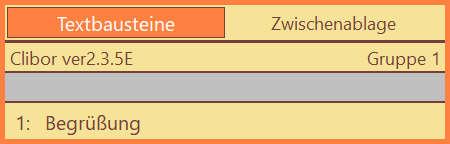
Sie können dem Hauptfenster einen Schatten hinzufügen, die Rahmenstärke anpassen und die Hintergrundfüllung der Tabs deaktivieren.
Einstellungen > Allgemein > Hauptfenster > Schatten am Hauptfenster anzeigen
Einstellungen > Allgemein > Hauptfenster > Transparenter Tab-Hintergrund
Einstellungen > Allgemein > Hauptfenster > Rahmenstärke des Hauptfensters
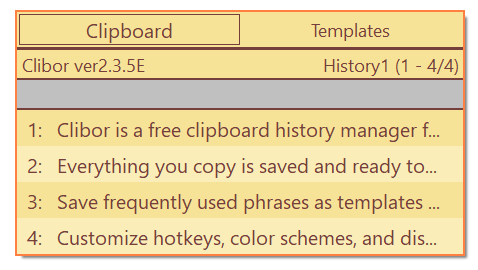
Noch einfacher
Wenn Sie ein minimalistisches Erscheinungsbild bevorzugen, können Sie Tabs, den App-Namen und Seitennamen ausblenden.
Einstellungen > Allgemein > Hauptfenster
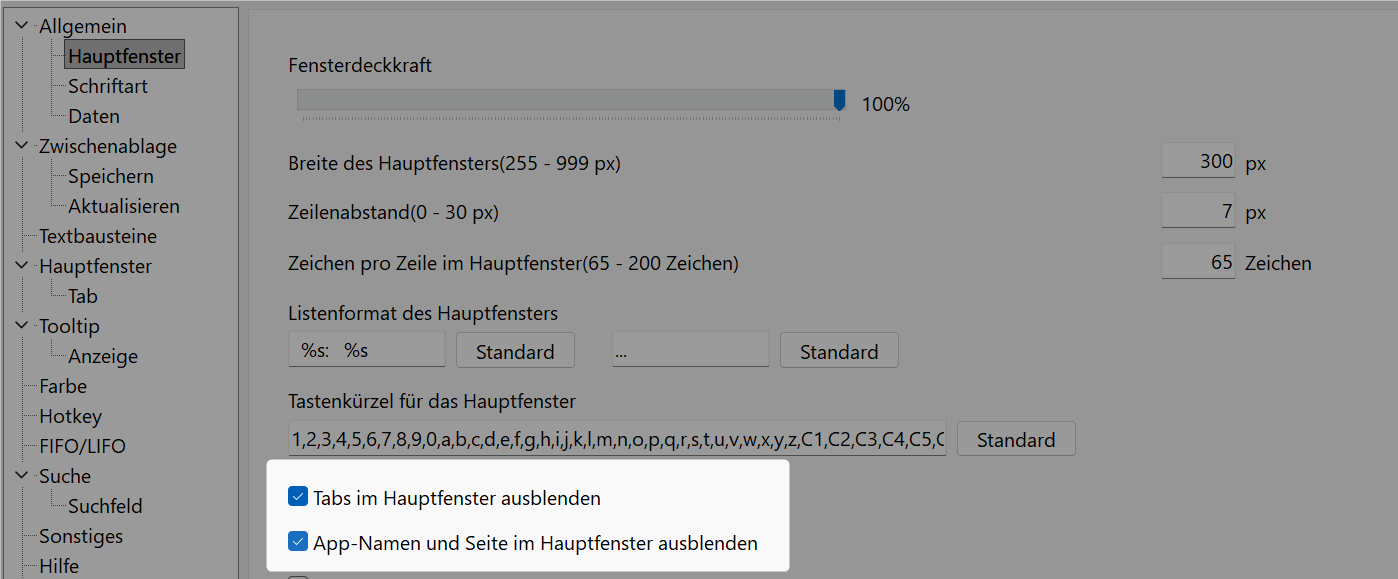
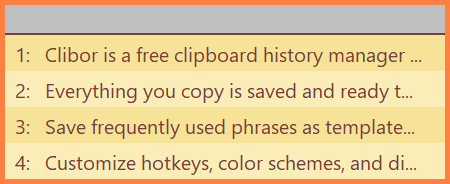
Tabs im Hauptfenster ausblenden
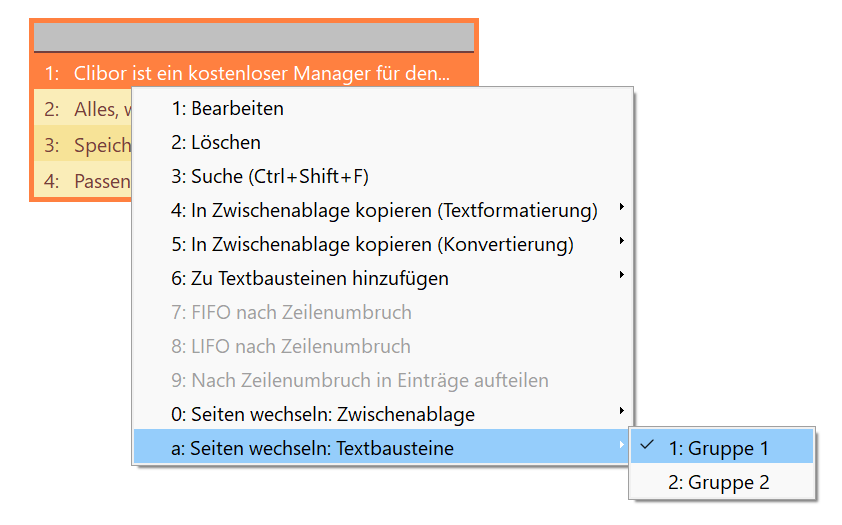
Wenn Sie die Tabs im Hauptfenster ausblenden, können Sie über das Kontextmenü (rechte Maustaste) zwischen den Seiten wechseln.
Sind keine Daten vorhanden, wird „(Keine)" angezeigt.

Clibor wie ein Popup-Menü aussehen lassen
Mit bestimmten Einstellungen lässt sich Clibor wie ein Popup-Menü anzeigen.
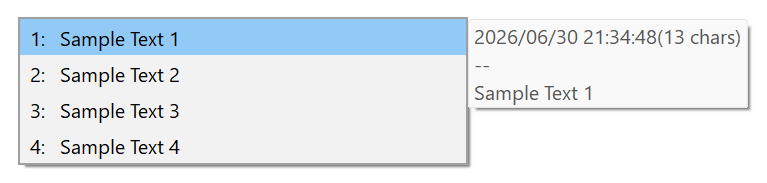
| Einstellungen > Allgemein > Hauptfenster > Zeilenabstand | 7 |
| Einstellungen > Allgemein > Hauptfenster > Tabs im Hauptfenster ausblenden | Aktiviert |
| Einstellungen > Allgemein > Hauptfenster > App-Namen und Seite im Hauptfenster ausblenden | Aktiviert |
| Einstellungen > Allgemein > Hauptfenster > Schatten am Hauptfenster anzeigen | Aktiviert |
| Einstellungen > Allgemein > Hauptfenster > Rahmenstärke des Hauptfensters | 1 |
| Einstellungen > Suche > Suchfeld > Suchfeld im Hauptfenster anzeigen | Aus |
Farbwerte:
[CLIBOR]
BACK_COLOR=$00F2F2F2
SLTBACK_COLOR=$00F7C991
BACK_COLORF=clBlack
SLTBACK_COLORF=clBlack
LINE_COLOR=$00A0A0A0
LINEHYOJI_COLOR=$00C8C8C8
BACK_COLOR2=$00F2F2F2
BACK_COLORF2=clBlack
SEARCHT=clWhite
SEARCHF=clSilver
SEARCHTF=clBlack
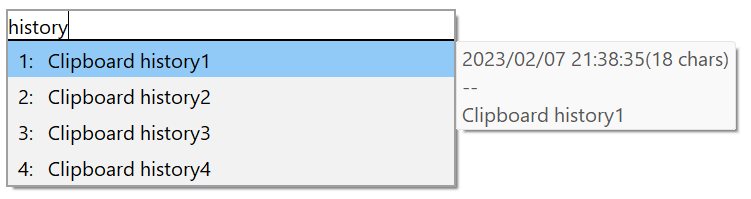
Sie können außerdem, wie unten gezeigt, ein Suchfeld zur schnellen Filterung hinzufügen.