

Preferencias
Clibor ofrece una amplia variedad de opciones y es muy personalizable.
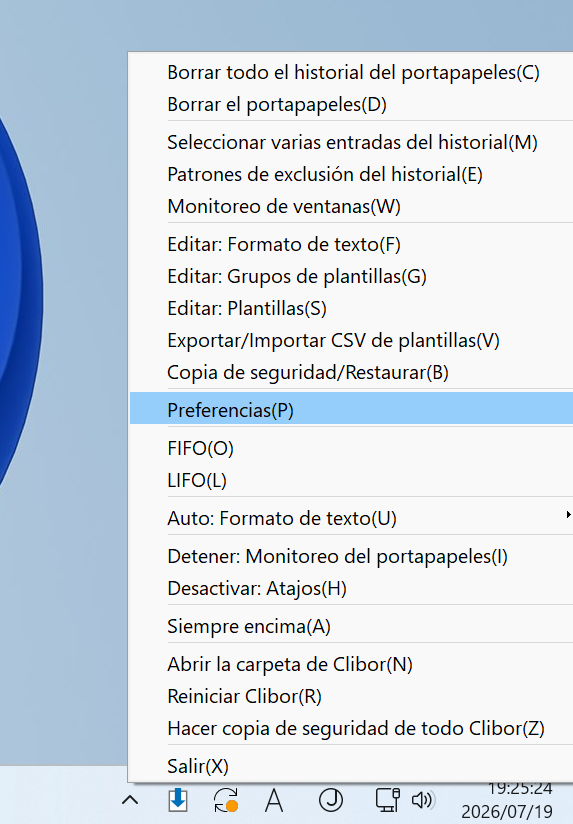
Para acceder a la configuración, haz clic derecho en el icono de Clibor en la bandeja del sistema y selecciona Preferencias.
Atajo para abrir Clibor
De forma predeterminada, Clibor se abre al pulsar Ctrl dos veces rápidamente.
También puedes configurar un atajo diferente a tu elección.
Preferencias > Atajos
Establecer una contraseña de inicio
Recomiendo encarecidamente establecer una contraseña de inicio para mayor seguridad. Tus datos guardados se cifran con esta contraseña.
Preferencias > General > Datos > Establecer contraseña de inicio
Mostrar la sugerencia en la bandeja del sistema
El contenido actual del portapapeles se puede mostrar como una sugerencia en la bandeja del sistema para consultarlo rápidamente.
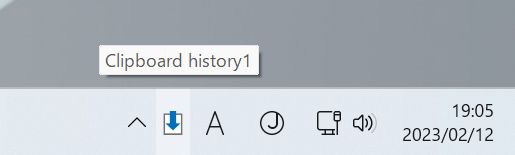
Preferencias > General > Mostrar el contenido del portapapeles en la bandeja del sistema
Usar el pegado automático de forma selectiva
Normalmente mantengo desactivado el pegado automático.
Aun así, a veces pienso: "solo quiero usar el pegado automático esta vez".
En esos casos, basta con ajustar la siguiente opción:
Preferencias > General > Invertir la acción cuando se selecciona mientras se presiona la tecla Alt
Para usar el pegado automático temporalmente, mantén pulsada la tecla Alt y haz clic (o pulsa Intro) en la entrada del historial del portapapeles o de la plantilla que quieras pegar.
También se admiten atajos de teclado. Por ejemplo, si quieres seleccionar y pegar la segunda entrada del historial del portapapeles, pulsa Alt+2 y se pegará automáticamente.
Con esta misma opción activada, también puedes mantener pulsada la tecla Alt para desactivar temporalmente el pegado automático cuando normalmente está activado.
Mover Clibor
Si parte de la pantalla principal queda cortada al cambiar entre las pestañas Portapapeles y Plantillas, puedes moverla arrastrándola.
Puedes mover la pantalla principal de Clibor arrastrándola.
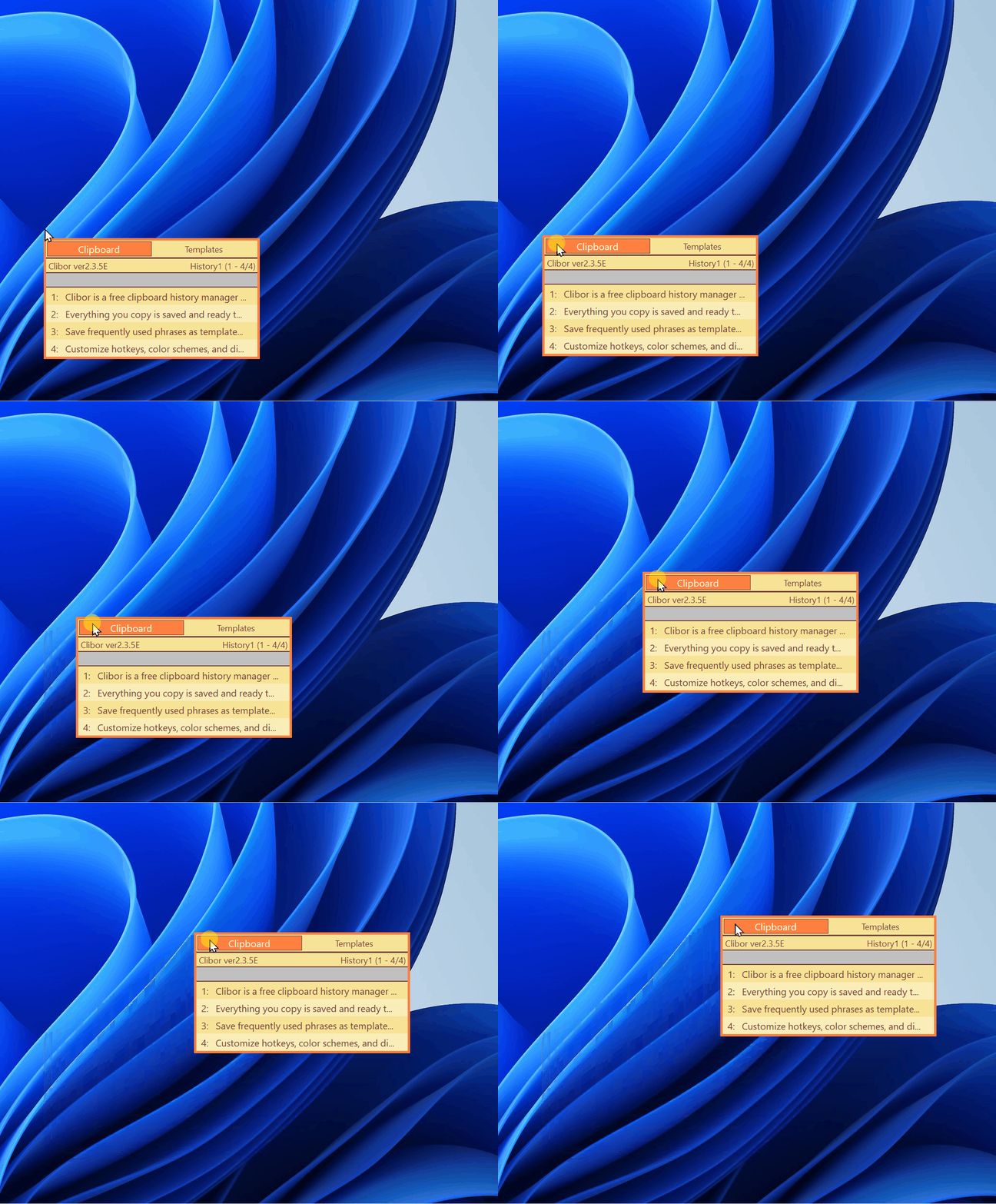
Para moverla, haz clic izquierdo y arrastra desde las pestañas "Portapapeles" o "Plantillas".