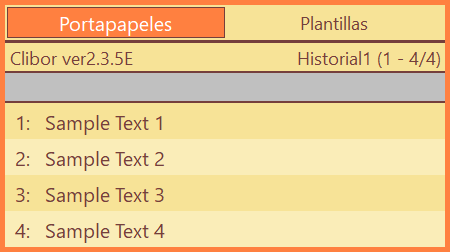
Monitoreo de ventanas
Puedes elegir qué ventanas monitorea Clibor al guardar el historial del portapapeles.
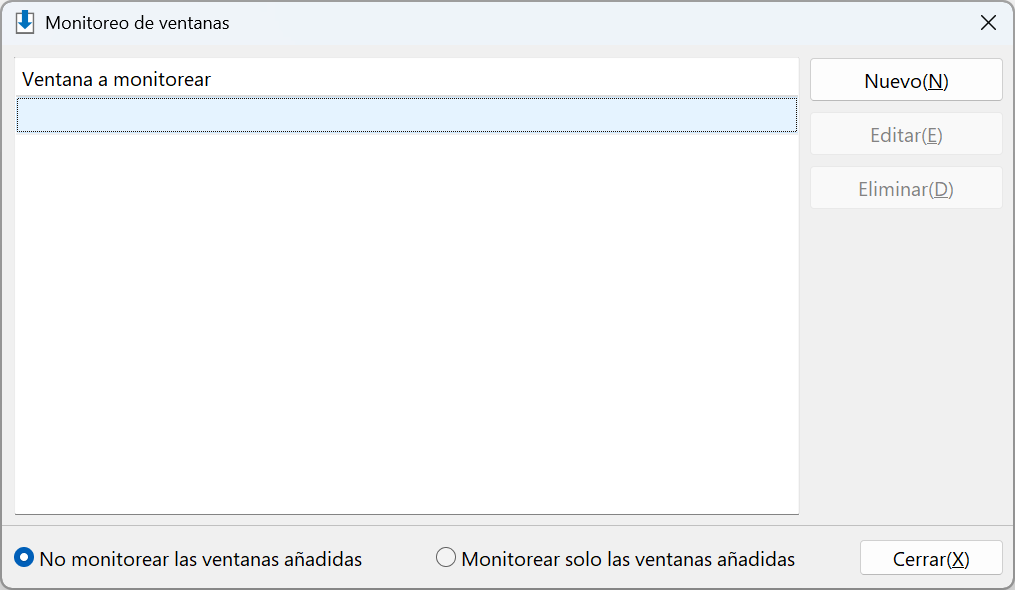
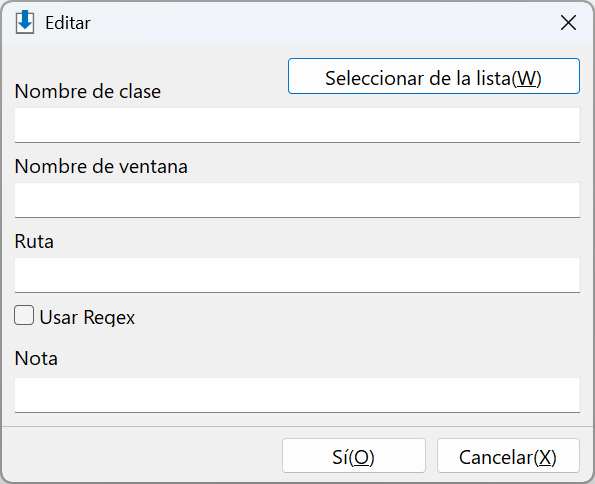
Para cada ventana, puedes especificar el nombre de clase, el título de la ventana y la ruta del ejecutable, como se muestra a continuación.
No todos los campos son obligatorios, y puedes usar expresiones regulares.
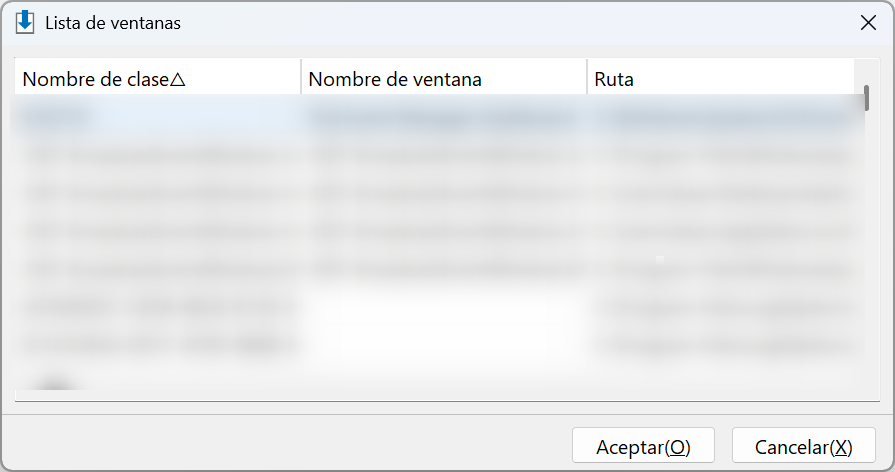
También puedes seleccionar la ventana directamente desde la lista de ventanas.
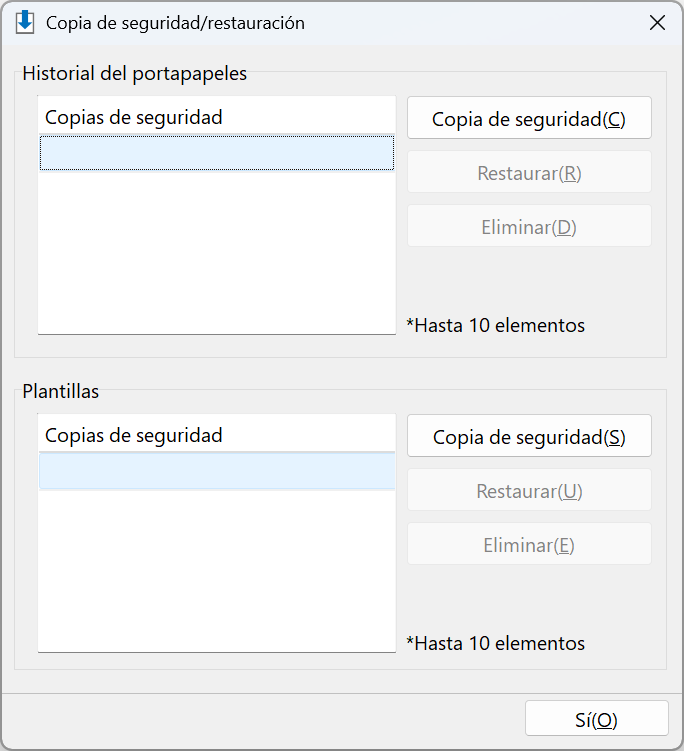
Copia de seguridad y restauración de datos
Puedes hacer una copia de seguridad y restaurar el historial del portapapeles y las plantillas. Nota: los datos no se pueden restaurar si se guardaron en un formato diferente.
Formato de texto automático
Puedes dar formato al portapapeles automáticamente.
Al copiar un texto, se le da formato automáticamente y se vuelve a copiar al portapapeles.
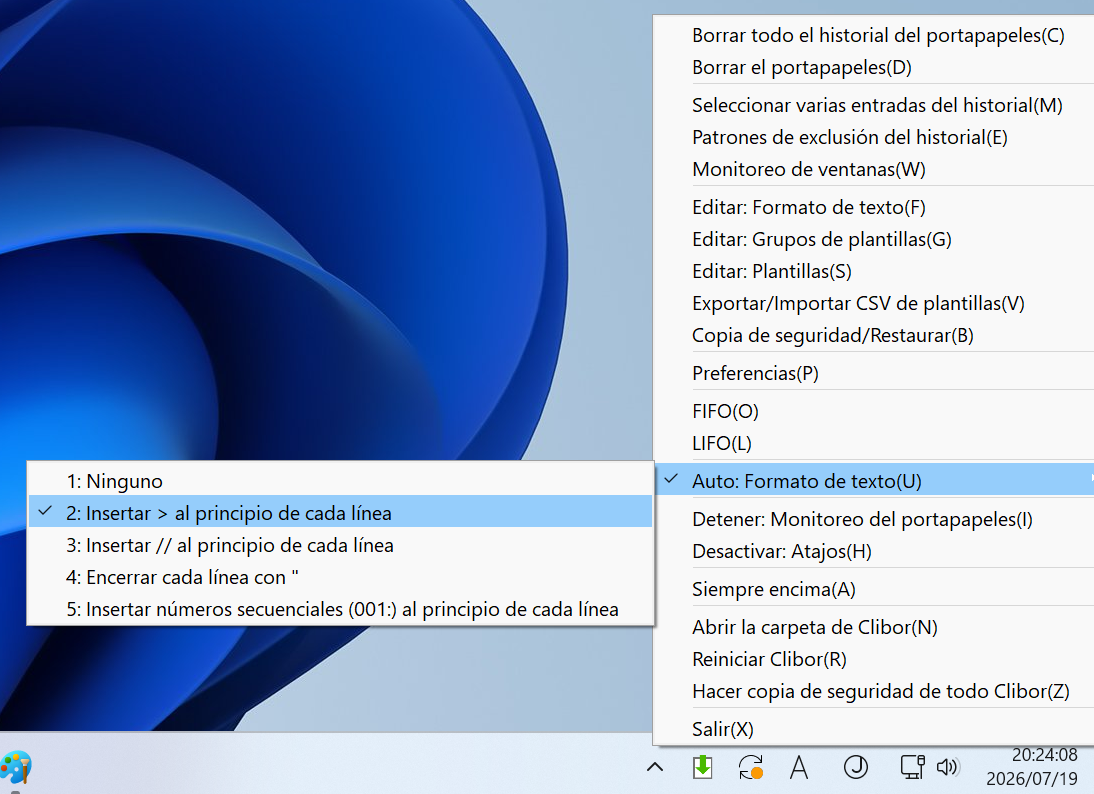
Hacer copia de seguridad de todo Clibor
Haz clic derecho en el icono de Clibor en la bandeja del sistema para usar Hacer copia de seguridad de todo Clibor.
Desde ahí puedes hacer una copia de seguridad y restaurarla.
Dividir en entradas por salto de línea
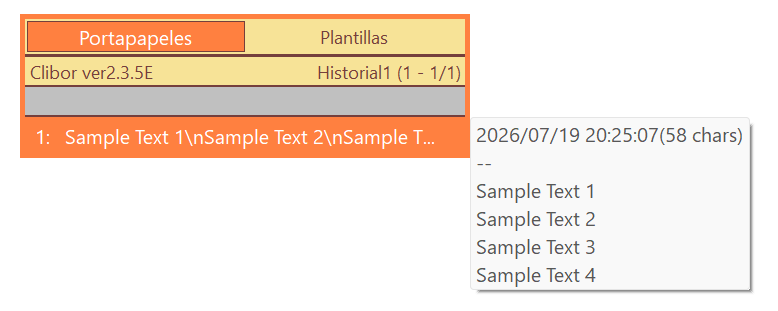
Puedes dividir una entrada del portapapeles con varias líneas en entradas individuales, una por línea.
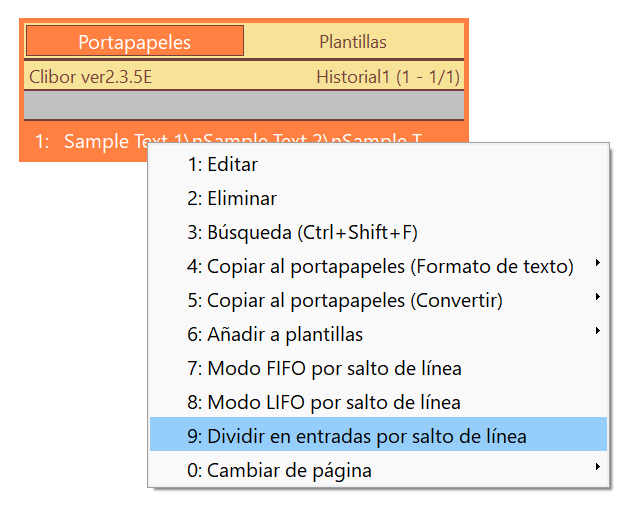
Haz clic derecho y selecciona "Dividir en entradas por salto de línea" en el menú.
El contenido se dividirá en entradas individuales, una por línea.