

Convertir texto enriquecido a texto sin formato
Clibor guarda el contenido copiado como texto sin formato, así que todo lo que pegues desde Clibor perderá su formato original.
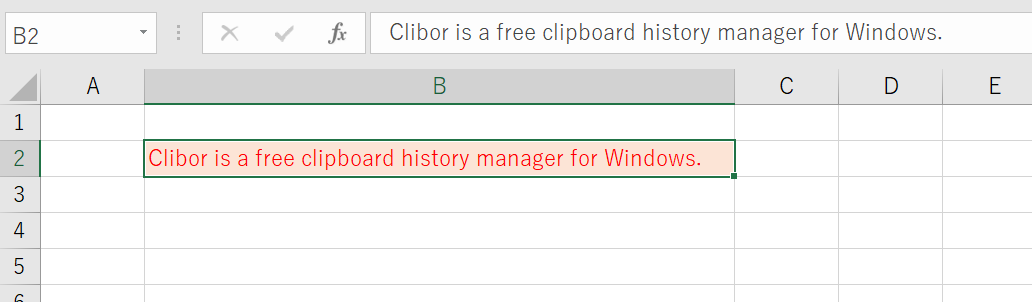
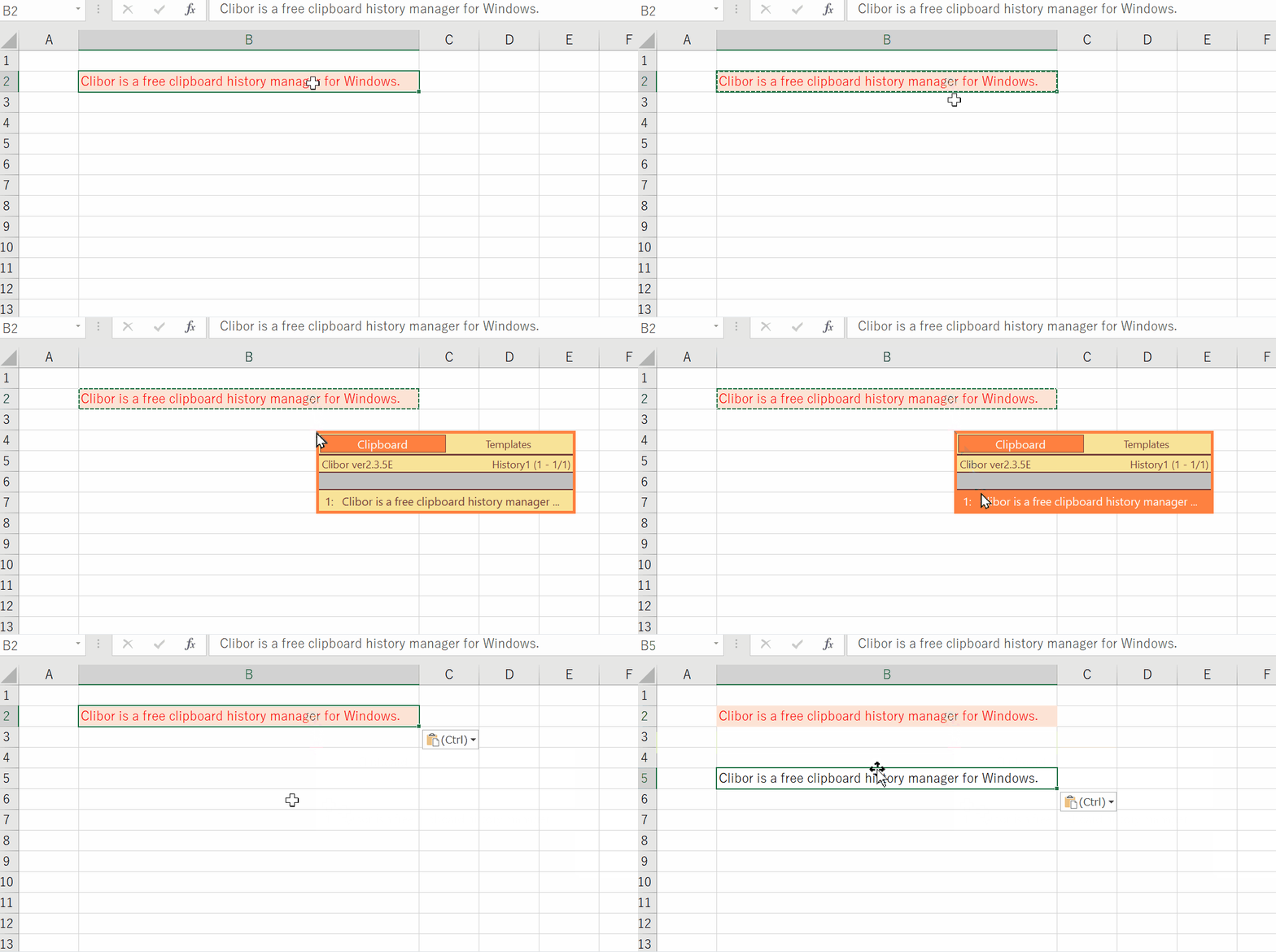
Si copias texto con formato desde Excel y lo pegas normalmente (Ctrl+V), conserva su formato original.
Para pegarlo como texto sin formato, abre Clibor y selecciona la entrada en tu historial del portapapeles.
Pegar de forma continua tras una búsqueda
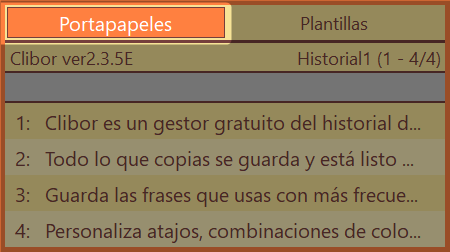
Normalmente, Clibor se oculta al seleccionar una entrada del historial del portapapeles o una plantilla.
Si quieres pegar varios elementos seguidos, haz doble clic en una pestaña para activar Siempre encima.
Cuando termines, haz doble clic en la pestaña de nuevo para desactivar Siempre encima.
Modo FIFO por salto de línea
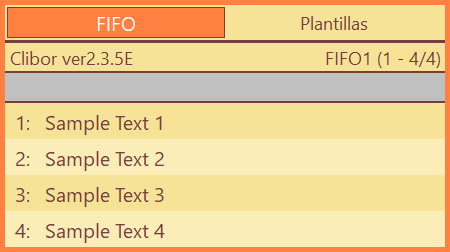
Haz clic derecho en una entrada del historial del portapapeles y elige Modo FIFO por salto de línea para dividir un texto de varias líneas en entradas FIFO independientes, una por línea.
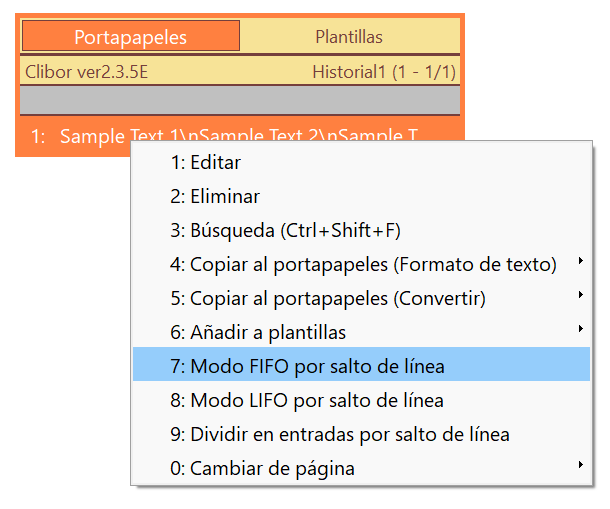
Por ejemplo, copia el siguiente texto y luego elige Modo FIFO por salto de línea en el menú contextual:
Sample Text 1
Sample Text 2
Sample Text 3
Sample Text 4
Clibor cambia inmediatamente al modo FIFO.
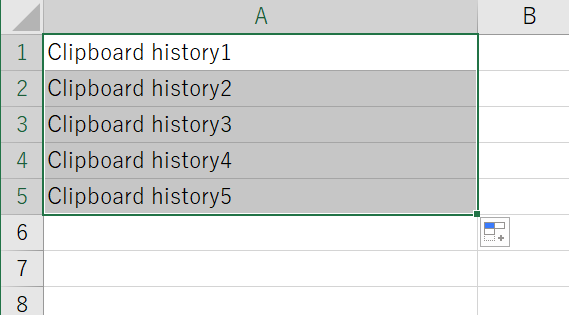
Esta función también es útil en Excel.
Copia varias celdas y usa Modo FIFO por salto de línea de la misma manera para pegar una celda por paso en modo FIFO.
Guarda tu trabajo periódicamente
¿Alguna vez has perdido un texto que te llevó tiempo escribir, por un fallo del navegador, un cierre accidental o un bloqueo inesperado?
Para evitarlo, simplemente pulsa Ctrl + A para seleccionar todo el texto y luego Ctrl + C para copiarlo a Clibor.
De esta forma, aunque pierdas tu trabajo, podrás recuperarlo fácilmente desde el historial del portapapeles de Clibor.
Obtener una lista de rutas de archivos y carpetas
Al copiar archivos o carpetas, Clibor puede guardar sus rutas completas en el historial del portapapeles.
Activa la siguiente opción:
Preferencias > Portapapeles > Actualización > Guardar la ruta en el historial al copiar archivos o carpetas
Selecciona archivos o carpetas y cópialos.
Sus rutas completas aparecerán en el historial del portapapeles. (Puedes copiar varios archivos o carpetas a la vez.)
C:\Clibor\ch
C:\Clibor\ct
C:\Clibor\ClbHook.dll
C:\Clibor\Clibor.exe
C:\Clibor\Clibor.xml
Selecciona las rutas que necesites desde el historial del portapapeles.
Extraer solo el nombre del archivo de cada ruta completa
Crea una regla de formato de texto para extraer solo el nombre del archivo de cada ruta completa.
Después de copiar las rutas completas, aplica la regla de formato que creaste.
Solo quedarán los nombres de archivo.
C:\Clibor\ch
C:\Clibor\ct
C:\Clibor\ClbHook.dll
C:\Clibor\Clibor.exe
C:\Clibor\Clibor.xml
↓ después del formato
ch
ct
ClbHook.dll
Clibor.exe
Clibor.xml
Guardar todo el historial del portapapeles en el Bloc de notas
Cuando tu historial del portapapeles crece mucho, puedes guardarlo todo de una vez en un archivo de texto.
Supongamos que tu historial se ve así:
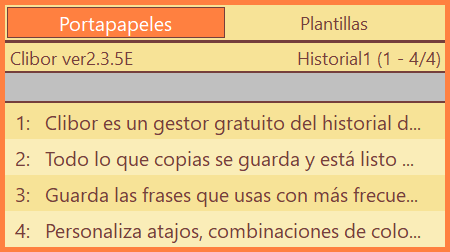
Haz clic derecho en el icono de Clibor en la bandeja del sistema y elige Seleccionar varias entradas del historial.
En la pantalla que se abre, selecciona todas las entradas y haz clic en Combinar y copiar.
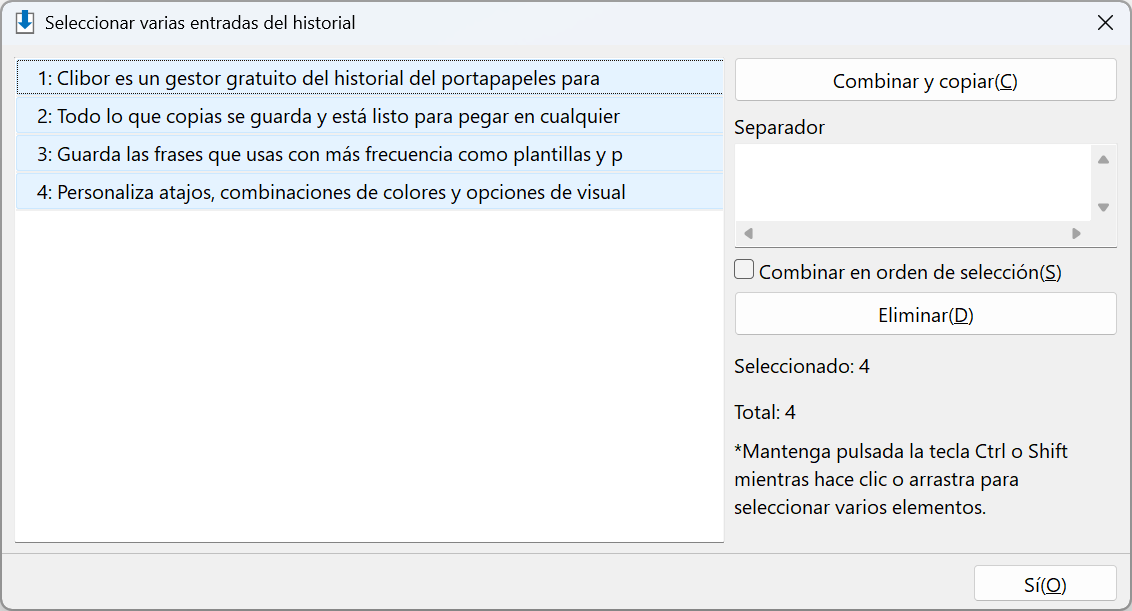
Todas las entradas del historial se copian al portapapeles. Pégalas en el Bloc de notas y guarda el archivo.
Rellenar varios campos de texto (por ejemplo, un formulario de dirección)
Al comprar en línea, es posible que tengas que rellenar varios campos independientes: código postal, calle, ciudad, etcétera.
Para esto, usa la función de datos FIFO en plantillas.
Abre el editor de plantillas y elige Datos del modo FIFO en el menú Macro.
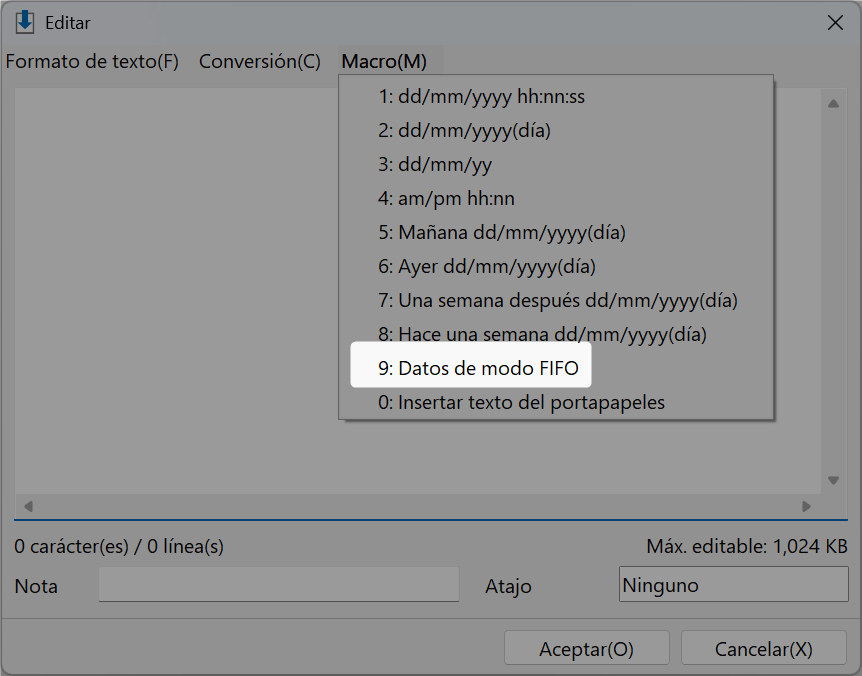
Se inserta un esqueleto como este:
<$CLB_TFIFO/>
<$CLB_DT>AAA</CLB_DT>
<$CLB_DT>BBB</CLB_DT>
Edítalo para añadir los campos de tu dirección:
<$CLB_TFIFO/>
<$CLB_DT>12345</CLB_DT>
<$CLB_DT>Calle Mayor 123</CLB_DT>
<$CLB_DT>Springfield</CLB_DT>
<$CLB_DT>IL</CLB_DT>
<$CLB_DT>Apto 4B</CLB_DT>
La primera línea siempre debe ser:
<$CLB_TFIFO/>Cada línea siguiente se convierte en una entrada FIFO:
<$CLB_DT>12345</CLB_DT>Guarda la plantilla.
Al seleccionarla, Clibor cambia al modo FIFO y pegar en cada campo se vuelve mucho más rápido.