

Textbausteine als CSV importieren/exportieren
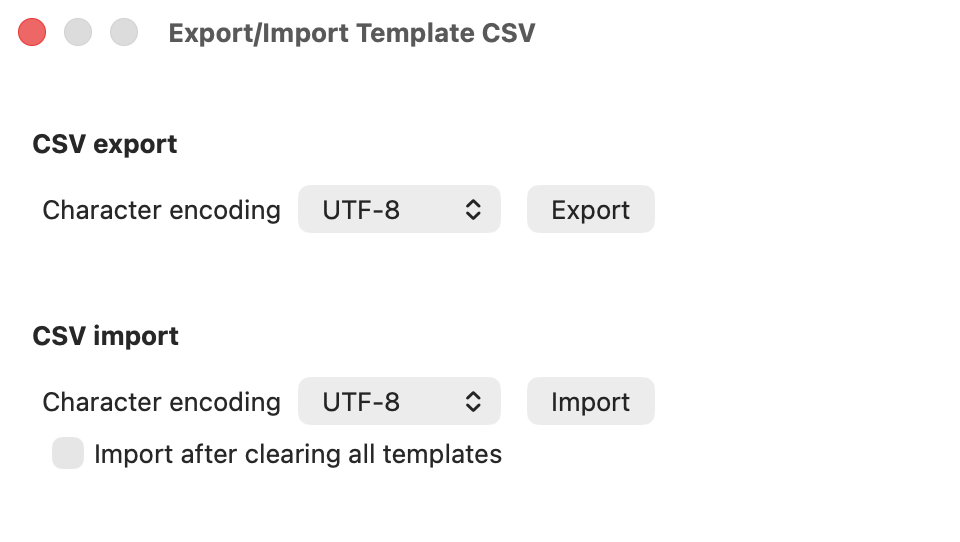
Textbausteine können im CSV-Format importiert und exportiert werden.
Mit dem CSV-Export können Sie Ihre Textbausteine sichern; der Import erleichtert die gleichzeitige Bearbeitung mehrerer Einträge.
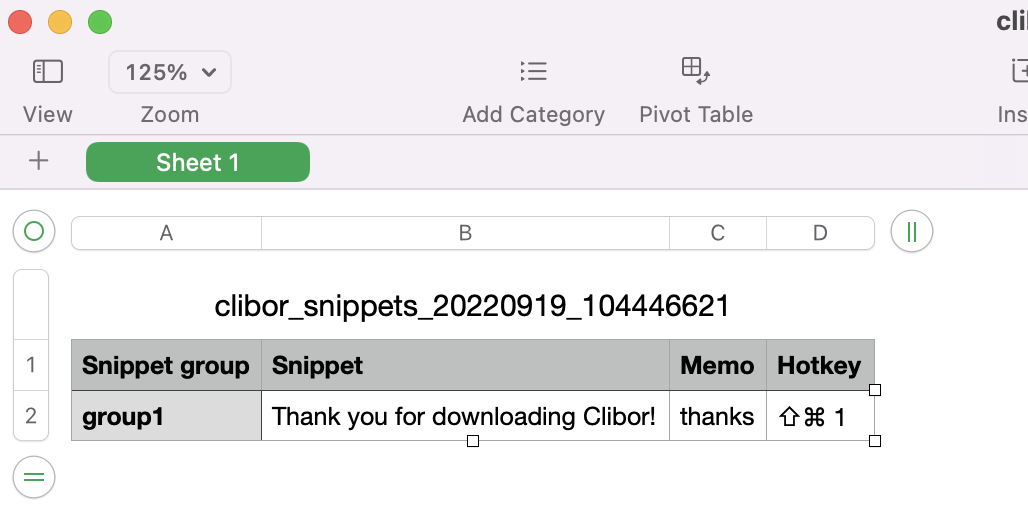
Das CSV-Format ist wie folgt aufgebaut:
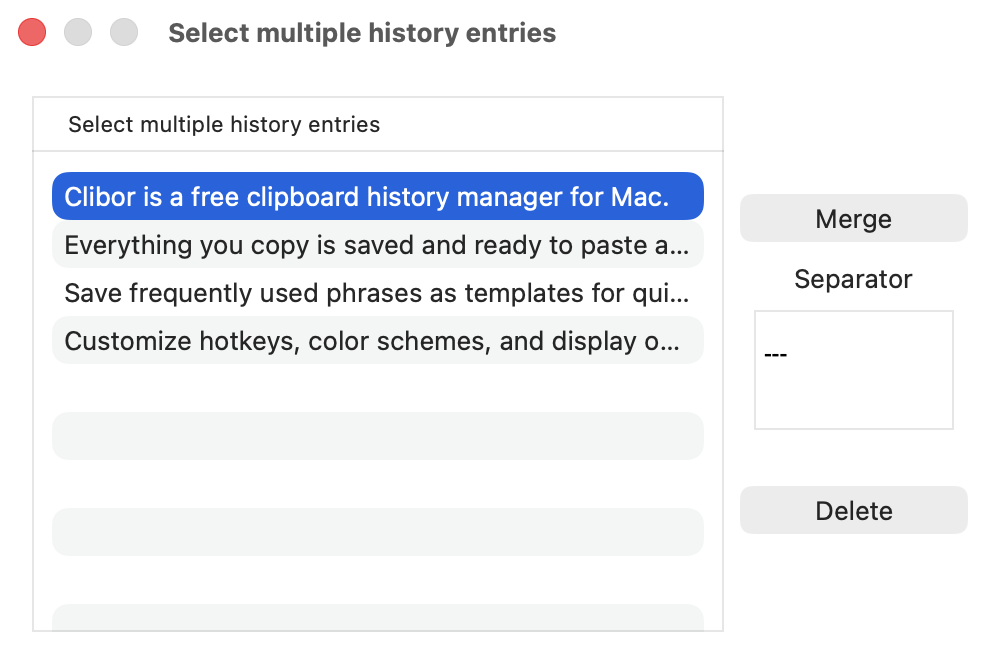
Mehrere Verlaufseinträge auswählen
Sie können mehrere Einträge im Zwischenablage-Verlauf auswählen, löschen und zusammenführen.
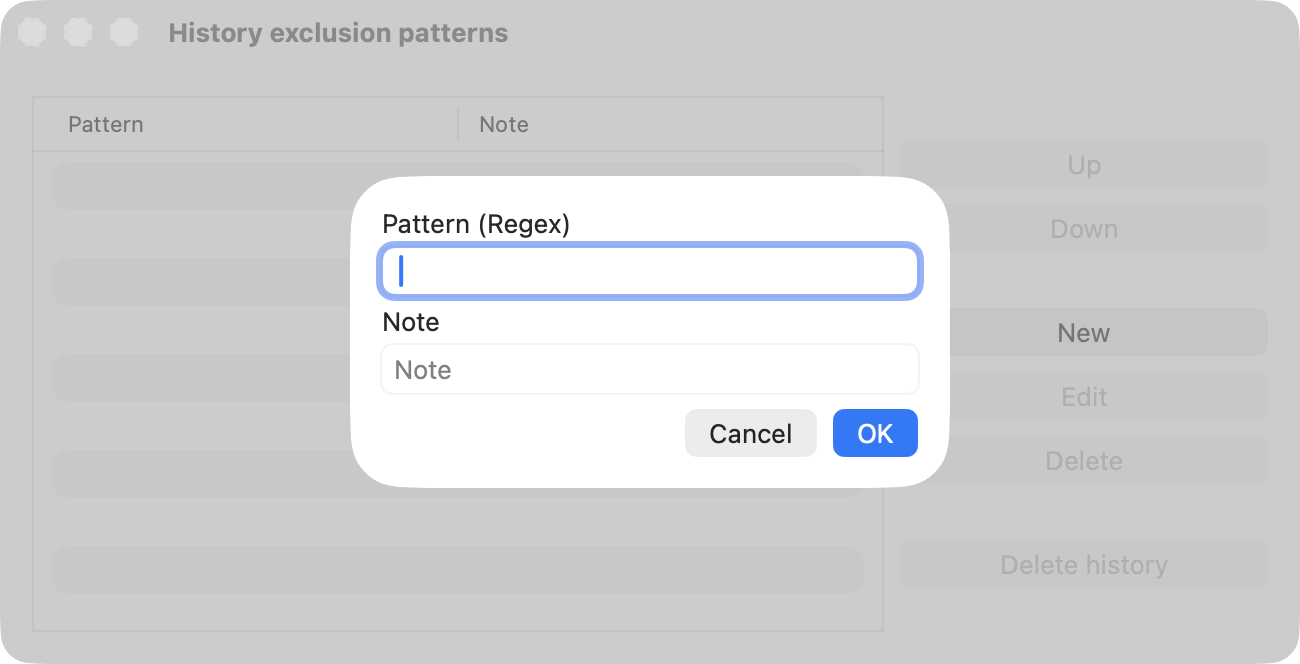
Ausschlussmuster für den Verlauf
Sie können Texte festlegen, die vom Zwischenablage-Verlauf ausgeschlossen werden.
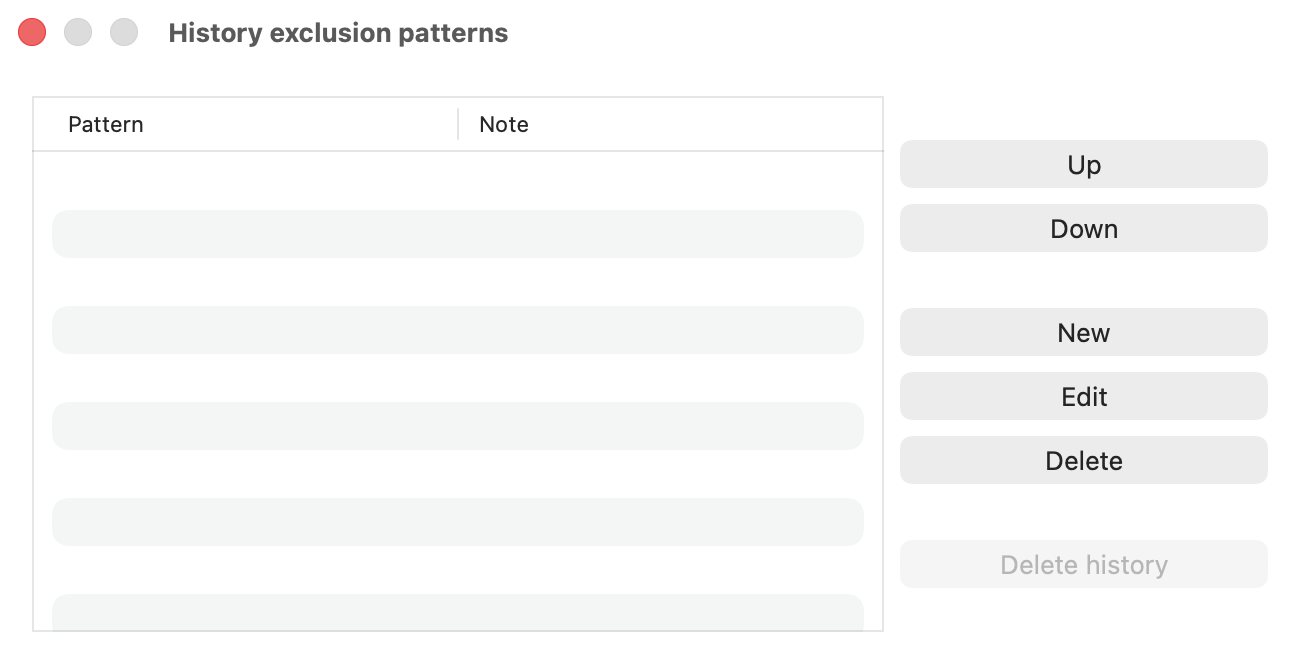
Wenn Sie ein Muster als regulären Ausdruck festlegen, werden übereinstimmende Inhalte der Zwischenablage nicht im Verlauf gespeichert.
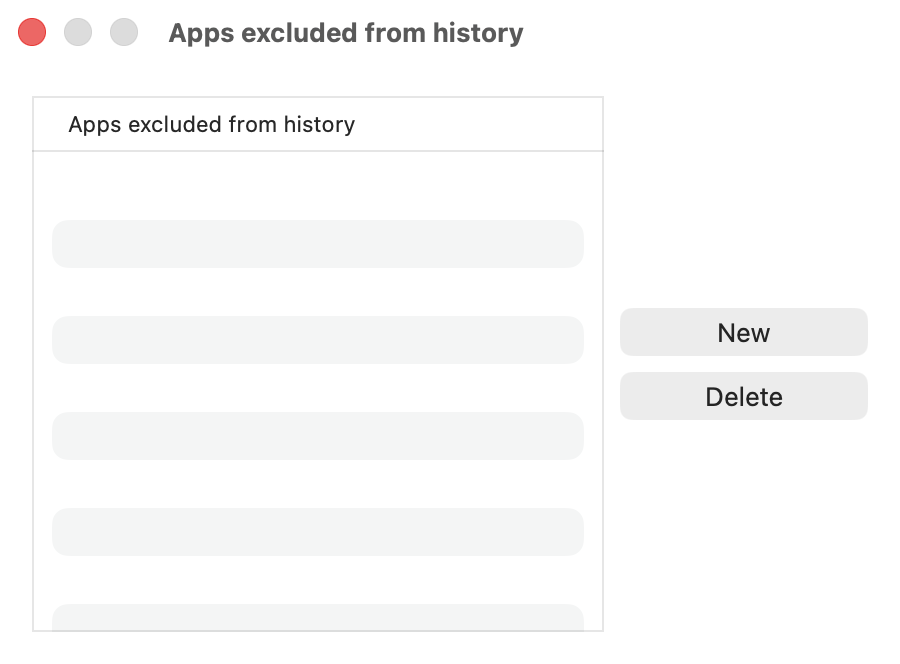
Ausgeschlossene Apps
Sie können Apps festlegen, deren kopierte Inhalte nicht im Zwischenablage-Verlauf gespeichert werden.
Wählen Sie die auszuschließenden Apps aus und fügen Sie sie der Liste hinzu.
Nach Zeilenumbruch in Einträge aufteilen
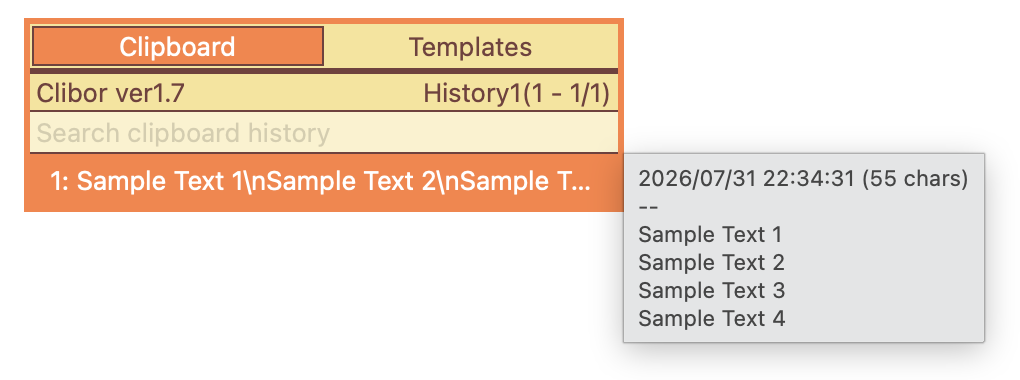
Sie können einen mehrzeiligen Verlaufseintrag an den Zeilenumbrüchen aufteilen.
Nehmen wir beispielsweise an, der Verlauf enthält den folgenden Eintrag:
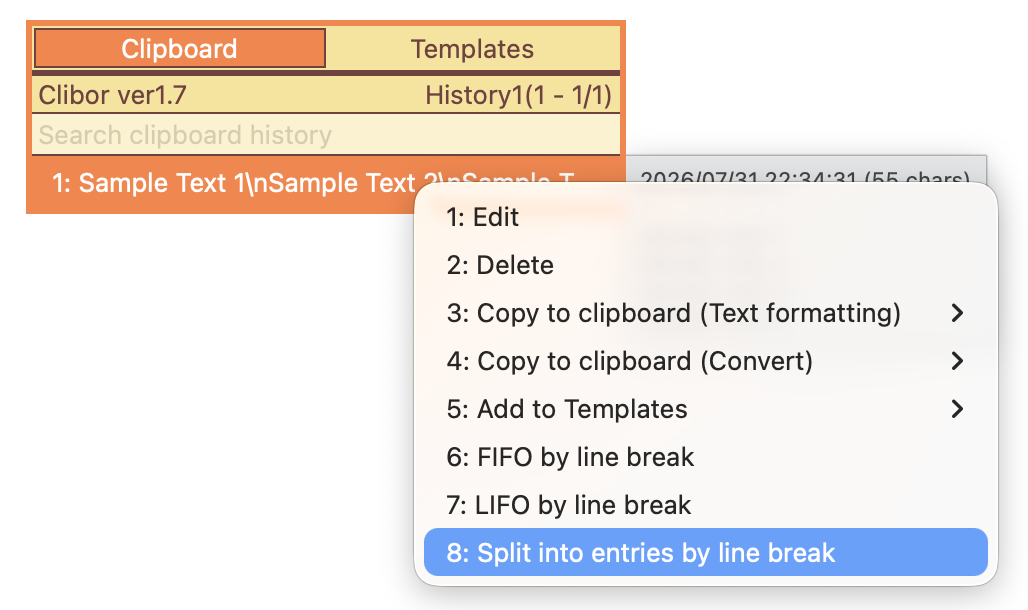
Wählen Sie im Kontextmenü „Nach Zeilenumbruch in Einträge aufteilen“.
Der Eintrag wird daraufhin in drei Verlaufseinträge aufgeteilt.
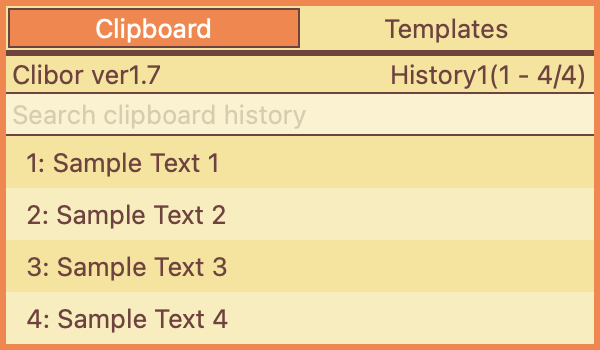
Besteht der Verlaufseintrag nur aus einer Zeile oder würde die Aufteilung den Grenzwert überschreiten, ist der Menüpunkt nicht verfügbar. Der Grenzwert liegt bei 200 Zeilen.
Damit endet die Anleitung zu den erweiterten Funktionen von Clibor.
Sehen Sie sich als Nächstes verschiedene Praxisbeispiele an.