

Zwischenablage-Verlauf verwenden
Wenn Sie nach dem Start von Clibor das Hauptfenster öffnen, erscheint die folgende Ansicht.
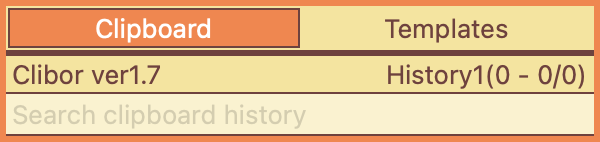
Clibor überwacht die Zwischenablage nach dem Start automatisch und speichert deren Verlauf.
Kopieren Sie probeweise mehrmals verschiedene Texte. Jeder Eintrag wird wie unten dargestellt im Verlauf gespeichert.
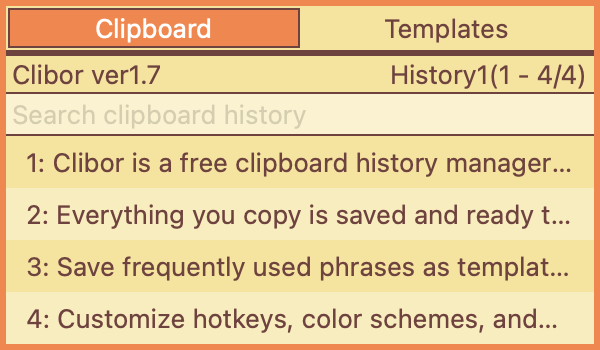
Wählen Sie einen Verlaufseintrag aus, um ihn in die Zwischenablage zu übernehmen und automatisch einzufügen.
Das automatische Einfügen bei Auswahl eines Verlaufseintrags können Sie in den Einstellungen aktivieren oder deaktivieren.
Einstellungen > Allgemein > Automatisches Einfügen
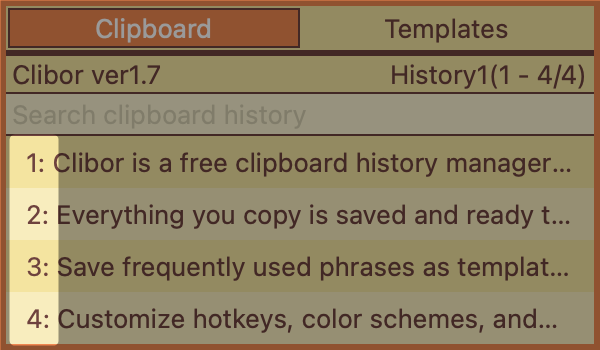
Clibor lässt sich auch mit der Tastatur bedienen.
Im linken Rahmen werden Kurztasten angezeigt. Drücken Sie die entsprechende Taste, um einen Eintrag auszuwählen.
Standardmäßig werden 20 Verlaufseinträge angezeigt. Diese Anzahl können Sie in den Einstellungen erhöhen.
Einstellungen > Hauptfenster > Anzahl der Zwischenablage-Verlaufseinträge in der Liste
Es können bis zu 10.000 Einträge gespeichert werden.
Standardmäßig speichert Clibor 1.000 Einträge. Diese Anzahl lässt sich in den Einstellungen ändern.
Einstellungen > Allgemein > Maximale Anzahl zu speichernder Verlaufseinträge
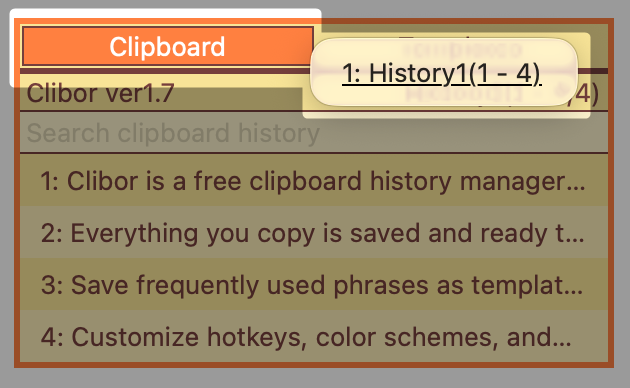
Weitere Verlaufseinträge erreichen Sie, indem Sie mit der rechten Maustaste auf den Tab „Zwischenablage“ klicken und die gewünschte Verlaufsseite auswählen.
Suche
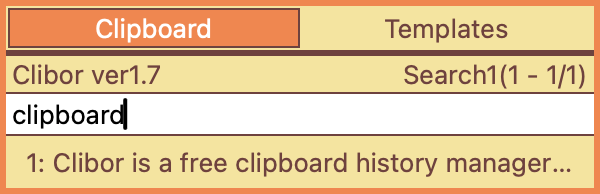
Über das Suchfeld im Hauptfenster finden Sie Einträge im Zwischenablage-Verlauf und Textbausteine bequem per inkrementeller Suche.
Drücken Sie bei geöffnetem Hauptfenster die Tabulatortaste, um das Suchfeld ein- oder auszuschalten.
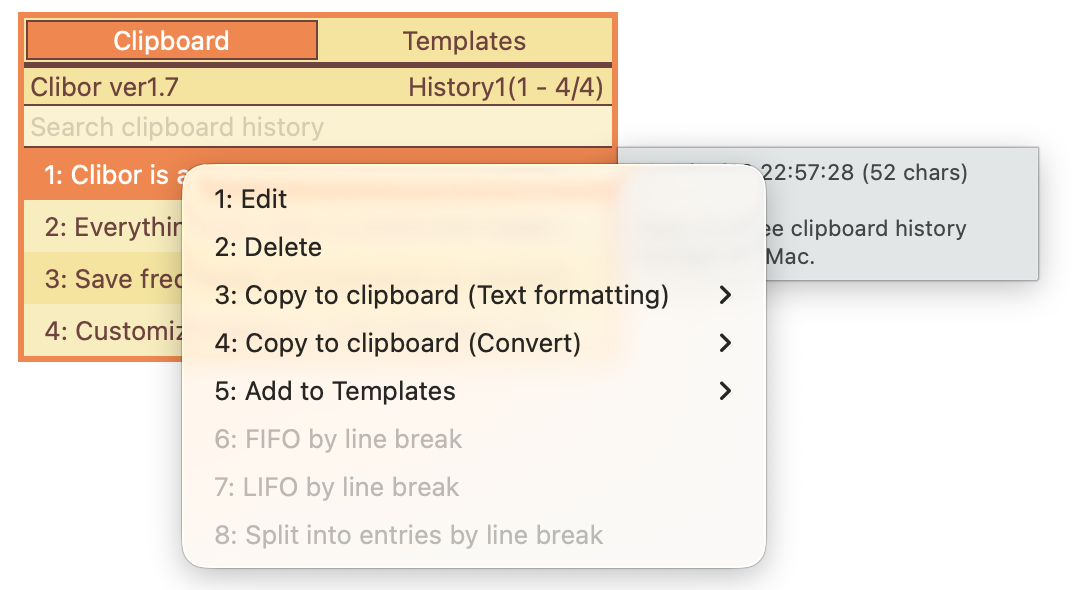
Mit einem Rechtsklick im Hauptfenster stehen Ihnen verschiedene Aktionen zur Verfügung.
Im nächsten Abschnitt lernen Sie die grundlegende Verwendung von Textbausteinen kennen.