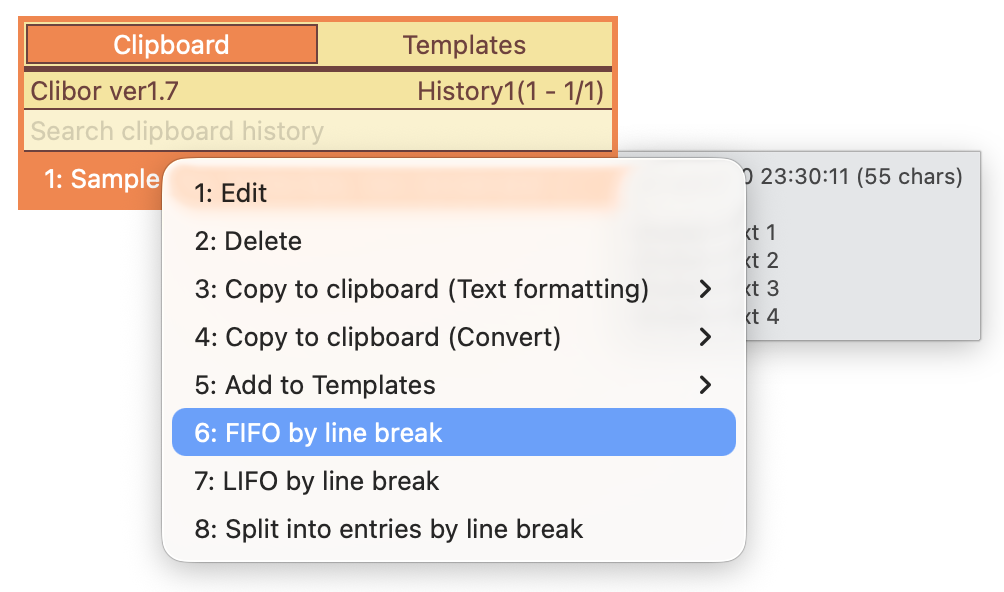
Was ist FIFO/LIFO?
Mit der FIFO/LIFO-Funktion von Clibor können Sie mehrere Texte nacheinander kopieren und anschließend der Reihe nach einfügen.
Mit FIFO/LIFO einfügen
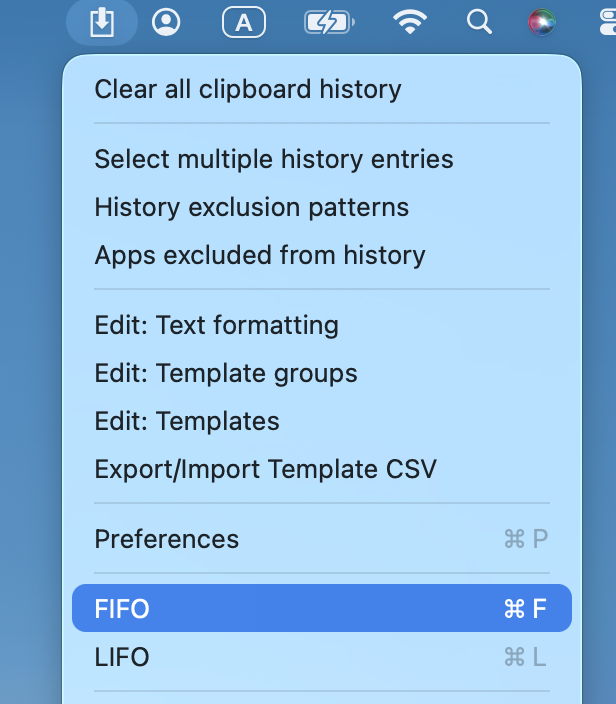
Klicken Sie mit der rechten Maustaste auf das Clibor-Symbol in der Menüleiste und wählen Sie den Modus FIFO oder LIFO.
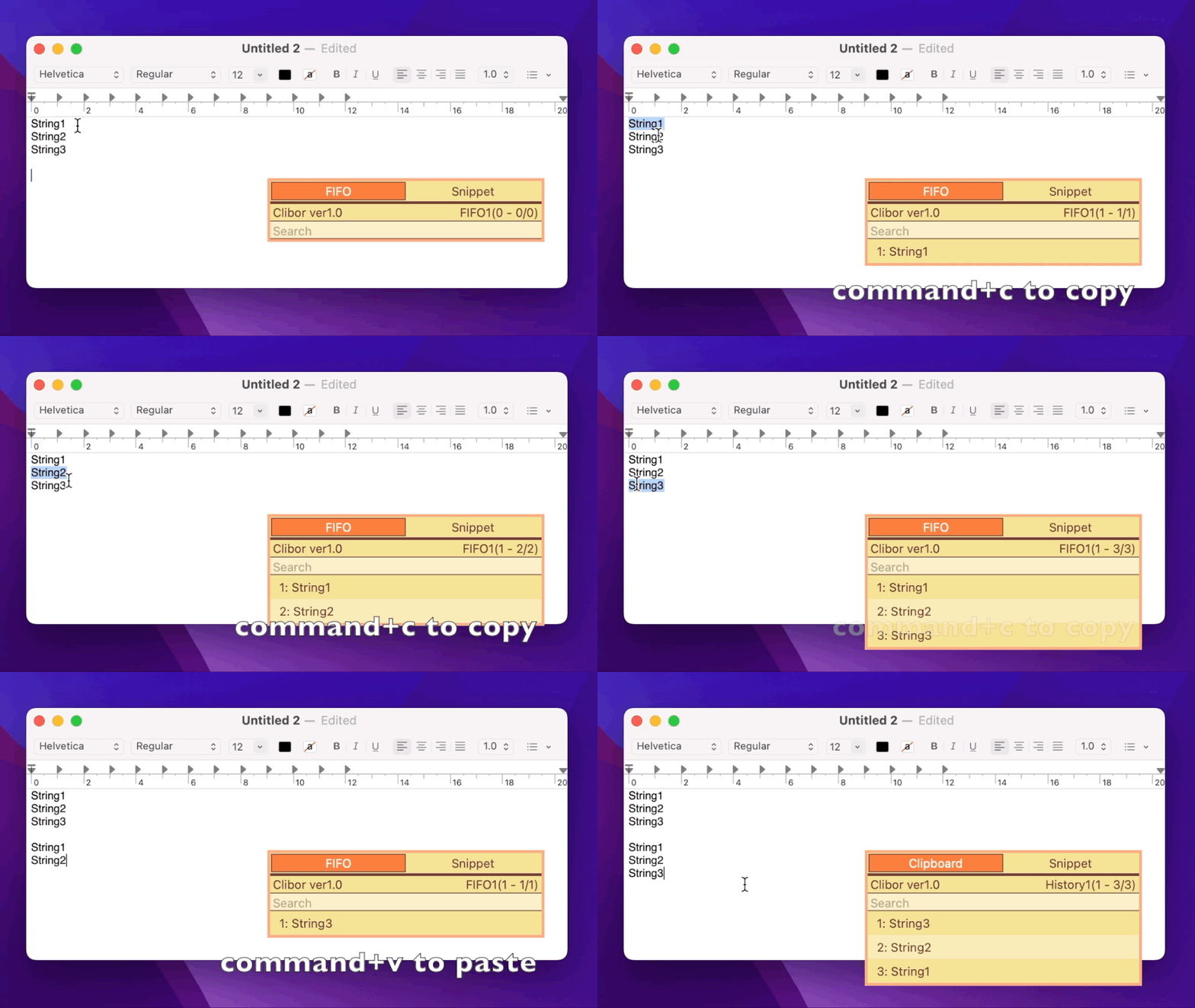
Kopieren Sie mehrere Texte nacheinander.
Drücken Sie Befehlstaste + V, um sie in der vorgesehenen Reihenfolge einzufügen.
Unterschied zwischen FIFO und LIFO
FIFO (First In, First Out): Der zuerst kopierte Eintrag wird zuerst eingefügt.
LIFO (Last In, First Out): Der zuletzt kopierte Eintrag wird zuerst eingefügt.
Der FIFO/LIFO-Modus
Wenn Sie das Hauptfenster im FIFO/LIFO-Modus anzeigen, sehen Sie eine Liste der gespeicherten Einträge.
Beim Einfügen wird jeweils der oberste Eintrag der Liste verwendet.
Je nach Einstellung können Sie den FIFO/LIFO-Modus über einen Hotkey ein- und ausschalten.
Einträge im FIFO-Modus einfügen, bearbeiten, löschen und zusammenführen
Im FIFO-Modus können Sie Einträge über das Kontextmenü in die Liste einfügen sowie vorhandene Einträge bearbeiten oder löschen.
So lassen sich die Daten beispielsweise nach einem Fehler beim Kopieren oder Einfügen nachträglich korrigieren.
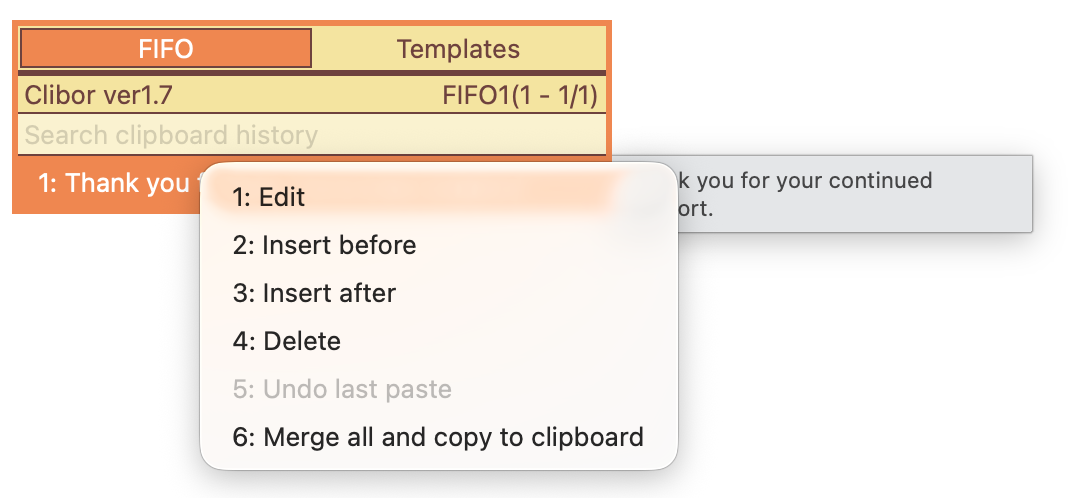
Außerdem können Sie alle gespeicherten Einträge mit Zeilenumbrüchen zu einem Text zusammenführen.
(Alle zusammenführen und in die Zwischenablage kopieren)
FIFO-Einfügevorgang rückgängig machen
Beim Einfügen mit Befehlstaste + V im FIFO-Modus kann es vorkommen, dass der Vorgang nicht korrekt ausgeführt wird.
Der betreffende Eintrag wurde dann bereits aus der Liste entfernt. Mit „Letztes Einfügen rückgängig machen“ können Sie ihn wiederherstellen.
Damit können Sie Fehler korrigieren und den Einfügevorgang zuverlässig fortsetzen.
FIFO-Folgen als Textbausteine speichern
Wenn Sie den folgenden Text als Textbaustein speichern, können Sie direkt über diesen Textbaustein in den FIFO-Modus wechseln.
<$CLB_TFIFO/>
<$CLB_DT>AAA</CLB_DT>
<$CLB_DT>BBB</CLB_DT>
Ersetzen Sie AAA und BBB durch die Texte, die Sie im FIFO-Modus verwenden möchten.
Sie können beliebig viele Einträge speichern.
FIFO/LIFO nach Zeilenumbruch
Über das Kontextmenü des Zwischenablage-Verlaufs können Sie den FIFO/LIFO-Modus nach Zeilenumbruch aktivieren.