

Après le démarrage de Clibor
Pour les instructions d'installation et de démarrage, reportez-vous à la page suivante.

Une fois lancé, l'icône de Clibor apparaît dans la barre de menus et y reste active.
(Il s'agit de l'icône la plus à gauche ci-dessous.)

Comment ouvrir le menu
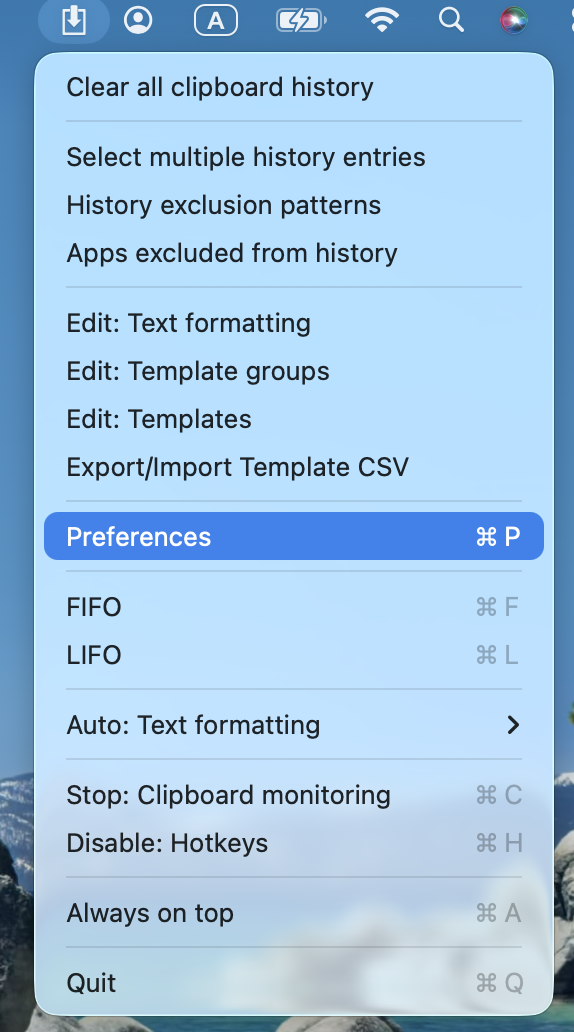
Faites un clic droit sur l'icône de Clibor dans la barre de menus pour ouvrir le menu.
Par exemple, pour ouvrir l'écran des réglages, cliquez sur « Préférences » comme indiqué ci-dessous.
Afficher l'écran principal
Voici l'écran principal de Clibor.
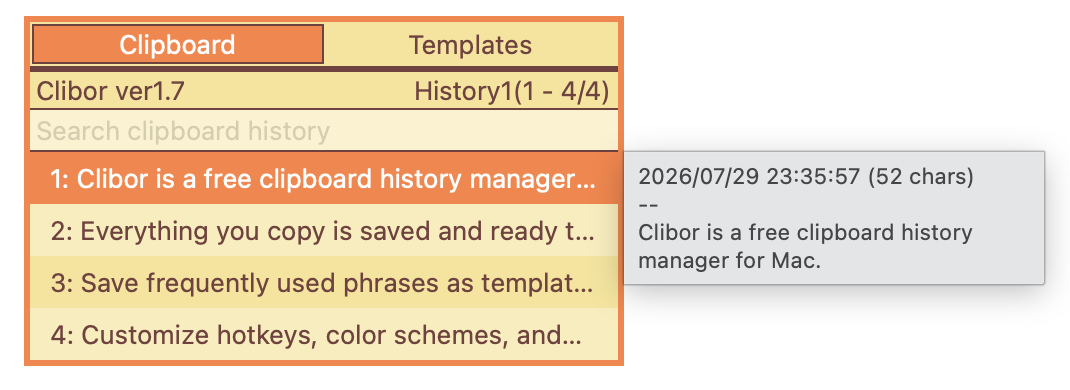
Pour afficher Clibor, appuyez rapidement deux fois sur la touche Commande du clavier.
D'autres raccourcis peuvent également être utilisés.
Préférences > Raccourci
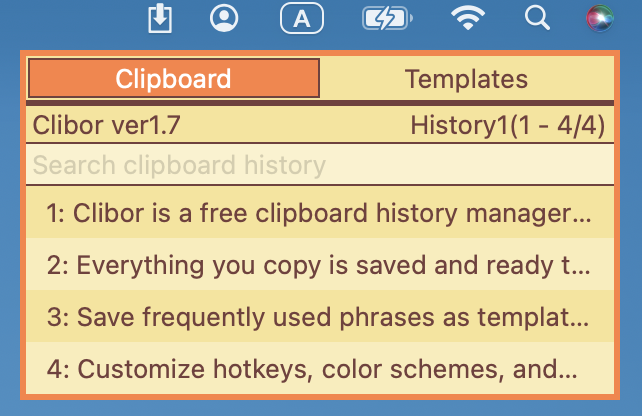
Pour afficher Clibor à la souris, cliquez sur l'icône dans la barre de menus.
Quitter
Clibor se ferme automatiquement lorsque vous vous déconnectez, vous pouvez donc le laisser s'exécuter en continu.
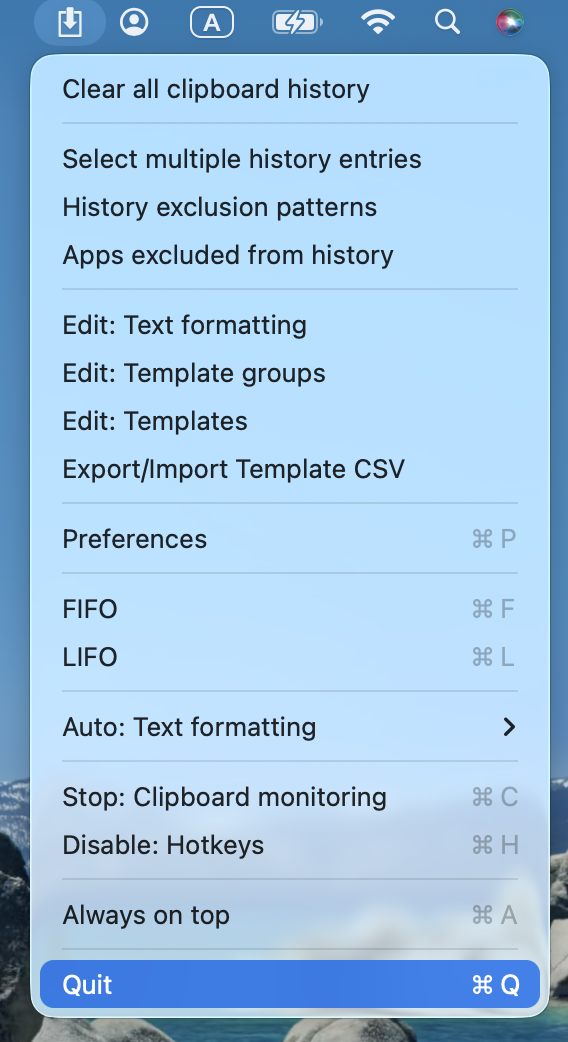
Pour quitter Clibor immédiatement, faites un clic droit sur son icône dans la barre de menus et sélectionnez « Quitter ».
Nous avons vu ici les opérations de base.
Voyons maintenant comment utiliser l'historique du presse-papiers.