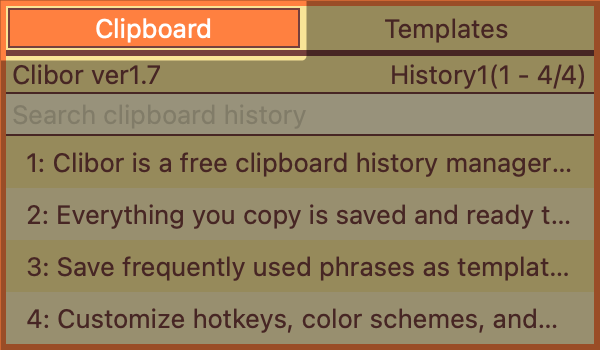
Kustomisasi melalui Pengaturan
Clibor dapat disesuaikan dengan mengatur pengaturannya.
Untuk membuka jendela pengaturan, klik kanan ikon Clibor di menu bar lalu pilih Pengaturan.
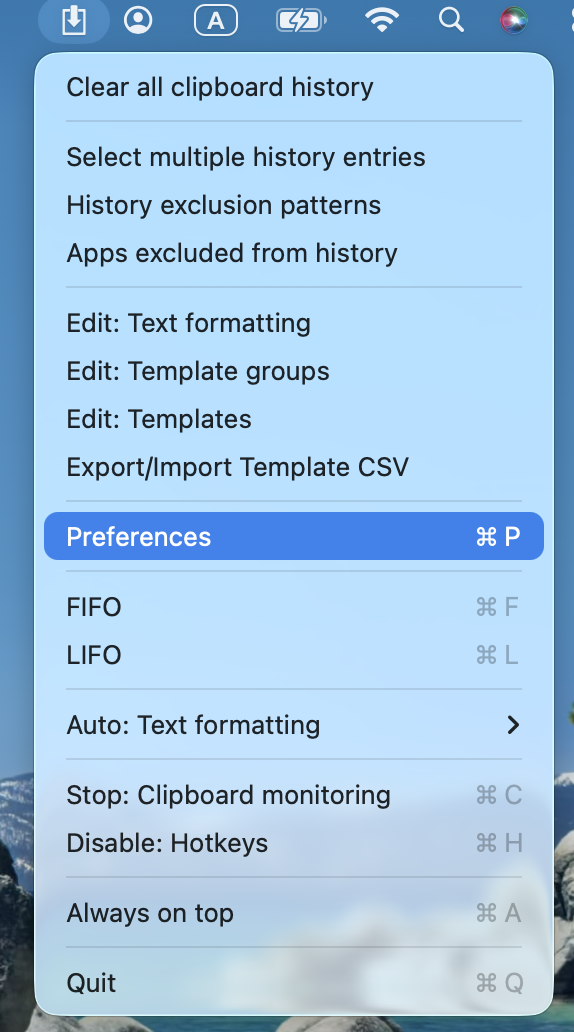
Untuk detail setiap pengaturan, lihat bagian Pengaturan.
Pengaturan selengkapnya ada di sini.

Jumlah Entri Riwayat Papan Klip yang Disimpan
Secara bawaan, Clibor menyimpan 1.000 entri riwayat papan klip, tetapi Anda dapat meningkatkannya hingga 10.000.
Jika Anda perlu menyimpan riwayat lebih banyak, sesuaikan pengaturan berikut:
Pengaturan > Umum > Jumlah maksimum entri riwayat papan klip yang disimpan
Mengatur Hotkey untuk Menampilkan Clibor
Secara bawaan, Clibor dipanggil dengan menekan tombol Command dua kali.
Jika Anda ingin menetapkan hotkey lain, ubah pengaturan berikut.
Pengaturan > Hotkey
Memanfaatkan tempel otomatis dengan praktis
Saya biasanya membiarkan tempel otomatis dalam keadaan nonaktif, tetapi kadang-kadang saya ingin bisa menempel secara otomatis.
Dengan menahan tombol Option saat memilih entri riwayat atau menekan tombol pintas, Anda dapat membalikkan pengaturan tempel otomatis untuk sementara.
- Jika tempel otomatis nonaktif, menahan tombol Option saat memilih entri riwayat akan mengaktifkan tempel otomatis.
- Jika tempel otomatis aktif, menahan tombol Option saat memilih entri riwayat akan menonaktifkannya sementara.
Memindahkan jendela utama
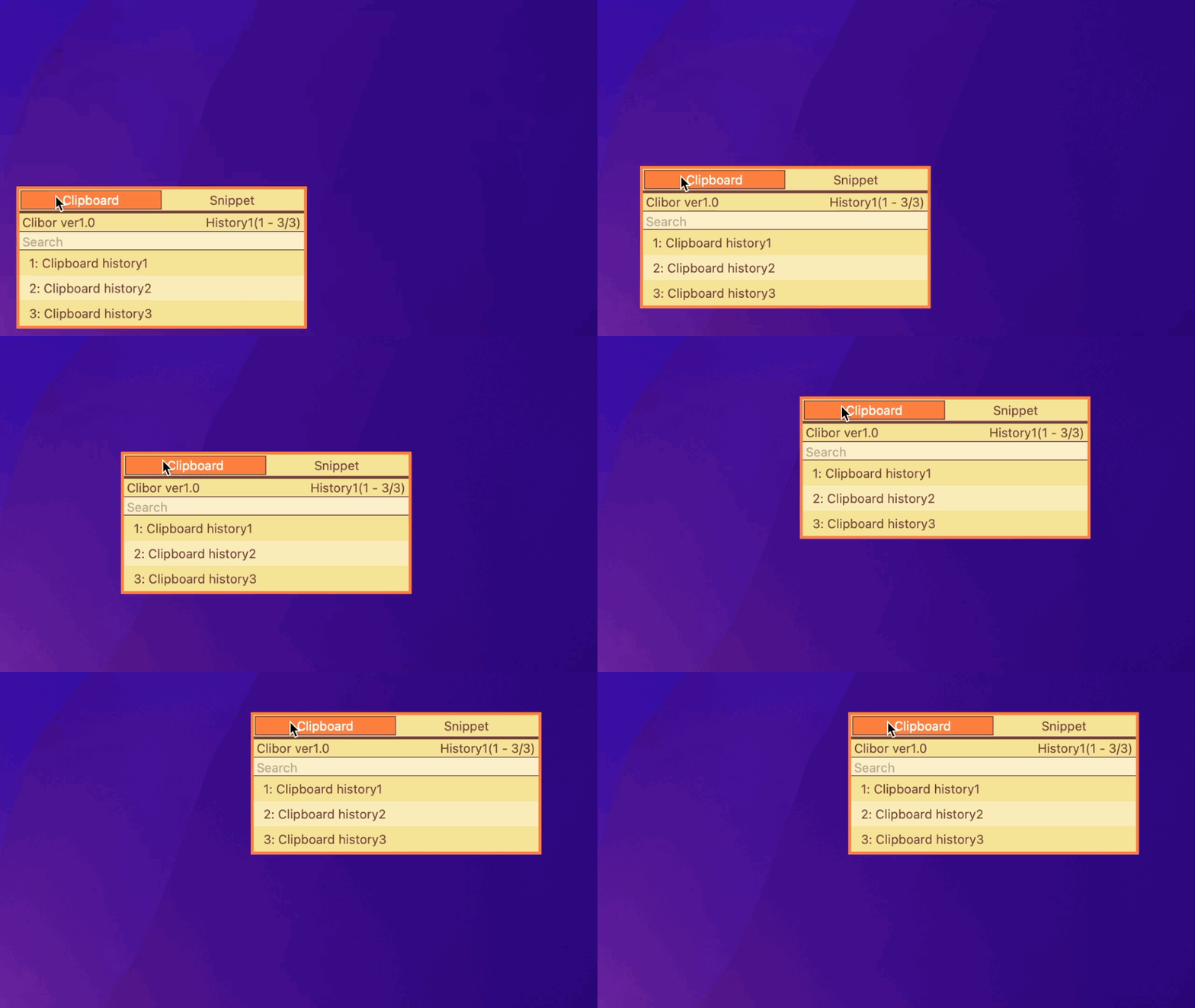
Jendela utama Clibor dapat dipindahkan dengan cara diseret.
Klik dan tahan pada daftar atau tab di jendela utama, lalu seret untuk memindahkannya.
Selalu di Atas
Clibor dapat diatur agar tetap di atas dengan memilih "Selalu di atas" dari menu Clibor di menu bar.
Saat diaktifkan, Clibor tetap terlihat tanpa mengambil fokus, sehingga Anda dapat terus mengetik di editor teks sambil membiarkan Clibor tetap terbuka.
Anda juga dapat mengaktifkan atau menonaktifkan "Selalu di atas" dengan klik dua kali pada tab.