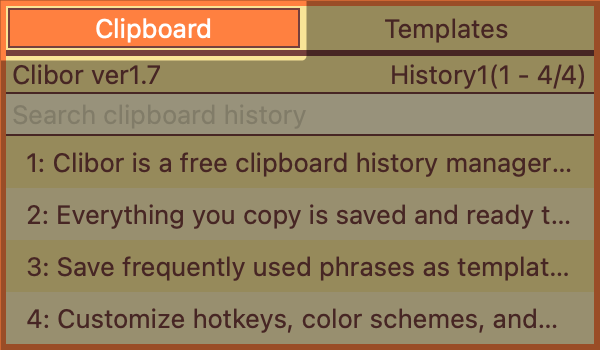
설정으로 커스터마이징하기
Clibor는 설정을 조정해 자유롭게 커스터마이징할 수 있습니다.
설정 화면에 접근하려면 메뉴 막대의 Clibor 아이콘을 마우스 오른쪽 버튼으로 클릭하고 환경설정을 선택하세요.
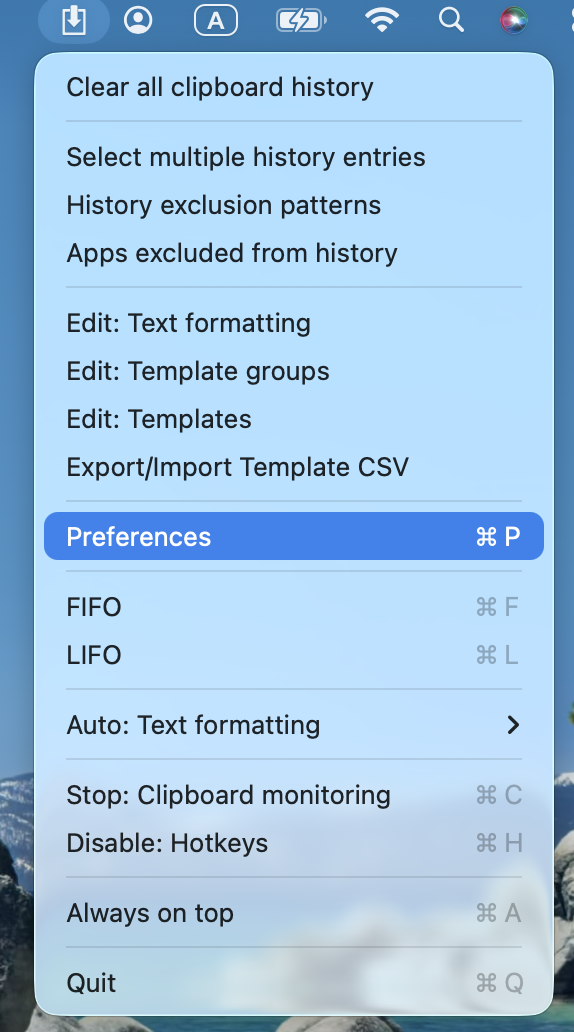
각 설정에 대한 자세한 내용은 환경설정 섹션을 참고하세요.
환경설정 화면은 아래에서 확인하세요.

환경설정
Clibor의 환경설정 항목을 설명합니다. 설정을 변경해 Clibor를 원하는 대로 커스터마이징할 수 있습니다.
chigusa-web.biz
저장할 클립보드 기록 항목 수
Clibor는 기본적으로 클립보드 기록을 1,000개 저장하지만, 최대 10,000개까지 늘릴 수 있습니다.
더 많은 기록을 저장하려면 아래 설정을 조정하세요:
환경설정 > 일반 > 저장할 클립보드 기록 항목의 최대 개수
Clibor를 표시하는 단축키 설정
기본적으로 Clibor는 Command 키를 두 번 눌러 실행됩니다.
다른 단축키를 지정하고 싶다면 아래 설정을 변경하세요.
환경설정 > 단축키
자동 붙여넣기 활용하기
저는 평소 자동 붙여넣기를 꺼둡니다. 하지만 가끔은 자동으로 붙여넣고 싶을 때가 있습니다.
Option 키를 누른 상태에서 기록 항목을 선택하거나 단축키를 누르면, 자동 붙여넣기 설정을 일시적으로 반대로 적용할 수 있습니다.
- 자동 붙여넣기가 꺼져 있을 때, Option 키를 누른 상태에서 기록 항목을 선택하면 자동 붙여넣기가 켜집니다.
- 자동 붙여넣기가 켜져 있을 때, Option 키를 누른 상태에서 기록 항목을 선택하면 일시적으로 꺼집니다.
메인 화면 이동하기
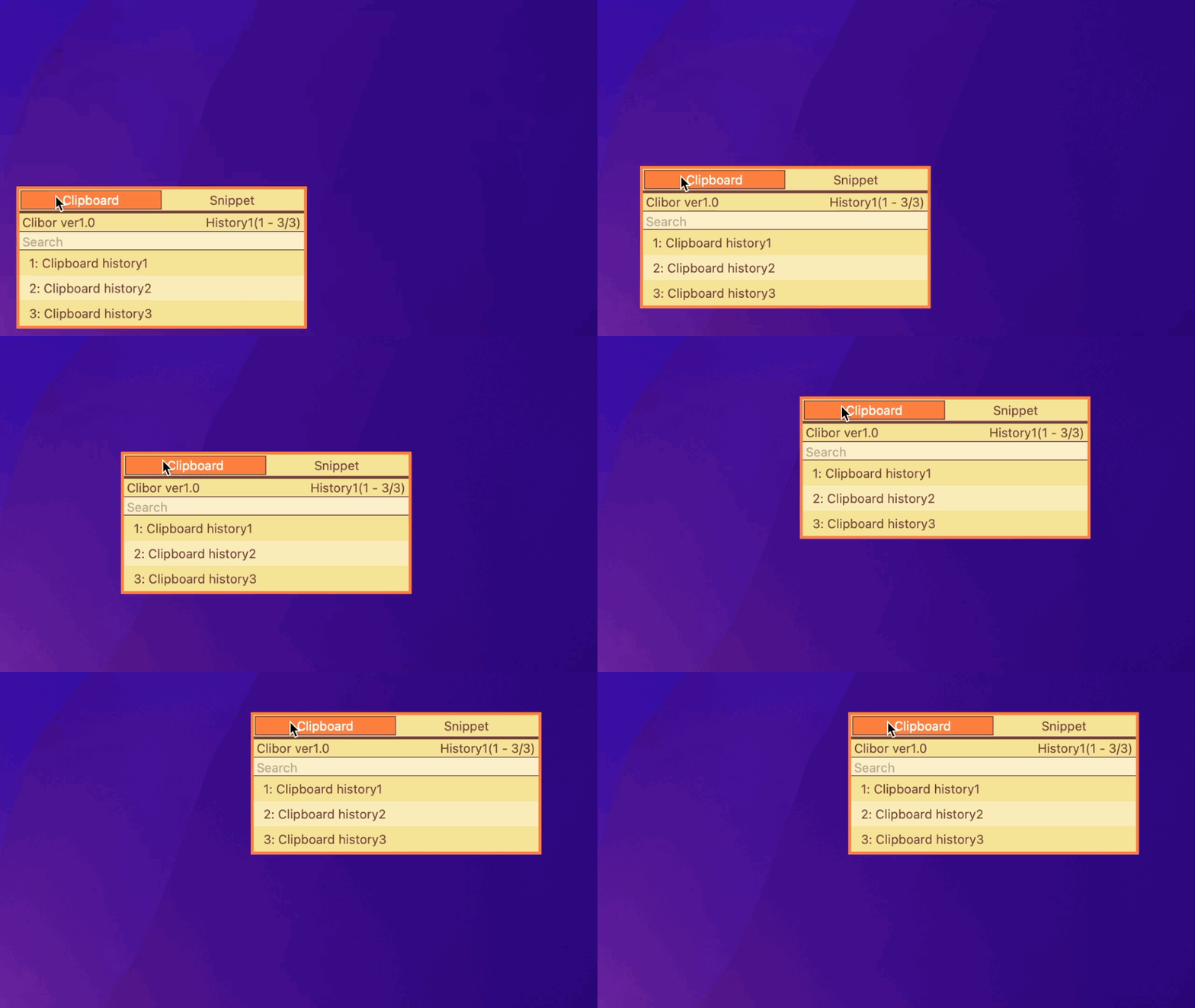
Clibor의 메인 화면은 드래그해서 이동할 수 있습니다.
메인 화면의 목록이나 탭을 클릭한 채로 드래그하면 위치를 옮길 수 있습니다.
항상 위에 표시
메뉴 막대의 Clibor 메뉴에서 "항상 상위에 위치"를 선택하면 Clibor를 항상 위에 표시할 수 있습니다.
이 기능을 켜면 Clibor는 포커스를 가져가지 않으므로, 텍스트 편집기에서 계속 입력하면서도 Clibor를 열어둘 수 있습니다.
탭을 더블클릭해서 "항상 상위에 위치"를 켜고 끌 수도 있습니다.