

상용구 CSV 내보내기/가져오기
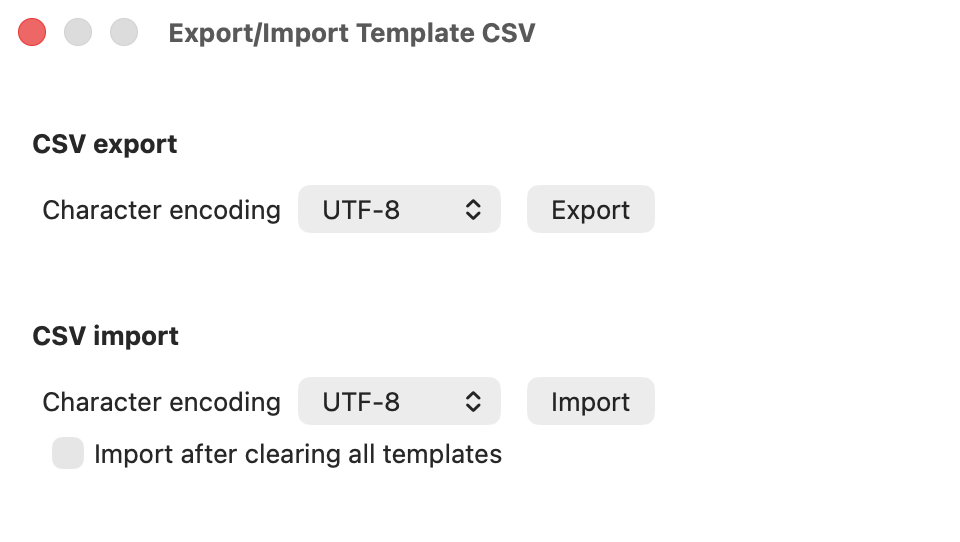
상용구는 CSV 형식으로 내보내거나 가져올 수 있습니다.
CSV로 내보내면 상용구를 백업할 수 있고, 가져오기를 사용하면 여러 항목을 한꺼번에 편집하기 쉬워집니다.
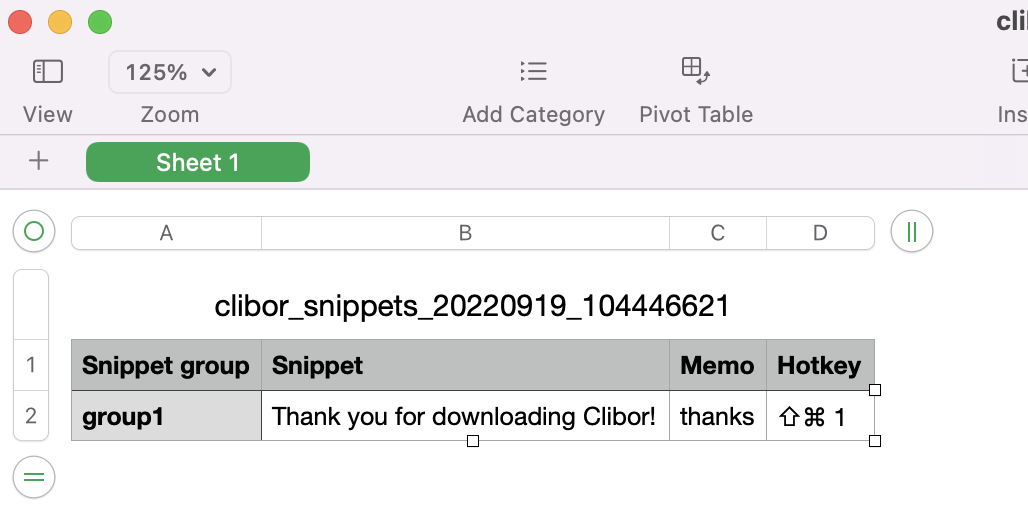
CSV 형식은 다음과 같습니다.
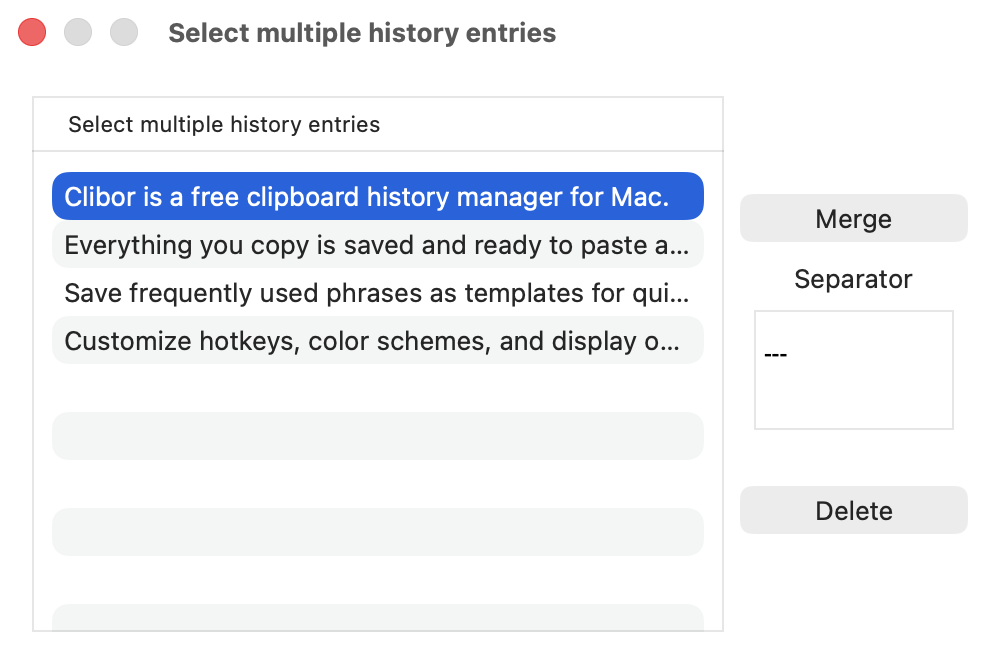
여러 기록 항목 선택
여러 클립보드 기록 항목을 선택해 삭제하거나 병합할 수 있습니다.
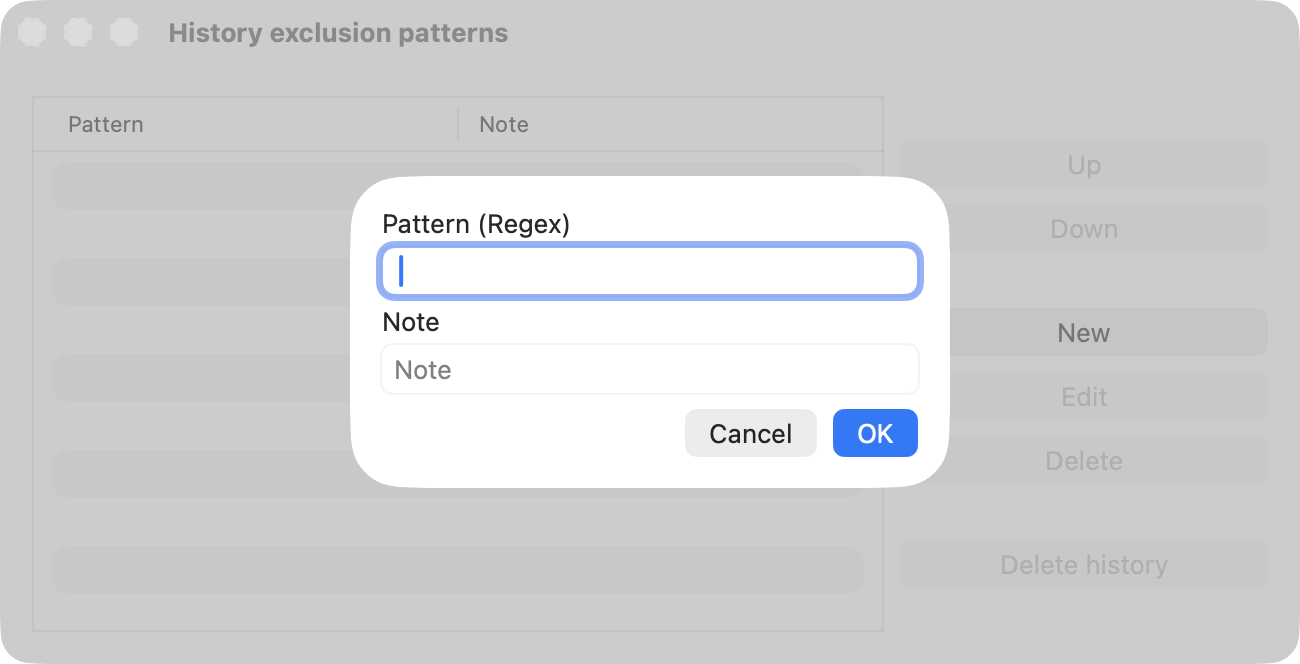
클립보드: 기록 제외 패턴
클립보드 기록에서 제외할 텍스트를 지정할 수 있습니다.
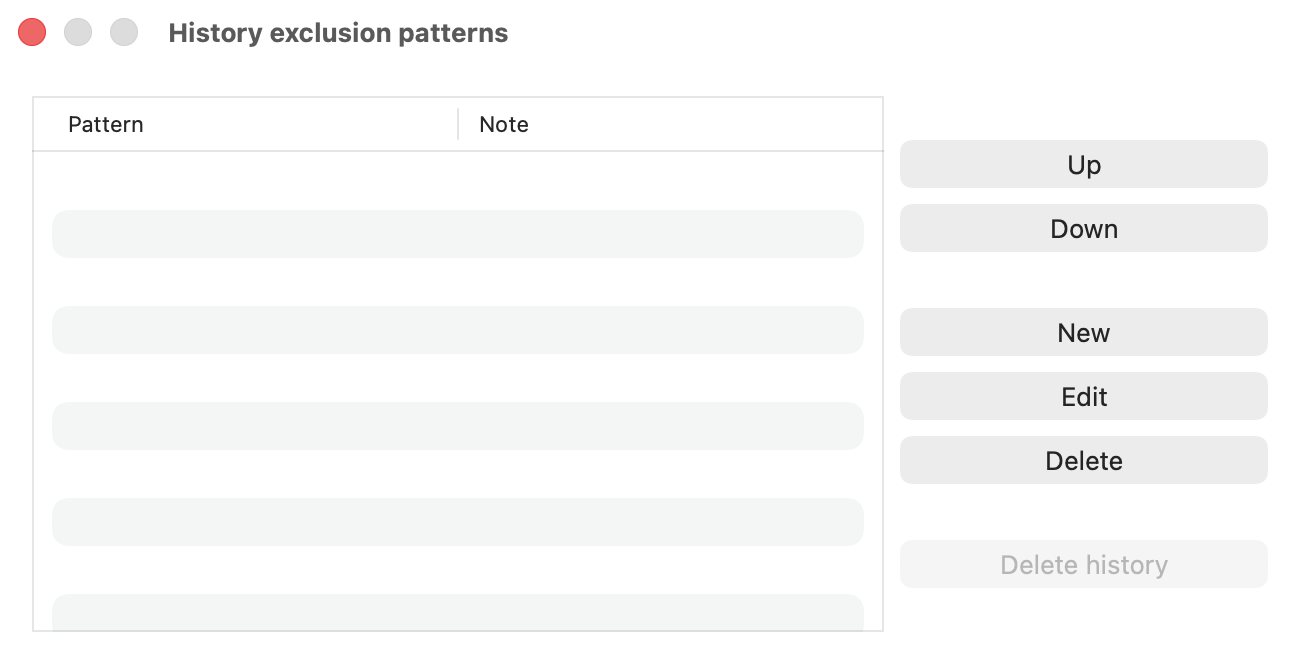
정규식 패턴을 설정하면, 그 패턴에 일치하는 클립보드 내용은 기록에 저장되지 않습니다.
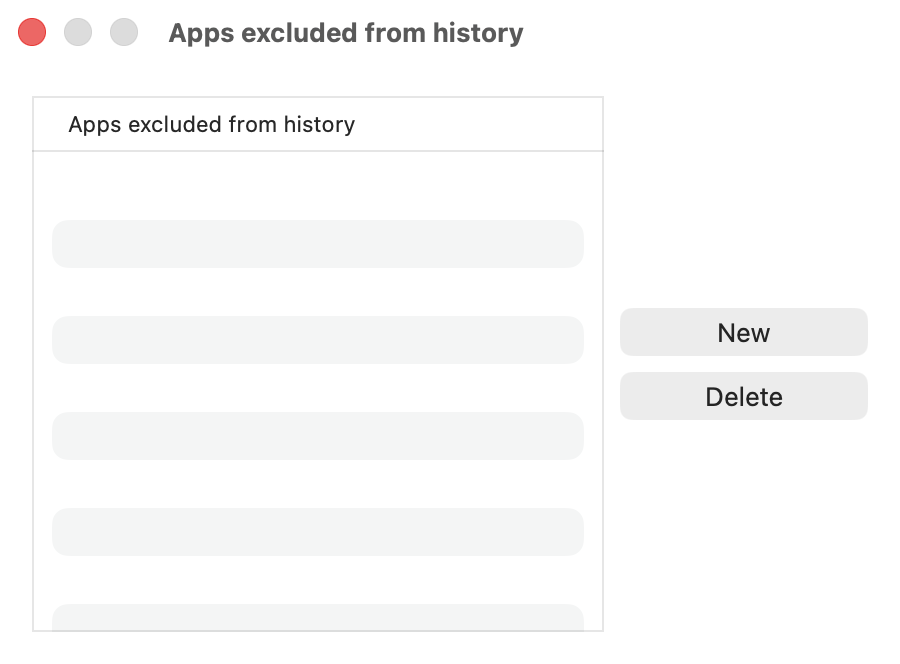
클립보드: 기록에서 제외할 앱
클립보드 업데이트에서 제외할 앱을 지정할 수 있습니다.
제외하고 싶은 앱을 선택해 목록에 추가하세요.
줄바꿈으로 항목 분할
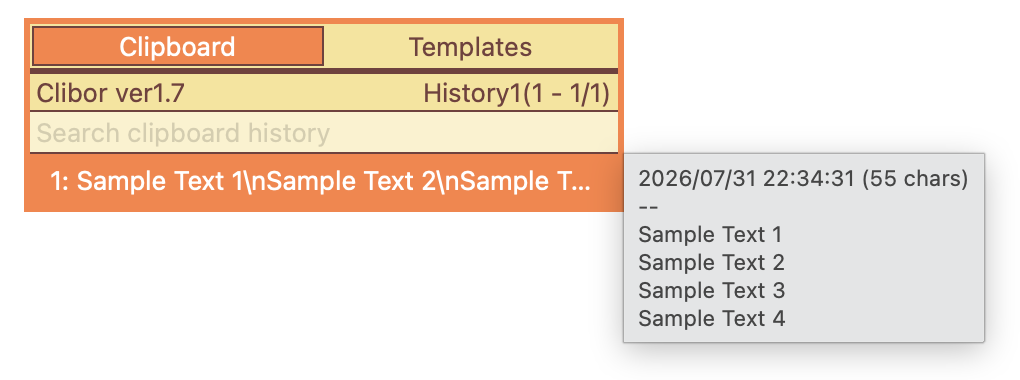
여러 줄로 된 기록 항목을 줄 단위로 나눌 수 있습니다.
예를 들어 다음과 같은 기록 항목이 있다고 해 보겠습니다:
마우스 오른쪽 버튼 클릭 메뉴에서 "줄바꿈으로 항목 분할"을 선택하세요.
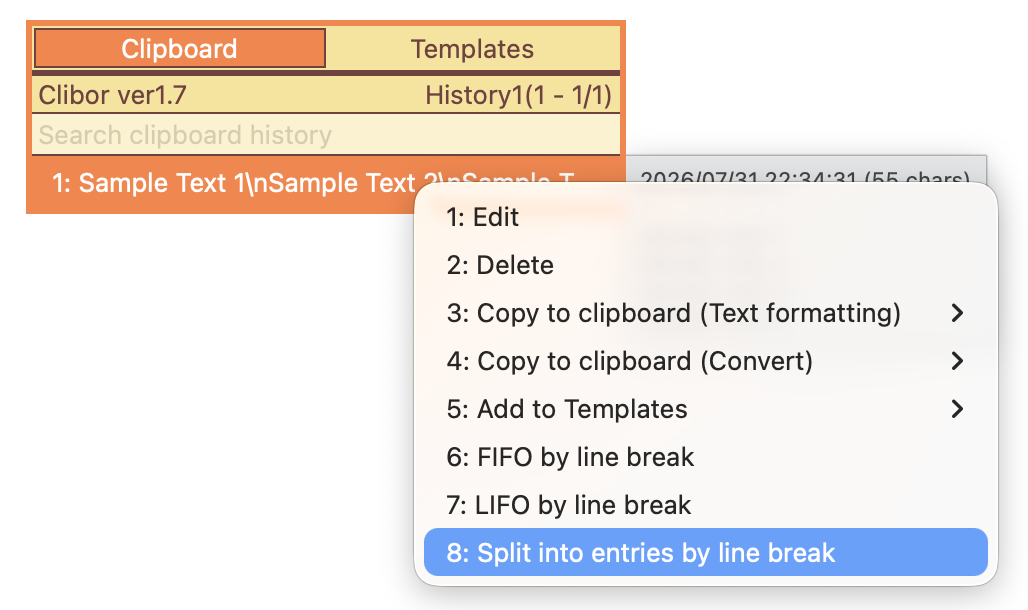
그러면 기록 항목이 세 개로 나뉩니다.
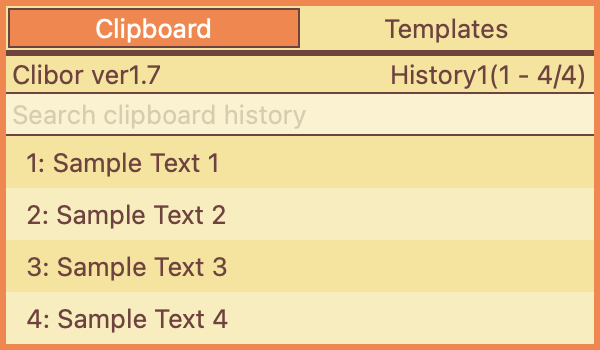
기록 항목이 한 줄뿐이거나, 분할하면 제한을 넘어서는 경우에는 이 메뉴 항목을 사용할 수 없습니다(제한은 200줄입니다).
이것으로 Clibor의 고급 활용법 안내를 마칩니다.
다음으로 다양한 활용 예시를 살펴보겠습니다.