

클립보드 기록을 사용해 보세요!
Clibor를 시작한 뒤 메인 화면을 열면 다음과 같은 화면이 나타납니다.
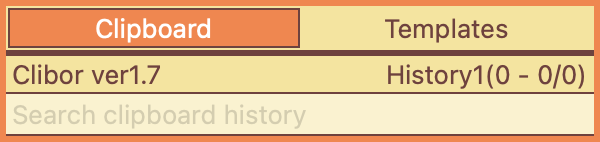
Clibor는 시작하는 순간부터 클립보드를 자동으로 감시하며 기록을 저장합니다.
텍스트를 몇 번 복사해 보면 아래처럼 각 항목이 기록에 저장되는 것을 확인할 수 있습니다.
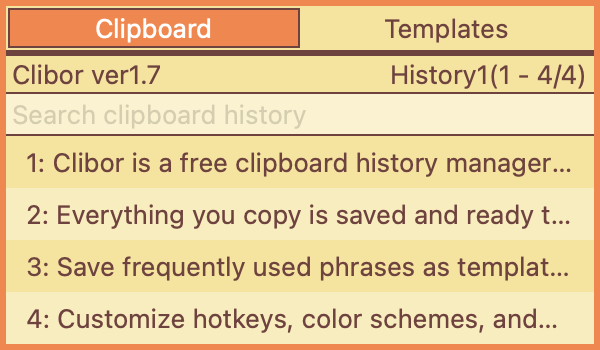
기록 항목을 선택하면 클립보드에 복사되고 자동으로 붙여넣기됩니다.
기록을 선택할 때 자동 붙여넣기를 사용할지 여부는 환경설정에서 설정할 수 있습니다.
환경설정 > 일반 > 자동 붙여넣기
키보드 조작도 지원됩니다.
아래 왼쪽 프레임에 표시된 단축키를 눌러 해당 항목을 선택할 수 있습니다.
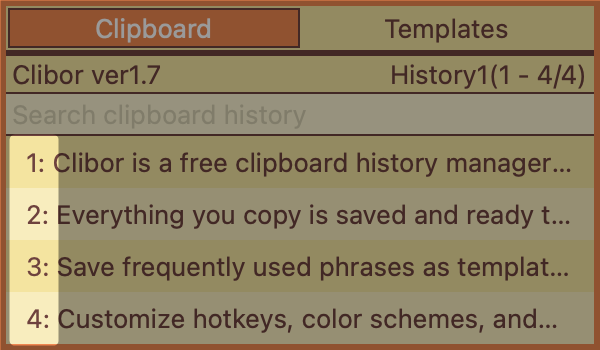
기본적으로 20개의 기록 항목이 표시되며, 환경설정에서 이 수를 늘릴 수 있습니다.
환경설정 > 화면 > 목록에 있는 클립보드 기록 항목 수
최대 10,000개까지 저장할 수 있습니다.
기본적으로 1,000개가 저장되며, 설정에서 이 값을 조정할 수 있습니다.
환경설정 > 일반 > 저장할 클립보드 기록 항목의 최대 개수
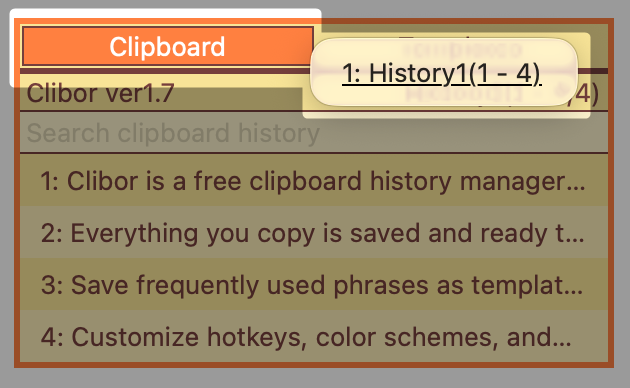
표시 개수를 넘어선 기록 항목은 클립보드 탭을 마우스 오른쪽 버튼으로 클릭하고 기록 페이지를 선택하면 확인할 수 있습니다.
검색
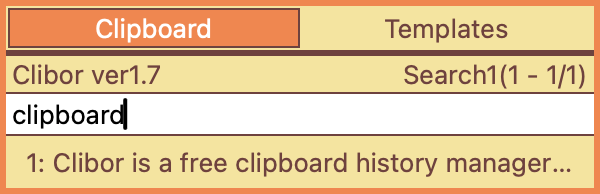
메인 화면의 검색창을 이용하면 증분 검색으로 클립보드 기록과 상용구를 손쉽게 찾을 수 있습니다.
메인 화면이 열려 있는 동안 Tab 키를 누르면 검색창을 켜고 끌 수 있습니다.
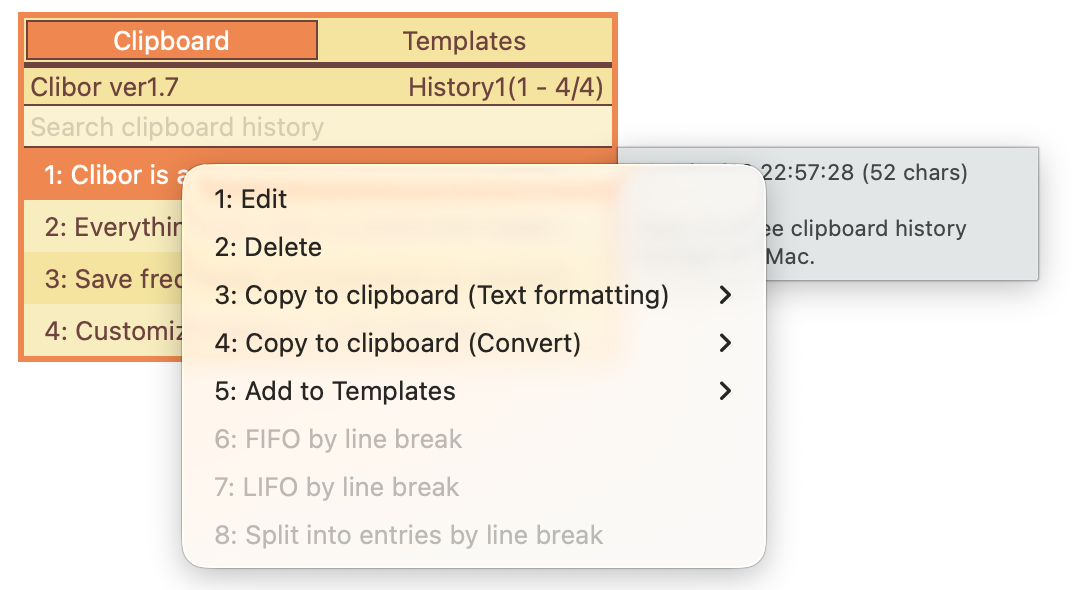
메인 화면을 마우스 오른쪽 버튼으로 클릭하면 다양한 작업에 접근할 수 있습니다.
다음으로 상용구 사용하기의 기본 조작을 살펴보겠습니다.