FIFO/LIFO란?
Clibor의 FIFO/LIFO 기능을 사용하면 여러 텍스트를 연속으로 복사한 뒤 순서대로 붙여넣을 수 있습니다.
FIFO/LIFO로 붙여넣기
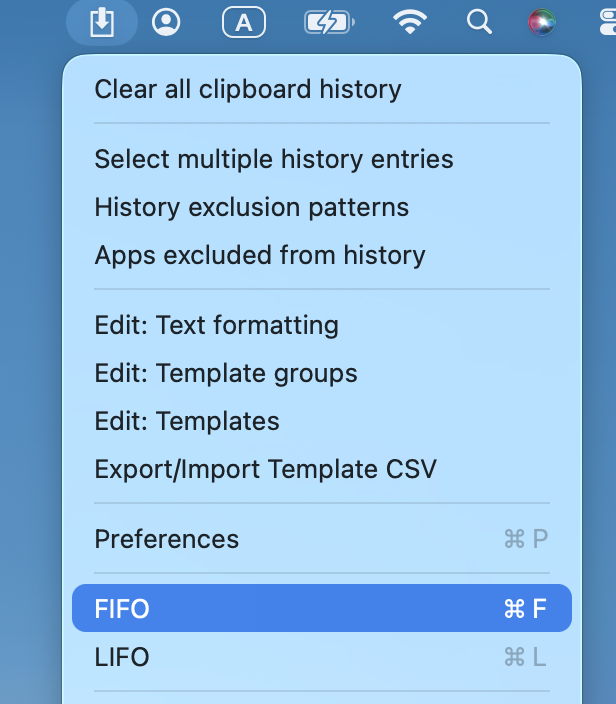
메뉴 막대의 Clibor 아이콘을 마우스 오른쪽 버튼으로 클릭하고 FIFO 또는 LIFO 모드를 선택하세요.
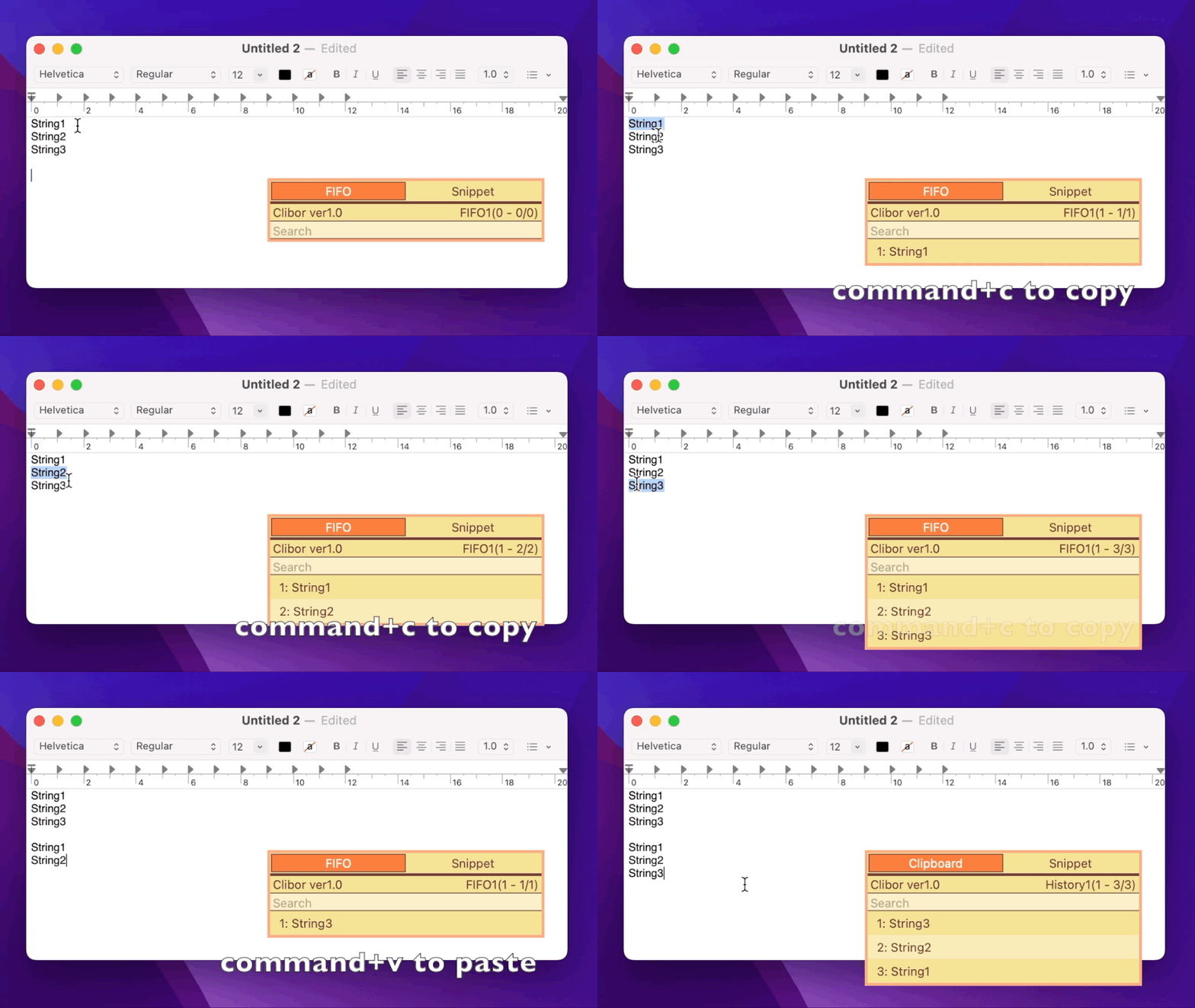
여러 텍스트를 복사해 보세요.
Command + V를 누르면 복사한 순서대로 붙여넣어집니다.
FIFO와 LIFO의 차이
FIFO(First In, First Out): 가장 먼저 복사한 항목이 가장 먼저 붙여넣어집니다.
LIFO(Last In, First Out): 가장 나중에 복사한 항목이 가장 먼저 붙여넣어집니다.
FIFO/LIFO 모드에 대하여
FIFO/LIFO 모드가 켜진 상태에서 메인 화면을 열면 대기 중인 항목 목록이 표시됩니다.
붙여넣기는 목록의 맨 위 항목부터 순서대로 이루어집니다.
설정에 따라 단축키로 FIFO/LIFO 모드를 켜고 끌 수도 있습니다.
FIFO 모드에서 삽입, 편집, 삭제, 병합
FIFO 모드에서는 마우스 오른쪽 버튼 클릭 메뉴로 목록의 항목을 삽입, 편집, 삭제할 수 있습니다.
복사·붙여넣기 과정에서 실수가 생겨 도중에 내용을 수정해야 할 때 유용합니다.
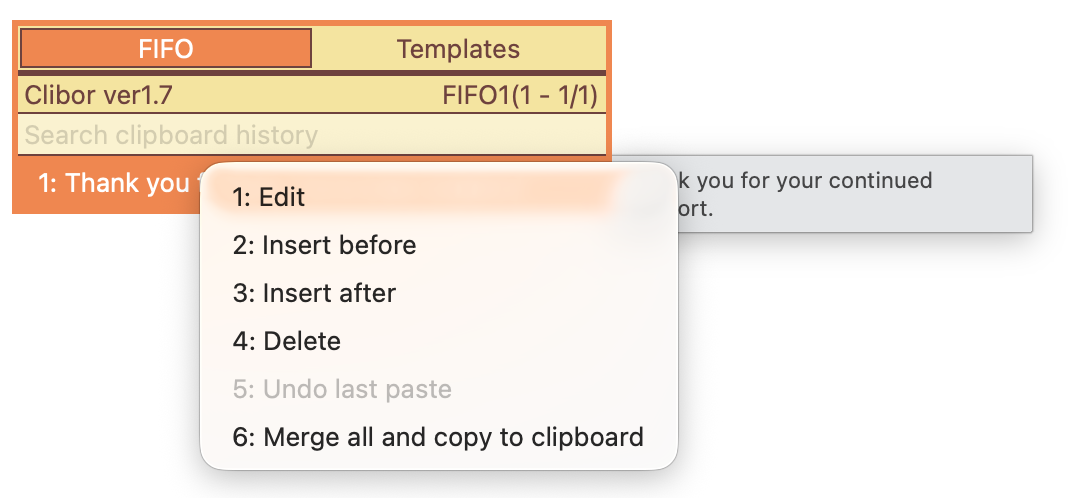
또한 대기 중인 모든 항목을 줄바꿈으로 구분해 하나의 문자열로 병합할 수도 있습니다.
(모두 병합하여 클립보드에 복사)
FIFO 붙여넣기 다시 시도하기
FIFO 모드에서 Command + V로 붙여넣었는데 제대로 되지 않을 때가 있습니다.
이런 경우 목록에서는 항목이 이미 하나 제거된 상태지만, "마지막 붙여넣기 실행 취소"로 되돌릴 수 있습니다.
실수를 바로잡고 붙여넣기를 매끄럽게 이어가는 데 유용한 기능입니다.
FIFO 데이터를 상용구로 저장하기
다음 텍스트를 상용구로 저장해 두면, 그 상용구를 선택하는 것만으로 바로 FIFO 모드로 전환할 수 있습니다.
<$CLB_TFIFO/>
<$CLB_DT>AAA</CLB_DT>
<$CLB_DT>BBB</CLB_DT>
AAA와 BBB 부분을 FIFO로 사용하고 싶은 텍스트로 바꾸세요.
필요한 만큼 항목을 추가할 수 있습니다.
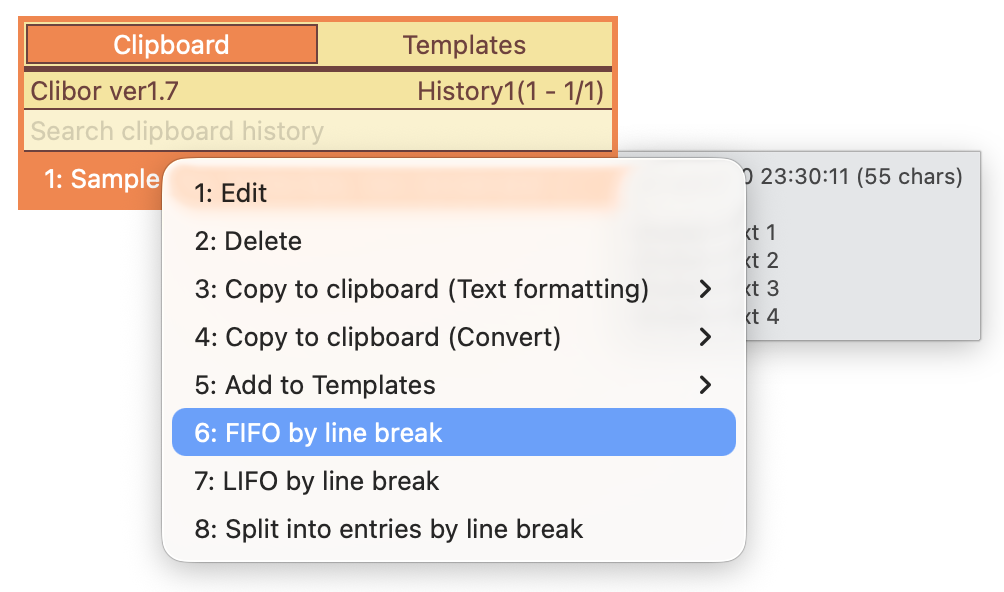
줄 바꿈에 의한 FIFO/LIFO
클립보드 기록의 마우스 오른쪽 버튼 클릭 메뉴에서 줄 바꿈에 의한 FIFO/LIFO 모드를 켤 수 있습니다.