Преобразование форматированного текста в обычный
Clibor сохраняет данные буфера обмена в формате обычного текста и передаёт их именно как текст.
Это помогает превращать форматированный текст в обычный текст, убирая всё оформление.
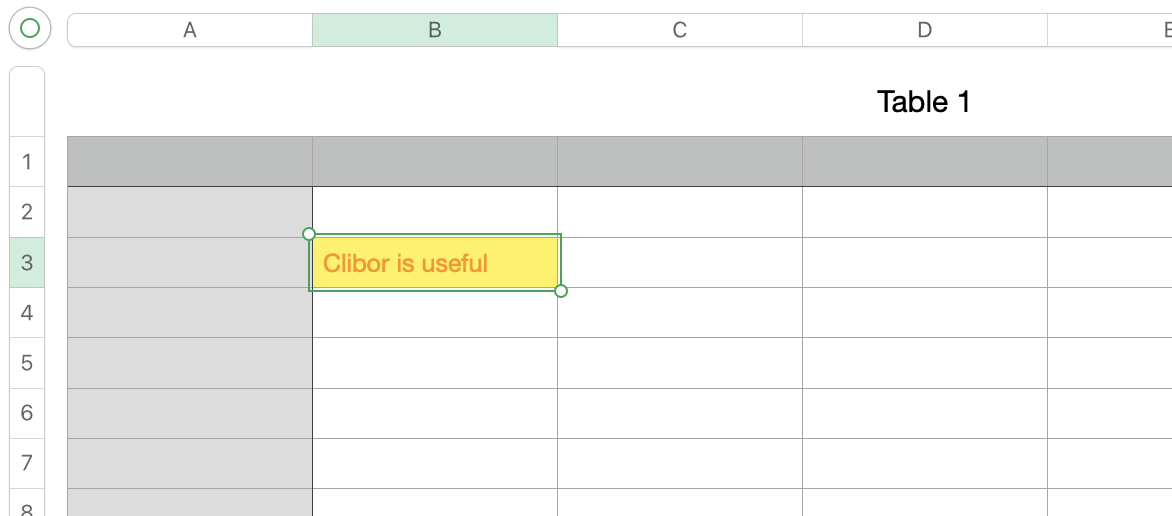
Например, если скопировать в Numbers цветной текст, при обычной вставке форматирование сохранится.
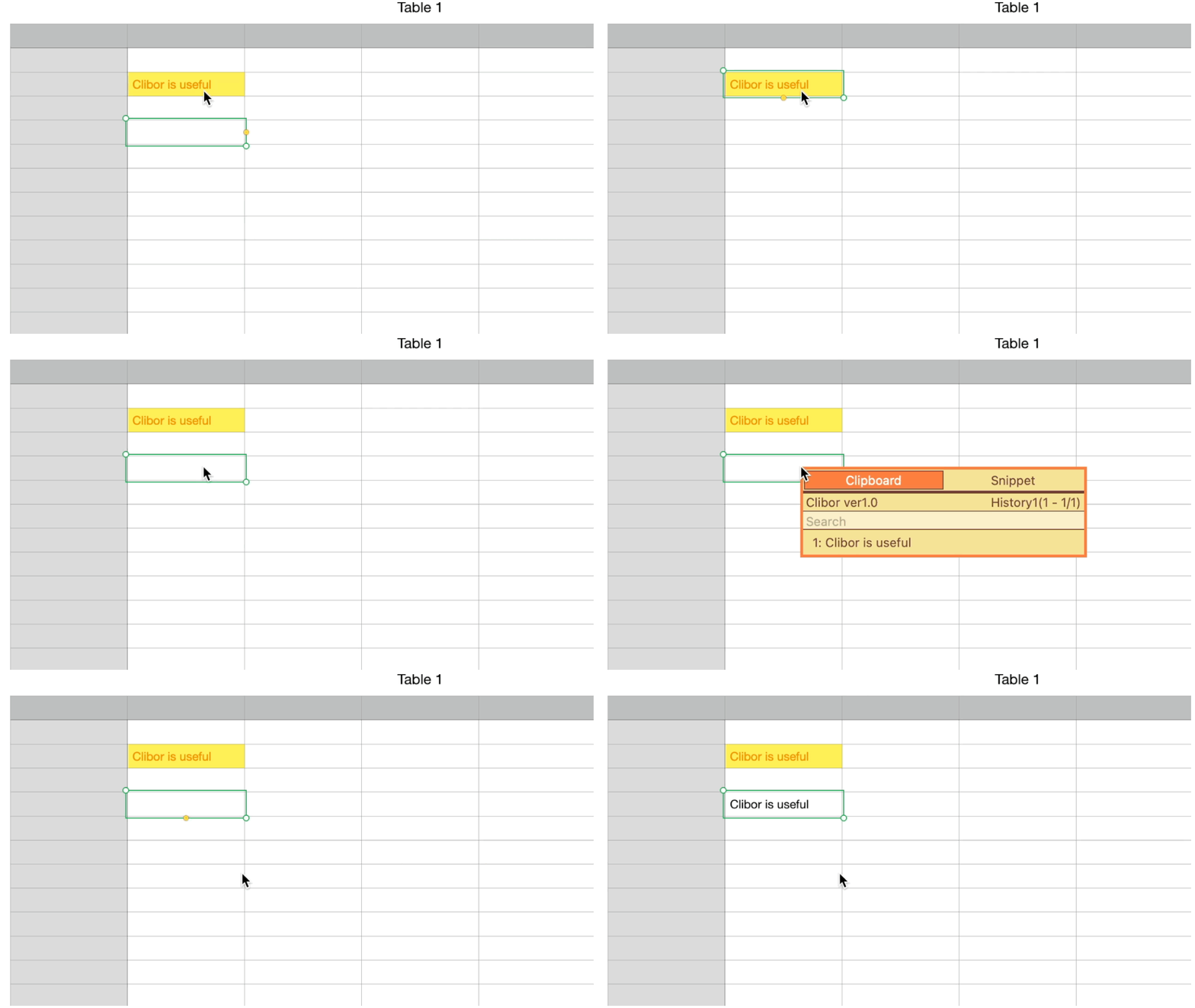
Чтобы вставить только обычный текст скопированной строки, просто откройте Clibor и выберите нужную запись истории.
FIFO по переносу строки
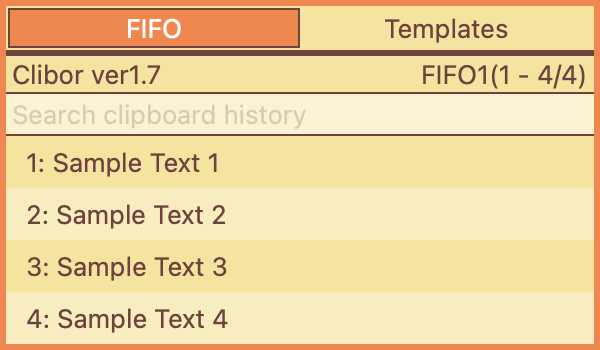
Для скопированного текста можно включить режим FIFO по каждому переносу строки.
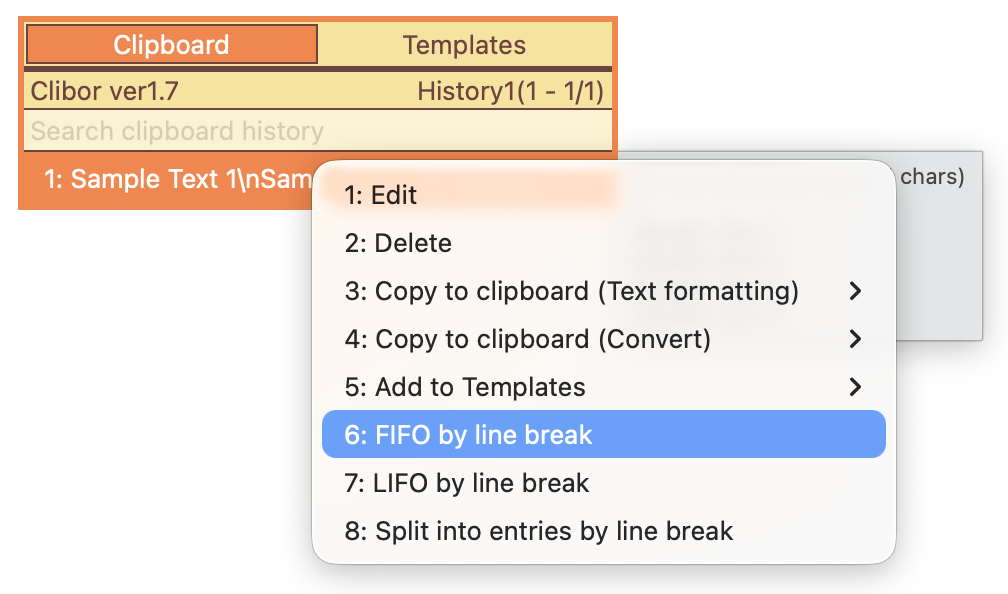
Например, скопируйте такой текст, а затем выберите в контекстном меню (правая кнопка мыши) пункт «FIFO по переносу строки»:
Пример текста 1
Пример текста 2
Пример текста 3
Пример текста 4
Это сразу переключит на режим FIFO для каждой строки.
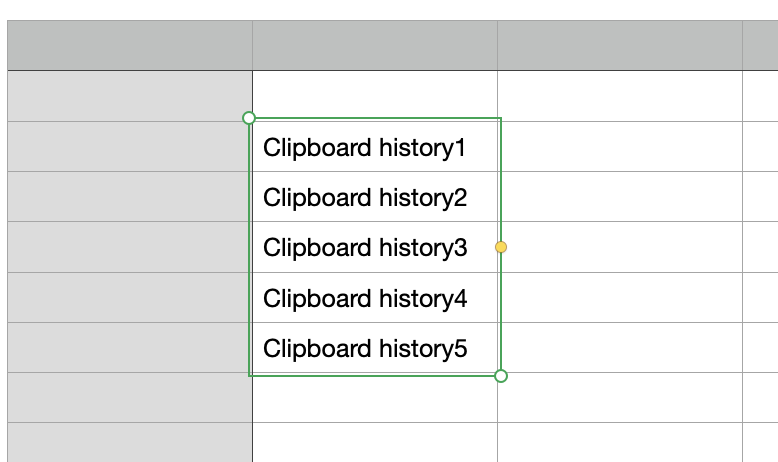
Эта функция также полезна в Numbers.
Если скопировать несколько ячеек и включить FIFO по переносу строки, режим FIFO будет обрабатывать текст по одной ячейке за раз.
Сохранение введённого текста
Бывало ли у вас так, что вы набрали длинное сообщение и вдруг понимали, что забыли его сохранить или отправить?
Или теряли уже наполовину написанный текст из-за сбоя браузера или случайного закрытия вкладки?
В таких случаях после ввода текста просто нажмите Command + A, чтобы выделить всё, а затем Command + C, чтобы скопировать.
Clibor автоматически сохранит скопированный текст.
Если введённый текст всё же потеряется, его легко будет восстановить из Clibor.
Получение списка имён файлов и папок
При копировании файла или папки его имя сохраняется в истории Clibor.
Например, если выделить и скопировать следующие файлы и папки:
Clibor.dmg
Download
Desktop
Их имена будут сохранены в истории Clibor.
Чтобы использовать эти имена файлов и папок, просто выберите их из истории Clibor.
Сохранение всей истории буфера обмена в текст
Можно сразу сохранить несколько записей истории буфера обмена в виде текста.
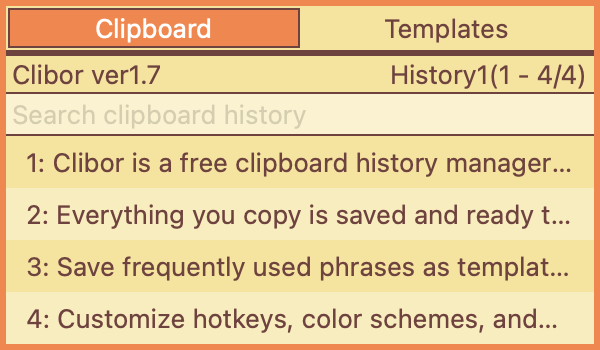
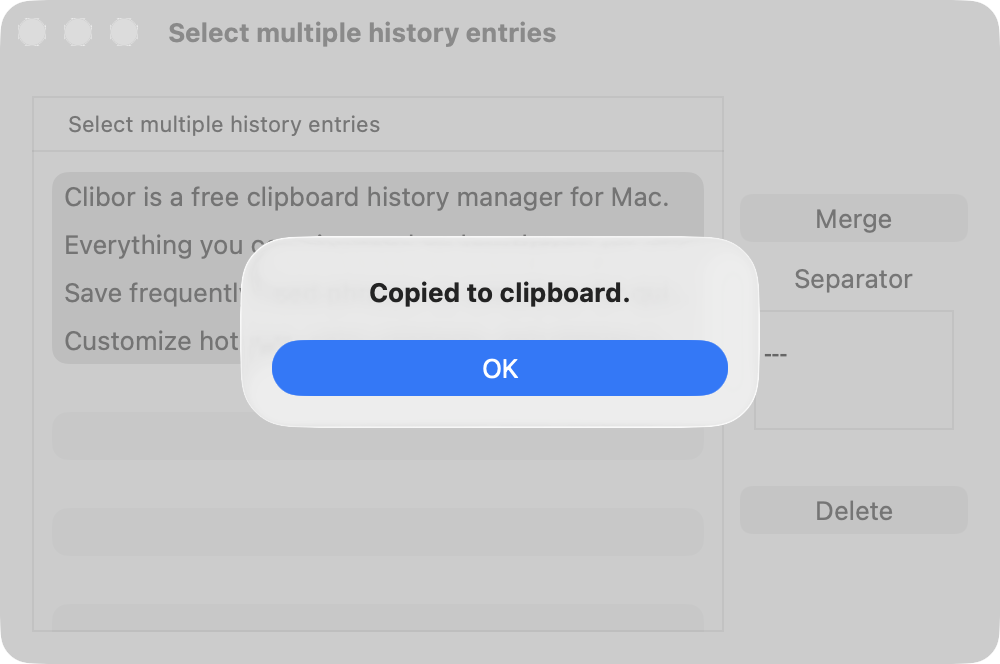
Щёлкните правой кнопкой мыши по значку Clibor в строке меню и выберите «Выбор нескольких записей истории».
На экране выбора выделите все записи истории и нажмите кнопку «Объединить».
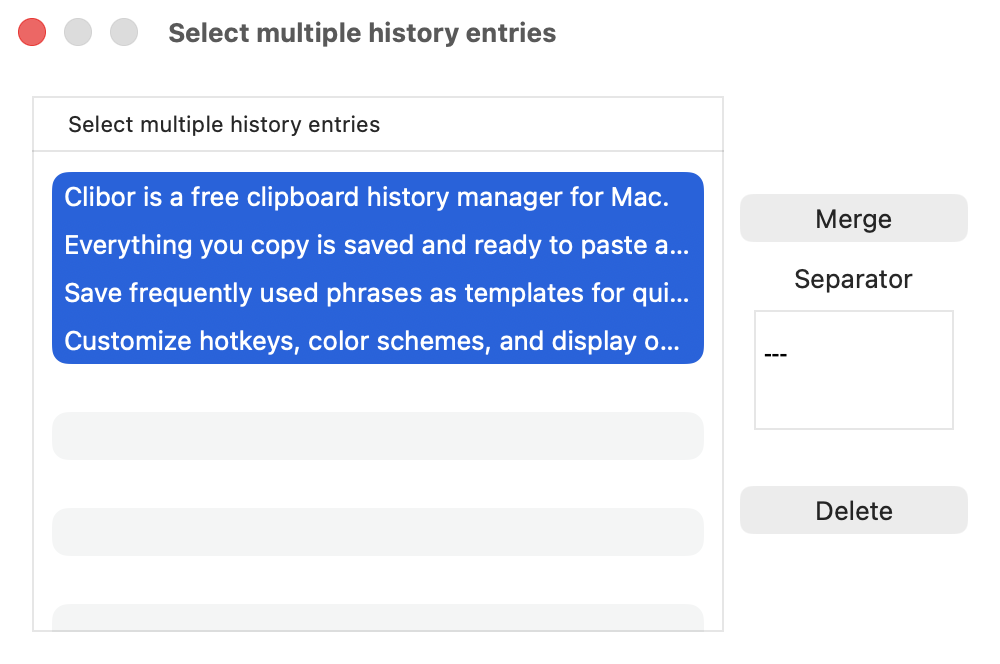
Объединённые данные будут помещены в буфер обмена.
Вставьте их в текстовый редактор и сохраните файл.