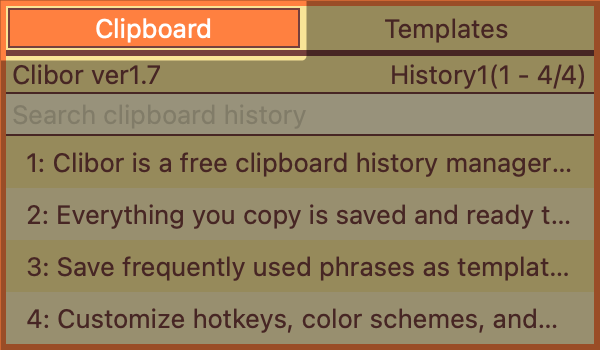
通过设置进行自定义
Clibor 可以通过调整设置来自定义。
如需打开设置界面,请在菜单栏中右键单击 Clibor 图标,然后选择“设置”。
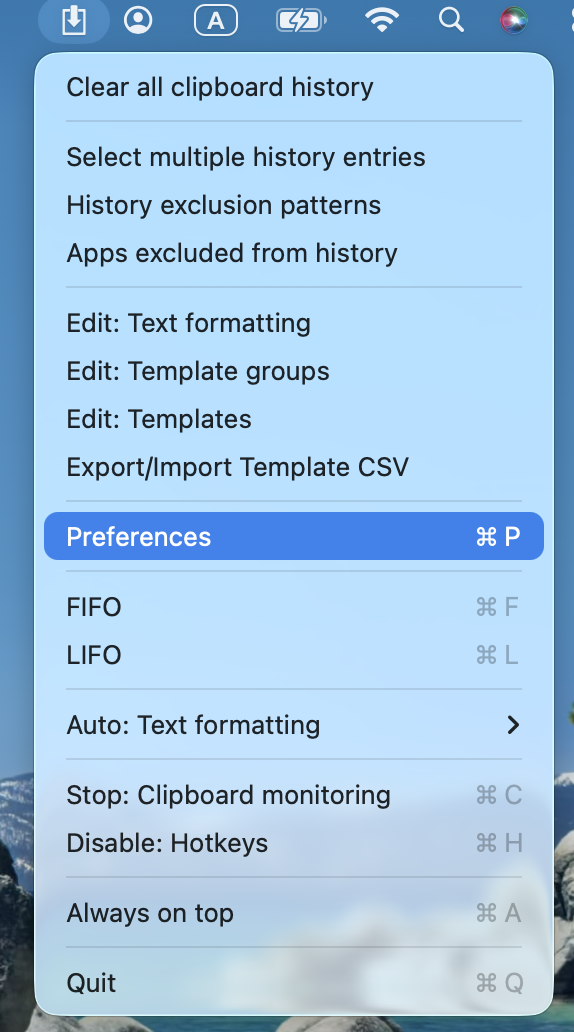
关于各设置项的详细说明,请参阅“设置”部分。
设置请看这里。

设置
Clibor for Mac 设置说明:常规、界面、颜色、热键、版本等各项设置详解。
chigusa-web.biz
剪贴板历史的保存数量
默认情况下,Clibor 会保存 1,000 条剪贴板历史,最多可增加到 10,000 条。
如果需要保存更多历史记录,请调整以下设置:
设置 > 常规 > 保存剪贴板历史的条目数量
设置显示 Clibor 的热键
默认情况下,连续按两次 Command 键即可打开 Clibor。
如果想指定其他热键,请修改以下设置。
设置 > 热键
按需使用自动粘贴
我平时通常关闭自动粘贴,但有时又希望能直接自动粘贴。
只需在选择历史记录或按下快捷键的同时按住 Option 键,就能临时反转自动粘贴的设置。
- 关闭自动粘贴时,按住 Option 键选择历史记录,会临时启用自动粘贴。
- 开启自动粘贴时,按住 Option 键选择历史记录,会临时关闭自动粘贴。
移动主界面
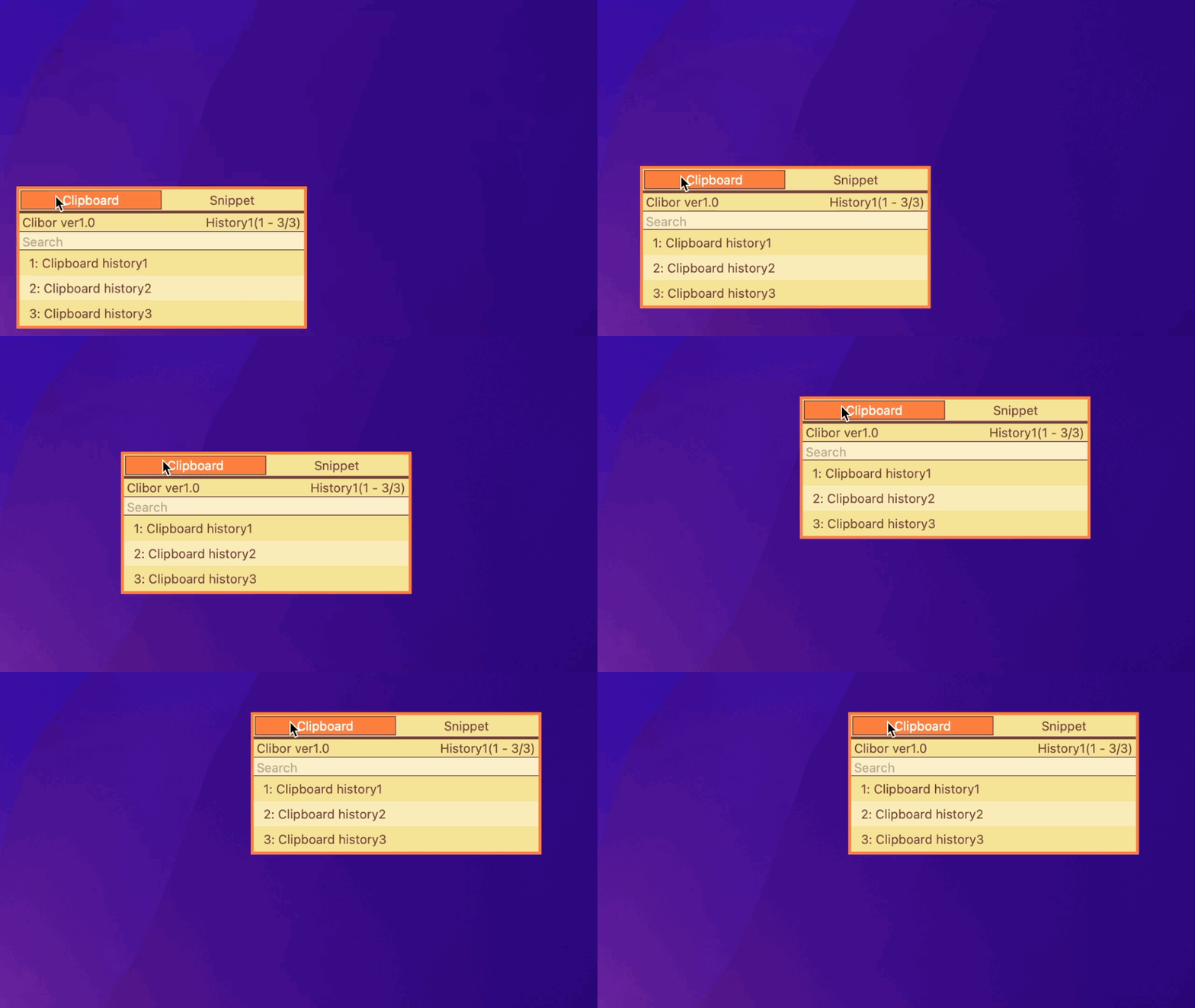
Clibor 的主界面可以通过拖动来移动。
在主界面的列表或标签上按住鼠标左键并拖动,即可移动主界面的位置。
总在最前
在菜单栏的 Clibor 菜单中选择“总在最前”,即可让 Clibor 始终显示在最前面。
启用后,Clibor 会保持可见但不会抢占焦点,你可以在文本编辑器中继续输入的同时,让 Clibor 保持打开状态。
双击标签也可以切换“总在最前”的状态。