

使用剪貼簿歷史!
啟動 Clibor 後開啟主畫面,你會看到如下介面。
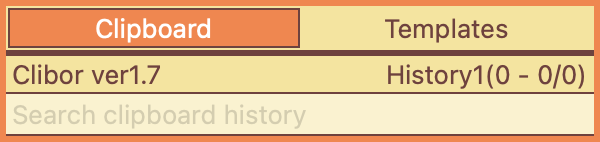
Clibor 從啟動的那一刻起,就會自動監控剪貼簿並儲存歷史記錄。
試著多次複製一段文字——每一筆都會像下圖這樣被儲存到歷史記錄中。
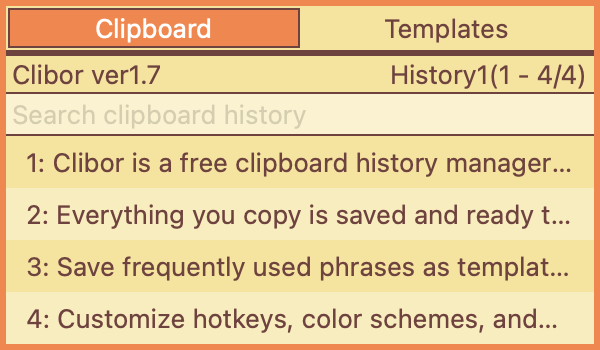
選擇一筆歷史記錄,即可將其設為剪貼簿內容並自動貼上。
你可以在「設定」中啟用或停用「選擇歷史記錄時自動貼上」。
設定 > 常規 > 自動貼上
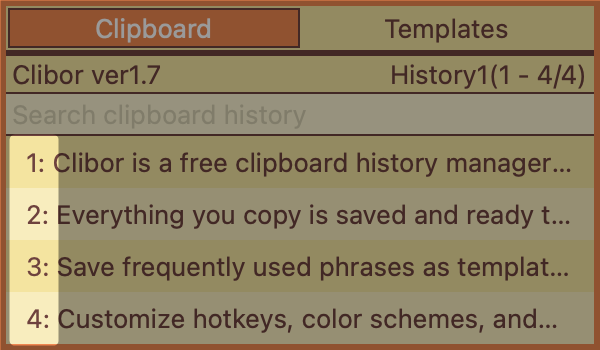
同時也支援鍵盤操作。
下方左側欄顯示了快速鍵,按下對應的鍵即可選取該條記錄。
預設顯示的歷史記錄數量為 20 條,可以在「設定」中增加。
設定 > 介面 > 顯示項目數量
最多可儲存 10,000 條歷史記錄。
預設儲存 1,000 條,可以在設定中調整。
設定 > 常規 > 儲存剪貼簿歷史的項目數量
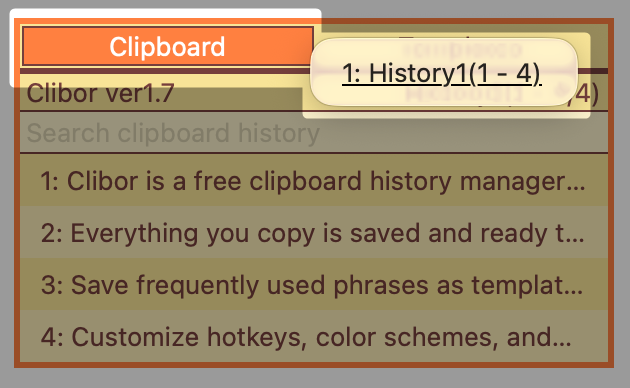
超出顯示上限的歷史記錄,可以透過按一下滑鼠右鍵「剪貼簿」標籤,選擇「歷史」頁面來檢視。
搜尋
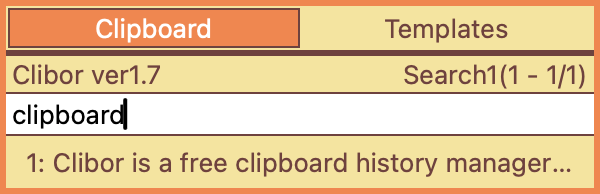
主畫面的搜尋框可以讓你透過增量搜尋快速找到剪貼簿歷史和常用詞句。
開啟主畫面後,按 Tab 鍵即可開啟或關閉搜尋框。
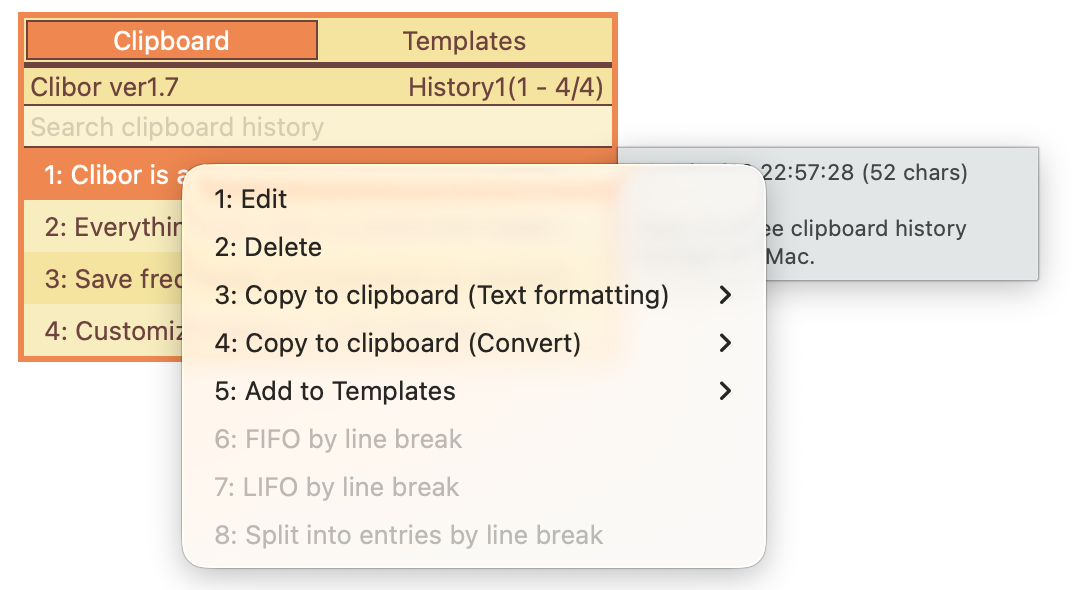
在主畫面上點選滑鼠右鍵,可以使用各種操作。
下一節將介紹使用常用詞句的基本操作。