Tampilan Templat
Anda dapat menyesuaikan cara daftar Templat ditampilkan.
Tampilkan 'Catatan' alih-alih teks templat
Mengubah tampilan untuk menunjukkan catatan alih-alih teks templat.
Pengaturan > Templat > Tampilkan 'Catatan' alih-alih teks templat
Sesuaikan tampilan templat
Sesuaikan apa yang ditampilkan untuk setiap entri templat.

Pengaturan > Templat
Catatan – Templat
Menampilkan catatan di samping templat.
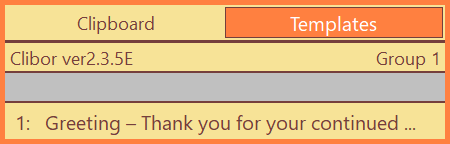
<$CLB_IF_MEMO><$CLB_MEMO/> – </CLB_IF_MEMO><$CLB_TEIKEI/>Catatan – Hotkey – Templat
Menampilkan catatan, hotkey, dan templat secara bersamaan.
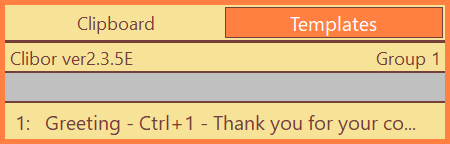
<$CLB_IF_MEMO><$CLB_MEMO/> - </CLB_IF_MEMO><$CLB_IF_HOTKEY><$CLB_HOTKEY/> - </CLB_IF_HOTKEY><$CLB_TEIKEI/>Tag berikut dapat digunakan:
| <$CLB_MEMO/> | Menampilkan catatan. |
| <$CLB_HOTKEY/> | Menampilkan hotkey. |
| <$CLB_TEIKEI/> | Menampilkan templat. |
| <$CLB_IF_MEMO></CLB_IF_MEMO> | Isi yang diapit tag ini hanya ditampilkan jika catatan ada. |
| <$CLB_IFNOT_MEMO></CLB_IFNOT_MEMO> | Isi yang diapit tag ini hanya ditampilkan jika tidak ada catatan. |
| <$CLB_IF_HOTKEY></CLB_IF_HOTKEY> | Isi yang diapit tag ini hanya ditampilkan jika hotkey ada. |
| <$CLB_IFNOT_HOTKEY></CLB_IFNOT_HOTKEY> | Isi yang diapit tag ini hanya ditampilkan jika tidak ada hotkey. |
Jika tampilannya terlihat salah, klik tombol Bawaan untuk mengatur ulang ke pengaturan bawaan.
Pemformatan teks
Secara bawaan, Anda dapat memformat riwayat papan klip menggunakan opsi berikut:
- Sisipkan > di awal setiap baris
- Sisipkan // di awal setiap baris
- Apit setiap baris dengan "
- Sisipkan nomor urut (001:) di awal setiap baris
Untuk mengedit pemformatan teks, klik kanan ikon Clibor di baki sistem lalu pilih "Edit: Pemformatan teks" dari menu.
Ini akan membuka layar pengeditan berikut:
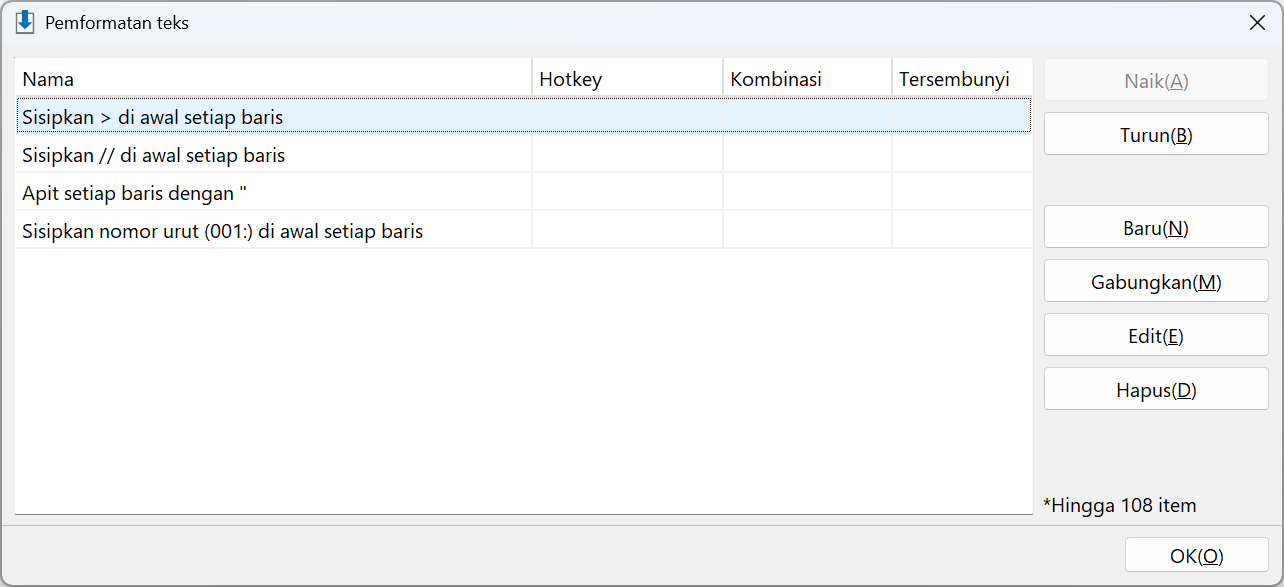
Klik tombol "Baru" dan masukkan nama.
Sebagai contoh, Anda dapat membuat aturan pemformatan seperti ini:
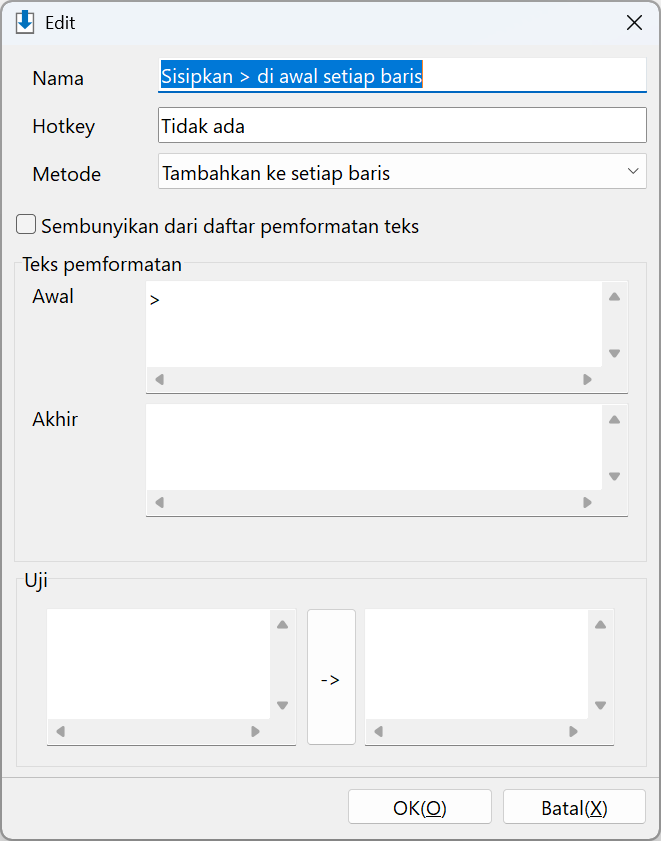
Tag berikut dapat digunakan:
| <$CLB_LINE> %.3d<OFFSET>1</OFFSET> </CLB_LINE> | Menambahkan nomor baris di depan setiap baris. Ubah %.3 menjadi %.4 untuk menggunakan angka empat digit (misalnya, "0001"). Nilai OFFSET menambahkan pergeseran pada nomor baris. |
Pada layar ini, Anda juga dapat menguji pemformatan untuk memastikannya bekerja sesuai harapan.
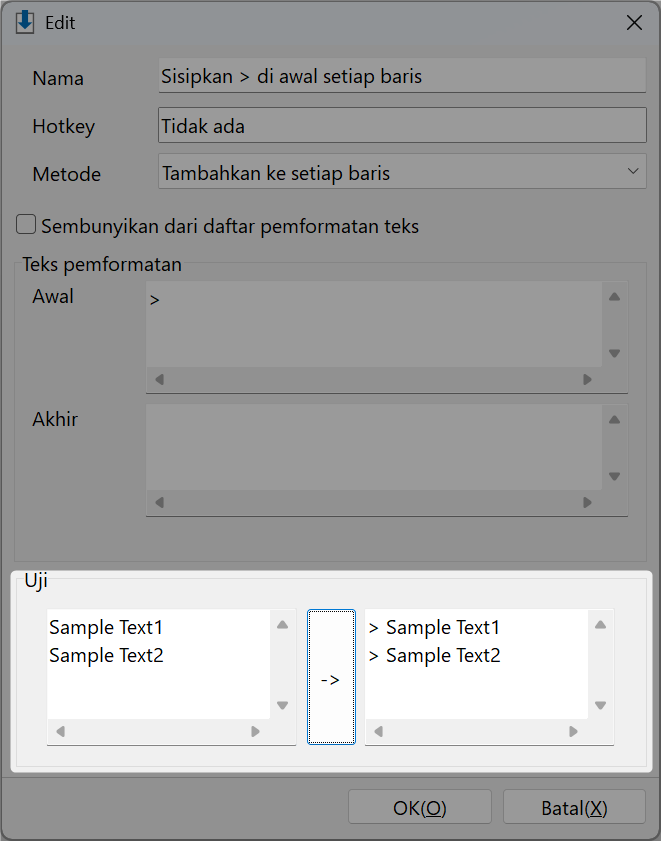
Anda juga dapat melakukan penggantian menggunakan ekspresi reguler.
Untuk detailnya, lihat Contoh Ekspresi Reguler.
Makro templat
Anda dapat menyisipkan makro tanggal/waktu — termasuk pergeseran seperti sehari sebelum atau sesudah hari ini — ke dalam Templat.
Dari menu Makro di editor templat, pilih makro yang ingin disisipkan.
Anda juga dapat menyisipkan makro FIFO.
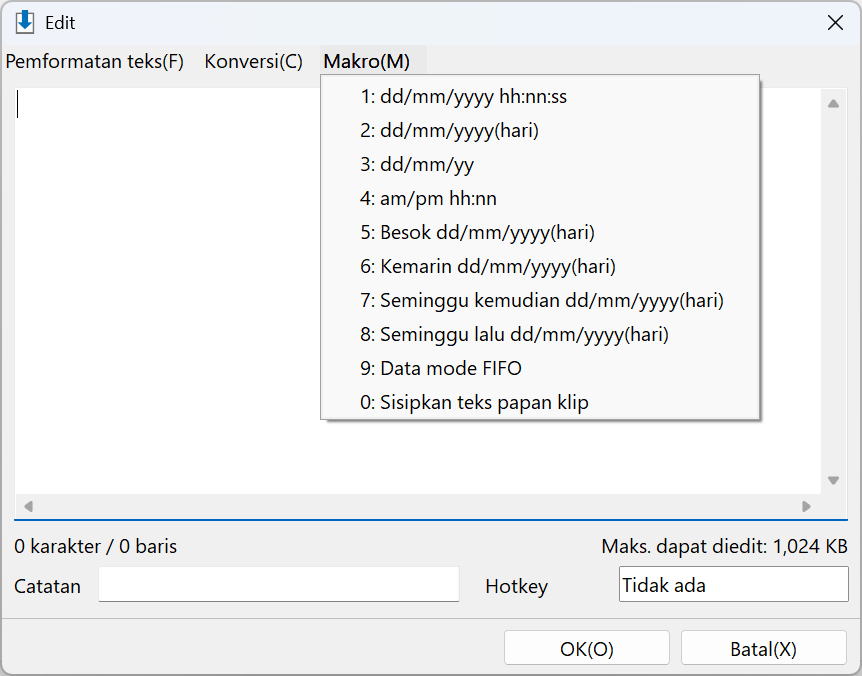
Anda dapat menentukan format tanggal secara bebas.
Untuk detail format tanggal, lihat bagian Tanya Jawab.
| <$CLB_HDATE>yyyy/mm/dd hh:nn:ss</CLB_HDATE> | Anda dapat menentukan format tanggal, seperti yyyy/mm/dd. (Lihat Tanya Jawab untuk detail format tanggal.) |
| <$CLB_INCSEC>n</CLB_INCSEC> <$CLB_INCMIN>n</CLB_INCMIN> <$CLB_INCHOUR>n</CLB_INCHOUR> <$CLB_INCDAY>n</CLB_INCDAY> <$CLB_INCMON>n</CLB_INCMON> <$CLB_INCYEAR>n</CLB_INCYEAR> | Tag ini dapat digunakan di dalam tag <$CLB_HDATE> untuk menentukan pergeseran dalam detik, menit, jam, hari, bulan, atau tahun. Nilai negatif juga dapat digunakan. Misalnya, untuk menampilkan tanggal satu hari kemudian, gunakan: <$CLB_INCDAY>1</CLB_INCDAY> $CLB_INCSEC: detik $CLB_INCMIN: menit $CLB_INCHOUR: jam $CLB_INCDAY: hari $CLB_INCMON: bulan $CLB_INCYEAR: tahun |
| <$CLB_TFIFO/> <$CLB_DT>AAA</CLB_DT> <$CLB_DT>BBB</CLB_DT> | Mengatur data mode FIFO. Memilih templat ini akan beralih ke mode FIFO, sehingga item yang ditentukan ditempel satu demi satu. |
| <$CLB_CLIPBOARD/> | Diganti dengan teks yang saat ini ada di papan klip. |
Lainnya
Anda dapat mengatur Templat sebagai tab utama (kiri) di jendela utama.
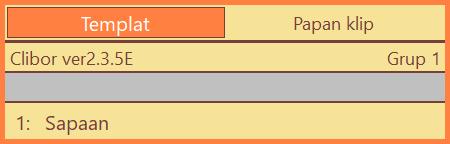
Pengaturan > Jendela utama > Tab > Buka tab Templat secara bawaan
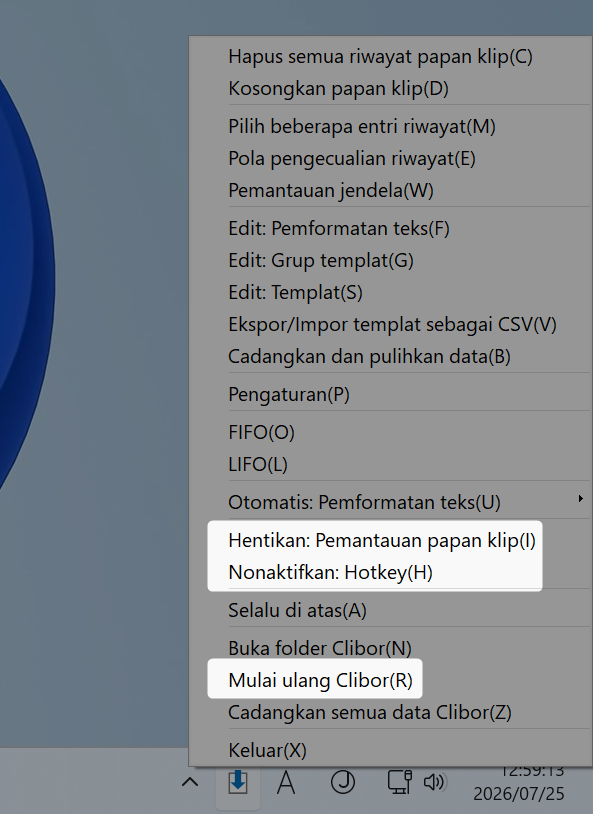
Jika Clibor berperilaku tidak seperti biasanya, klik kanan ikon baki sistem dan pilih Mulai ulang Clibor.
Anda juga dapat memilih Hentikan: Pemantauan papan klip atau Nonaktifkan: Hotkey dari menu baki jika perlu.