글꼴 크기
글꼴 크기를 키울 수 있습니다.
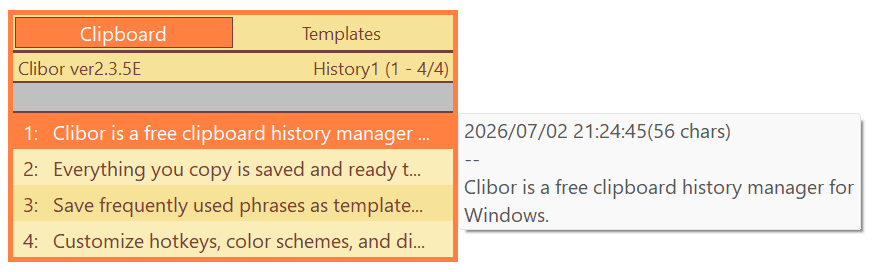
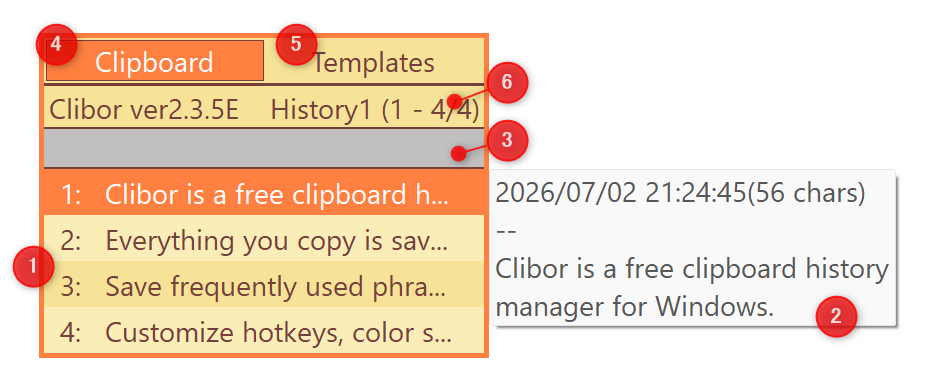
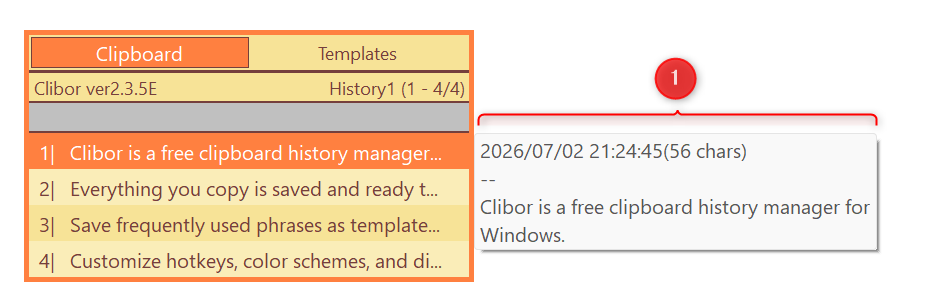
초기 화면은 다음과 같습니다:
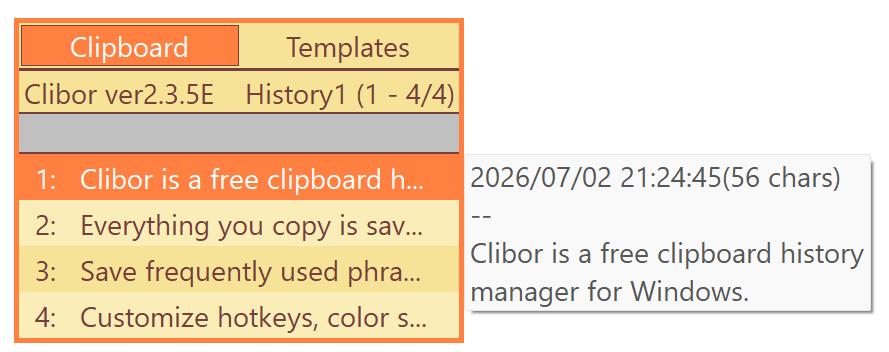
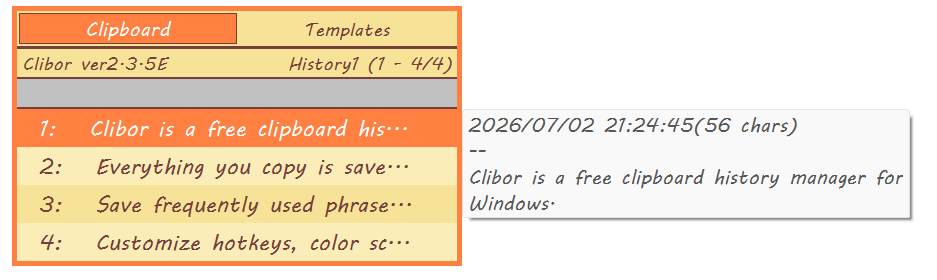
아래처럼 글꼴 크기를 키울 수 있습니다:
글꼴 크기는 다음 설정에서 조정할 수 있습니다:
환경설정 > 일반 > 글꼴
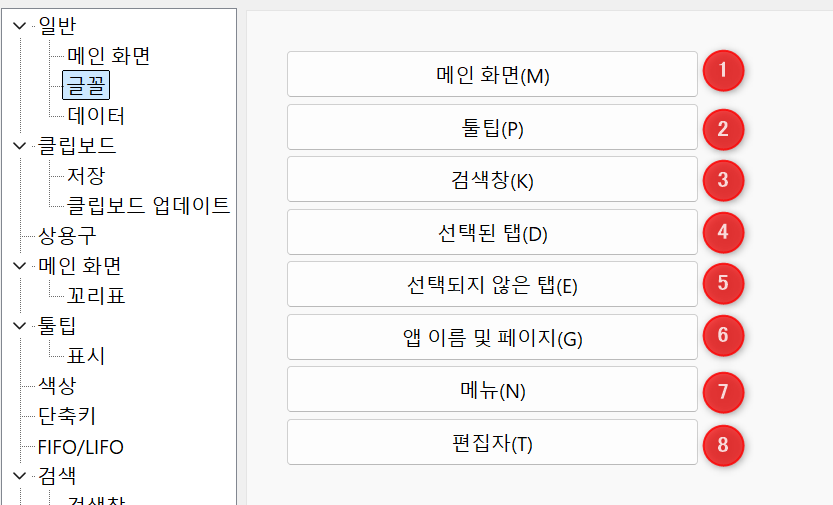
다음 글꼴에 영향을 줍니다:
글꼴 이름도 변경할 수 있습니다:
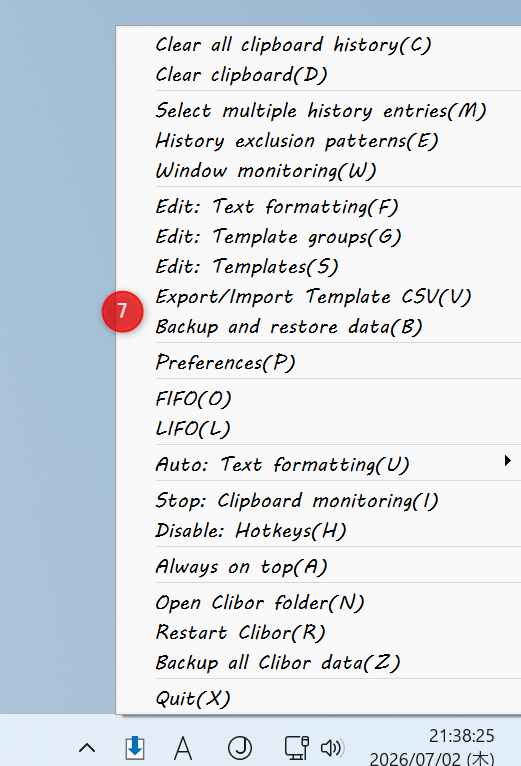
메뉴: 팝업 메뉴의 글꼴도 함께 변경됩니다.
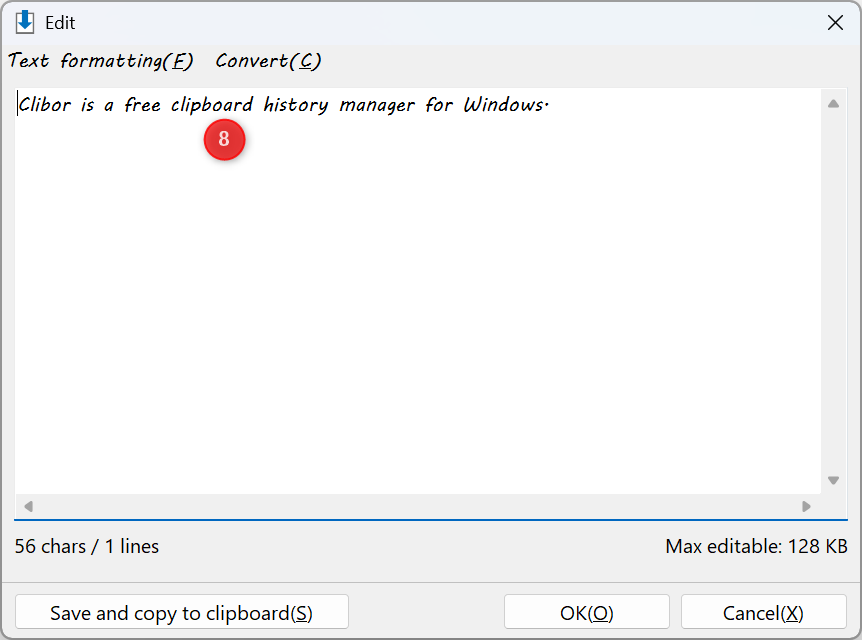
편집자: 상용구 입력 영역의 글꼴도 함께 변경됩니다.
화면 크기
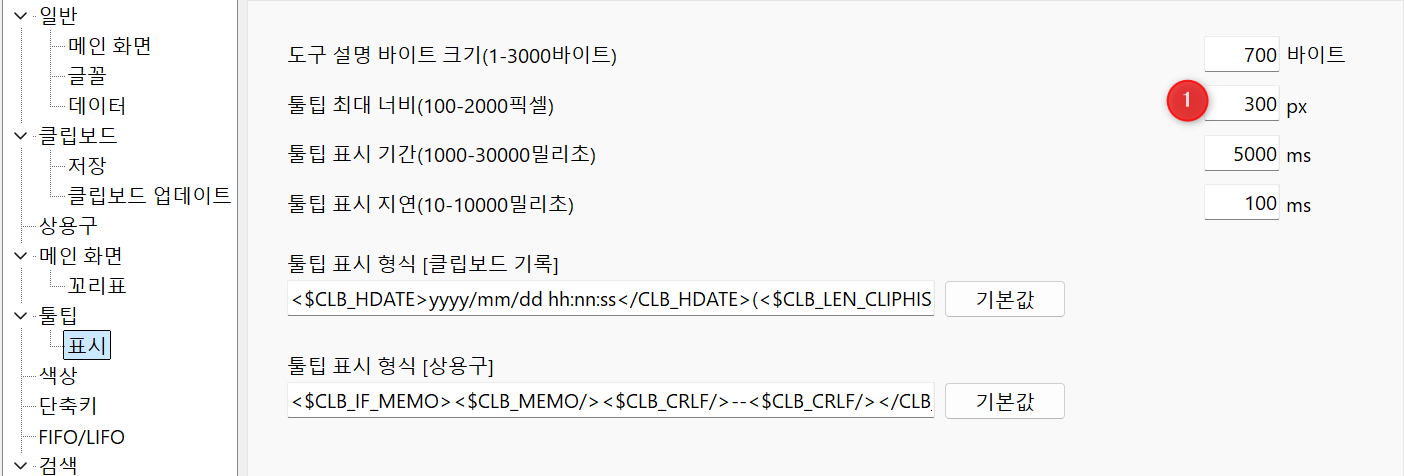
메인 화면의 너비와 툴팁의 너비를 조정할 수 있습니다.
환경설정 > 일반 > 메인 화면
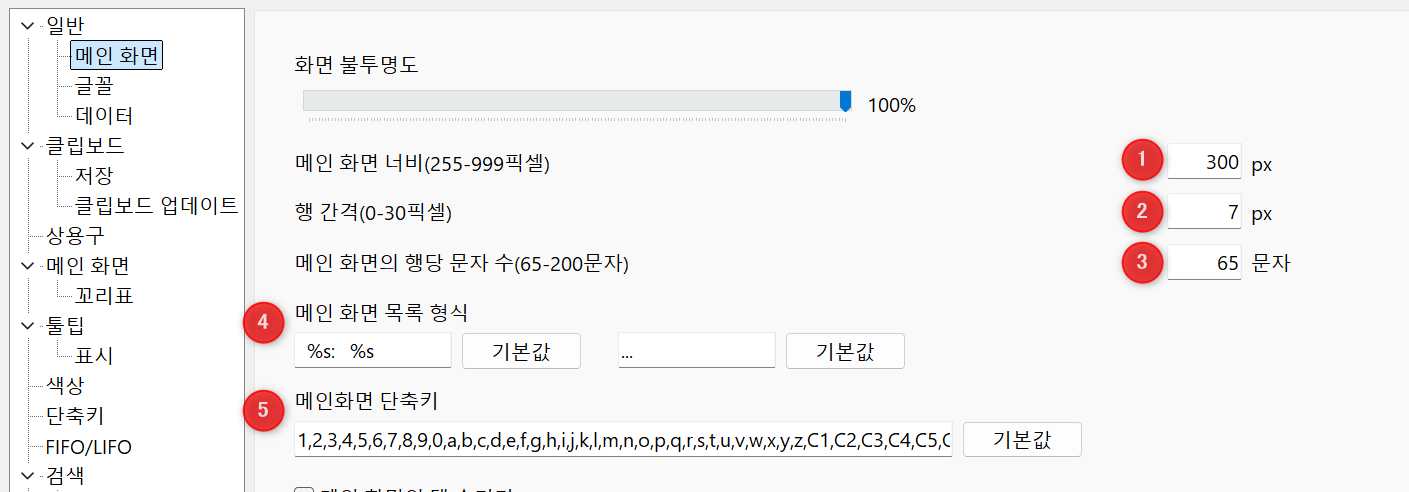
3: 메인 화면에서 한 줄에 표시할 최대 문자 수를 설정합니다.
5: 단축키의 순서를 변경할 수 있습니다.
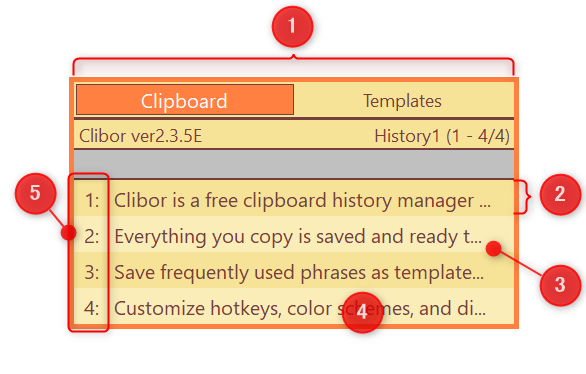
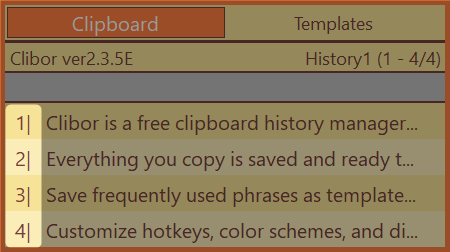
4: 목록이 표시되는 형식을 직접 지정할 수 있습니다.
예를 들어 단축키에 사용되는 기호를 바꾸거나, 문장 사이에 공백을 추가할 수 있습니다.
환경설정 > 툴팁 > 표시
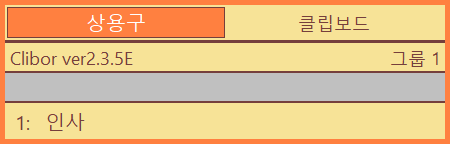
왼쪽 탭을 "상용구"로 설정하기
상용구를 주로 사용한다면 왼쪽 탭을 "상용구"로 설정할 수 있습니다.
환경설정 > 메인 화면 > 꼬리표 > 기본적으로 상용구 탭을 엽니다.
기타
메인 화면에 그림자를 추가하거나 테두리 두께를 조정하고, 탭 배경을 투명하게 만들 수도 있습니다.
환경설정 > 일반 > 메인 화면 > 메인 화면에 그림자 표시
환경설정 > 일반 > 메인 화면 > 투명 탭 배경
환경설정 > 일반 > 메인 화면 > 메인 화면의 테두리 두께
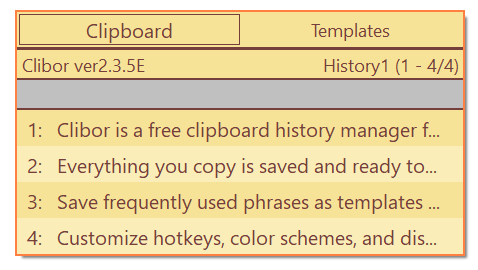
더 심플하게
미니멀한 느낌을 원한다면 탭, 프로그램 이름, 페이지 이름을 숨길 수 있습니다.
환경설정 > 일반 > 메인 화면
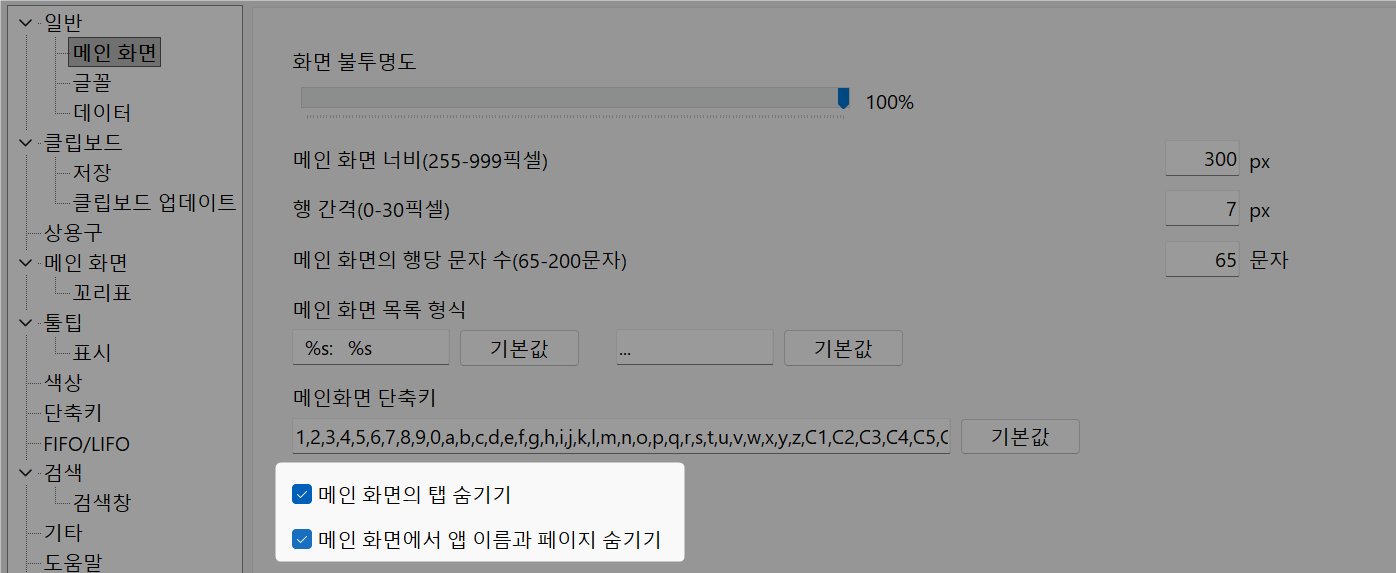
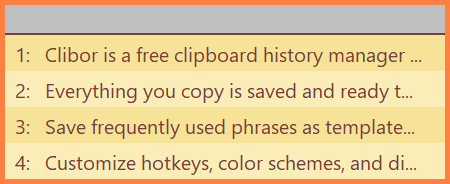
메인 화면의 탭 숨기기
메인 화면의 탭을 숨기면 마우스 오른쪽 버튼 클릭 메뉴로 페이지를 전환할 수 있습니다.
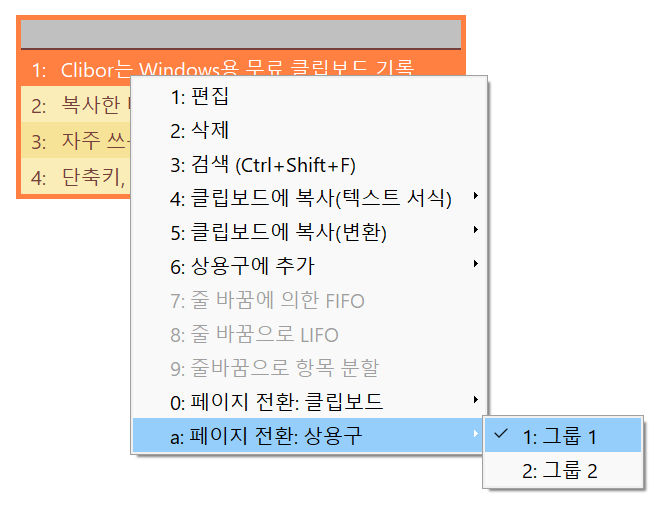
데이터가 없으면 (없음)이 표시됩니다.

Clibor를 팝업 메뉴처럼 보이게 하기
몇 가지 설정을 조합하면 Clibor를 팝업 메뉴처럼 표시할 수 있습니다.
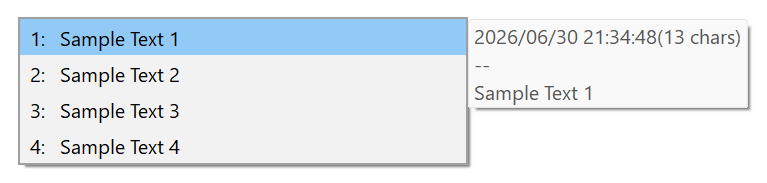
| 환경설정 > 일반 > 메인 화면 > 행 간격 | 7 |
| 환경설정 > 일반 > 메인 화면 > 메인 화면의 탭 숨기기 | 체크 |
| 환경설정 > 일반 > 메인 화면 > 메인 화면에서 앱 이름과 페이지 숨기기 | 체크 |
| 환경설정 > 일반 > 메인 화면 > 메인 화면에 그림자 표시 | 체크 |
| 환경설정 > 일반 > 메인 화면 > 메인 화면의 테두리 두께 | 1 |
| 환경설정 > 검색 > 검색창 > 메인 화면에 검색창 표시 | OFF |
색상 값:
[CLIBOR]
BACK_COLOR=$00F2F2F2
SLTBACK_COLOR=$00F7C991
BACK_COLORF=clBlack
SLTBACK_COLORF=clBlack
LINE_COLOR=$00A0A0A0
LINEHYOJI_COLOR=$00C8C8C8
BACK_COLOR2=$00F2F2F2
BACK_COLORF2=clBlack
SEARCHT=clWhite
SEARCHF=clSilver
SEARCHTF=clBlack
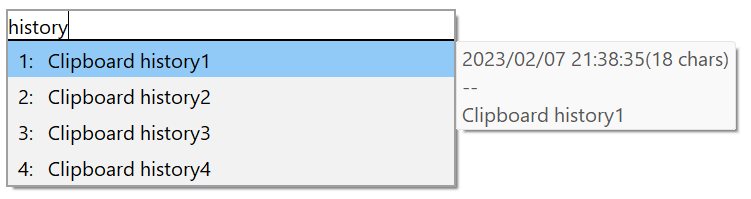
아래처럼 빠른 필터링을 위한 검색창을 추가할 수도 있습니다.