

Настройки
Clibor предлагает множество параметров настройки и легко адаптируется под вас.
Чтобы открыть окно настроек, щёлкните правой кнопкой мыши по значку Clibor в системном трее и выберите «Настройки».
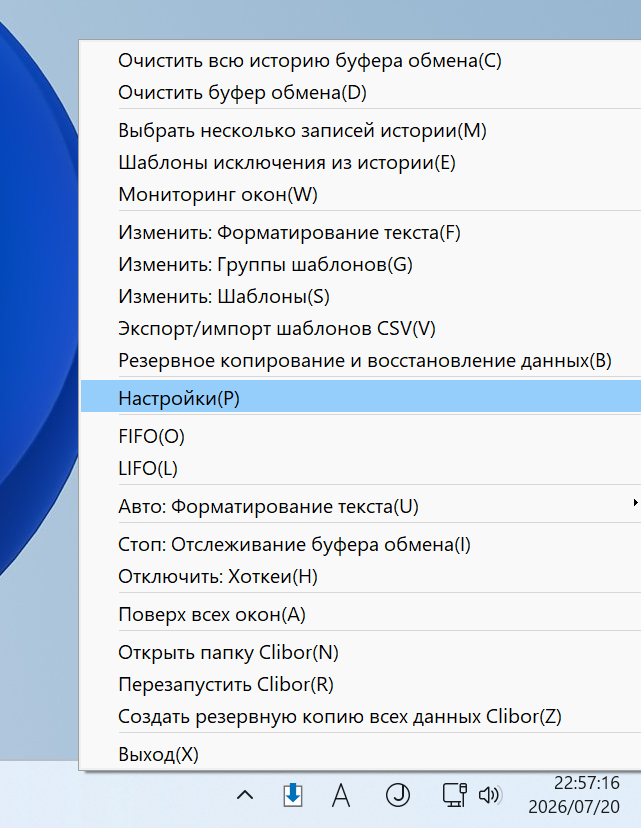
Хоткей для открытия Clibor
По умолчанию Clibor открывается при быстром двойном нажатии клавиши Ctrl.
Вы также можете назначить другой хоткей по своему усмотрению.
Настройки > Хоткеи
Задать пароль запуска
Мы настоятельно рекомендуем задать пароль запуска для дополнительной защиты. Сохранённые данные шифруются этим паролем.
Настройки > Общие > Данные > Задать пароль запуска
Показ подсказки в системном трее
Текущее содержимое буфера обмена можно быстро увидеть в виде подсказки в системном трее.
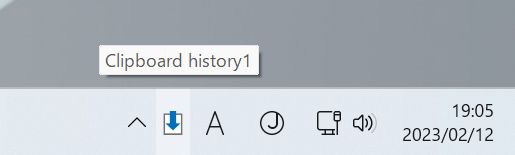
Настройки > Общие > Показывать содержимое буфера в подсказке системного трея
Выборочное использование автовставки
Обычно я держу автовставку выключенной.
Но иногда возникает мысль: «хочу вставить именно сейчас, один раз».
В таких случаях достаточно настроить следующий параметр:
Настройки > Общие > Обратное поведение вставки при удержании Alt
Чтобы временно использовать автовставку, удерживайте клавишу Alt и щёлкните (или нажмите Enter) по нужной записи истории буфера обмена или шаблону.
Поддерживаются и клавиши быстрого выбора. Например, чтобы выбрать и вставить вторую запись истории буфера обмена, нажмите Alt+2 — вставка произойдёт автоматически.
При той же включённой настройке можно, наоборот, удерживать Alt, чтобы временно отключить автовставку, когда она обычно включена.
Перемещение Clibor
Если часть главного окна обрезается при переключении между вкладками «Буфер обмена» и «Шаблоны», его можно передвинуть перетаскиванием.
Главное окно Clibor можно передвигать перетаскиванием.
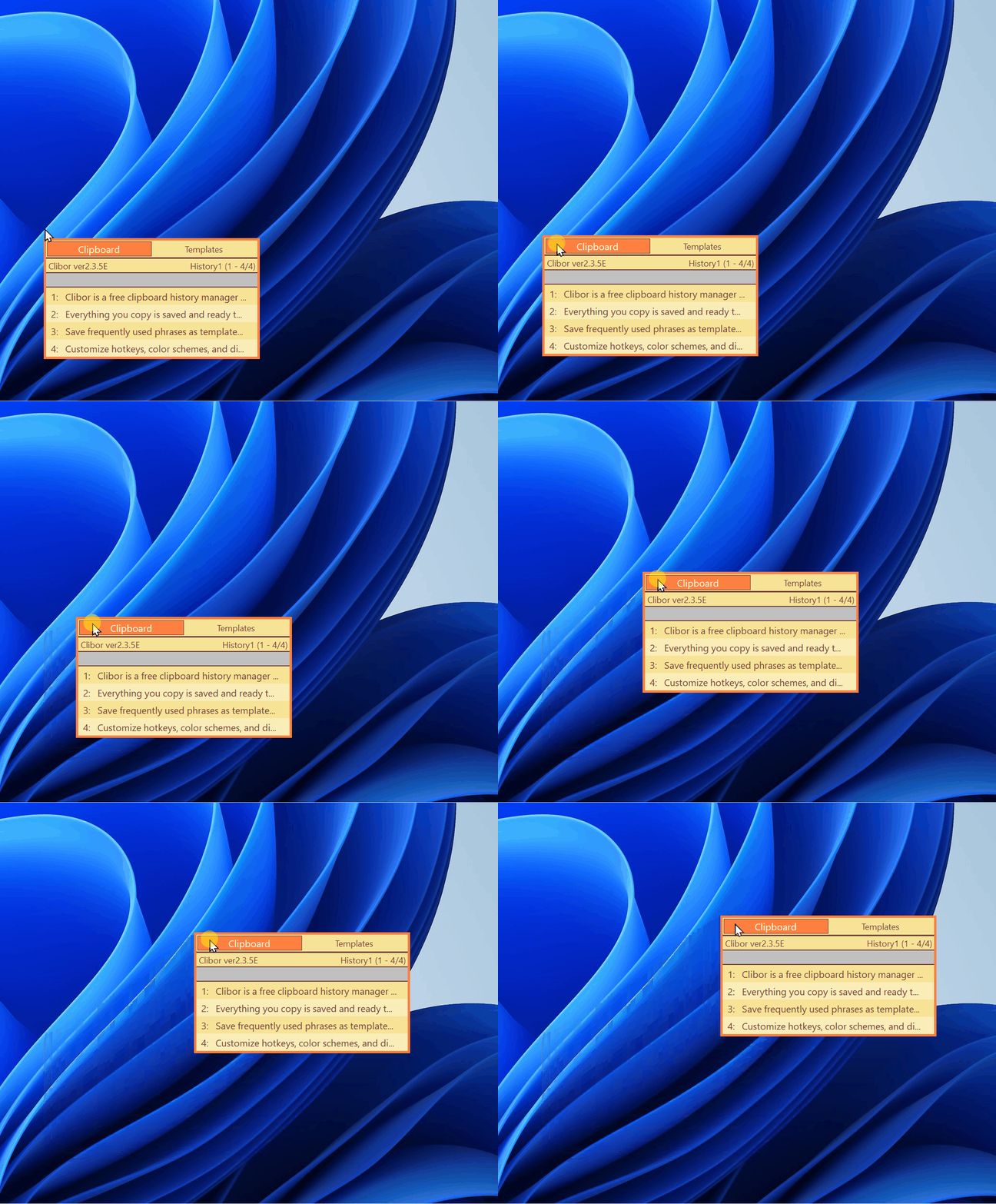
Чтобы переместить окно, зажмите левую кнопку мыши на вкладке «Буфер обмена» или «Шаблоны» и перетащите его.