

Примеры жестов мыши и хоткеев
С помощью сторонних приложений можно управлять запущенным Clibor через жесты мыши, хоткеи и параметры запуска.
Пример: показать главное окно Clibor
"C:\Clibor\Clibor.exe" /cm
(портативная версия)
Укажите путь в соответствии с местом установки.
Жесты мыши с помощью CLaunch
В примере ниже для управления Clibor жестами мыши используется CLaunch.
Похожая настройка возможна и с другими приложениями.

Сначала установите и запустите CLaunch и Clibor.
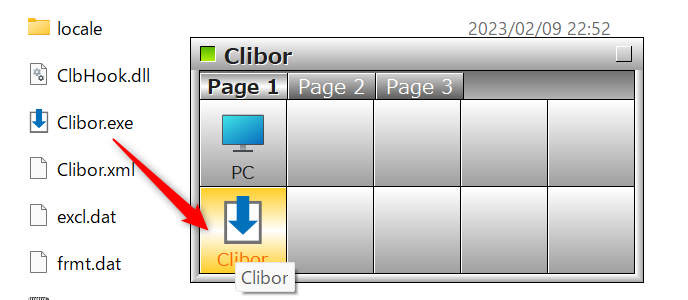
Добавьте Clibor.exe, перетащив его в окно CLaunch.
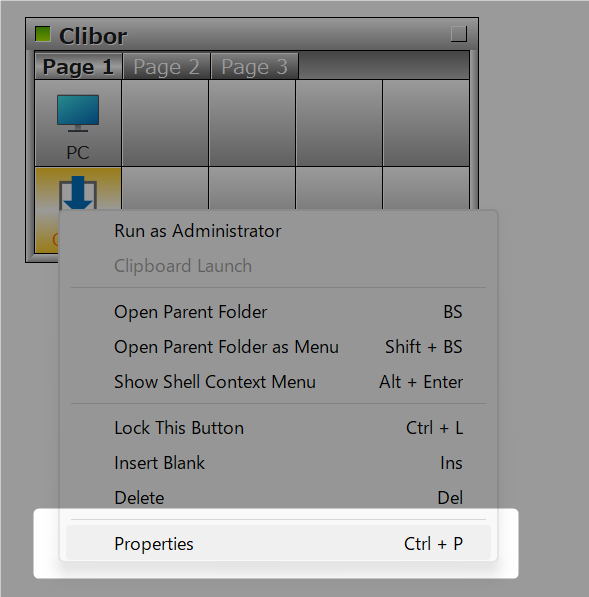
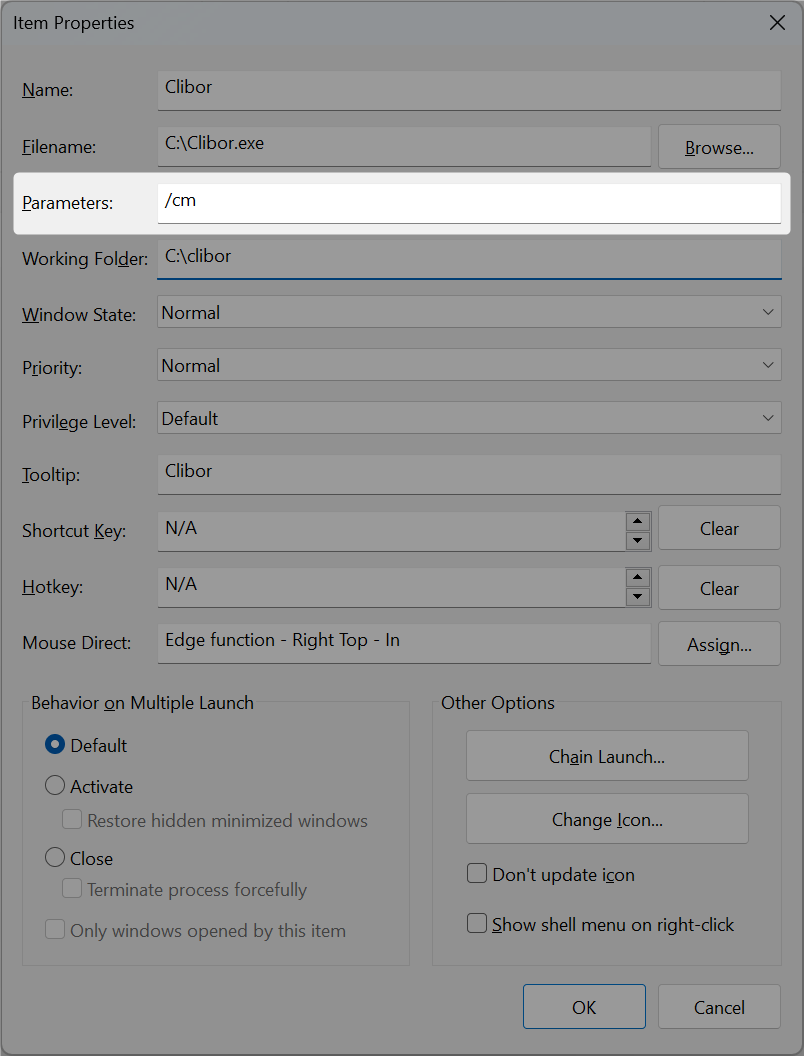
Затем откройте Свойства и введите /cm в поле параметра запуска.
Этот параметр запуска указывает Clibor показать главное окно при срабатывании жеста.
Затем нажмите Mouse direct, чтобы настроить жесты мыши.
Можно назначить собственный жест мыши для открытия Clibor.
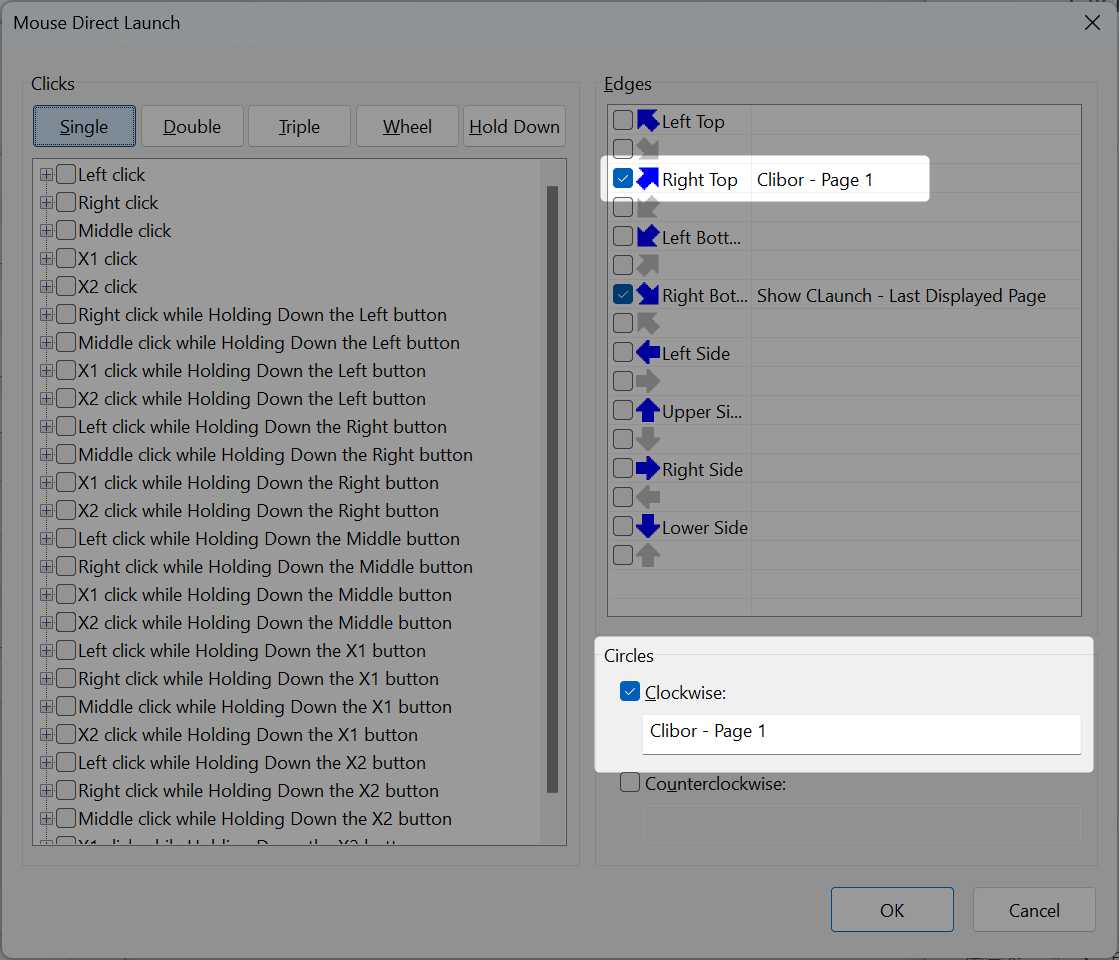
После настройки Clibor можно открывать жестами мыши.
Хоткеи с помощью CLaunch
Откройте свойства CLaunch и назначьте хоткей.
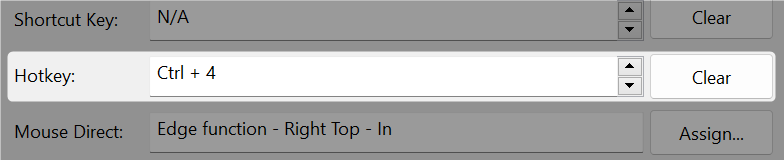
После настройки главное окно Clibor можно открывать назначенным хоткеем.
Хоткеи с помощью AutoHotkey
Для управления Clibor через собственные хоткеи можно использовать AutoHotkey.
Скачайте и установите AutoHotkey по ссылке ниже:

Создайте файл с именем clibor.ahk (имя файла может быть любым).
Нажатие Ctrl + 1 покажет первую группу шаблонов.
^1::Run "C:\Clibor\Clibor.exe /vt 1"
^2::Run "C:\Clibor\Clibor.exe /vt 2"
^3::Run "C:\Clibor\Clibor.exe /vt 3"
^4::Run "C:\Clibor\Clibor.exe /vt 4"Чтобы скопировать в буфер обмена первый шаблон группы 1, используйте /vt 1 1:
^1::Run "C:\Clibor\Clibor.exe /vt 1 1"
^2::Run "C:\Clibor\Clibor.exe /vt 2 1"
Если включена автовставка, шаблон вставляется автоматически.
Использование bat-файла
Управлять Clibor можно и с помощью bat-файла.
Создайте файл с именем test.bat и добавьте следующую команду:
C:\Clibor\Clibor.exe /vt 1Сохраните файл и запустите test.bat двойным щелчком.