

Преобразование форматированного текста в обычный текст
Clibor сохраняет скопированное содержимое как обычный текст, поэтому всё, что вставляется через Clibor, теряет форматирование.
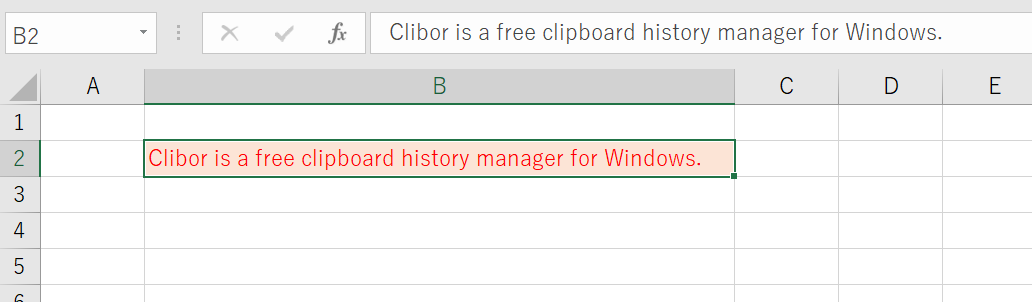
Если скопировать форматированный текст из Excel и вставить его обычным способом (Ctrl+V), исходное форматирование сохранится.
Чтобы вставить как обычный текст, откройте Clibor и выберите запись из истории буфера обмена.
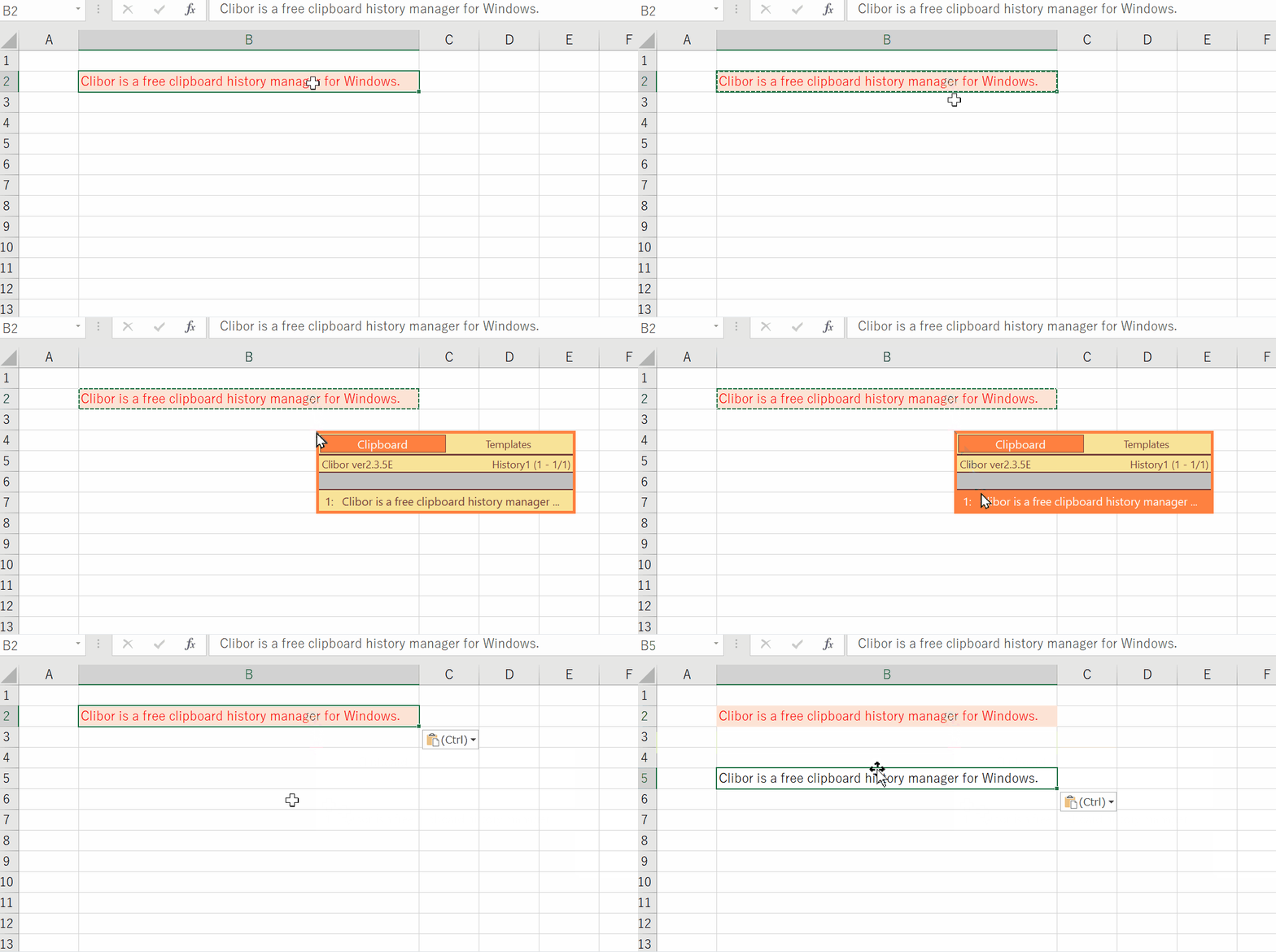
Непрерывная вставка после поиска
Обычно Clibor скрывается, когда вы выбираете запись истории буфера обмена или шаблон.
Если нужно вставить несколько записей подряд, дважды щёлкните по вкладке, чтобы включить «Поверх всех окон».
По завершении снова дважды щёлкните по вкладке, чтобы отключить «Поверх всех окон».
Режим FIFO по переносу строки
Щёлкните правой кнопкой мыши по записи истории буфера обмена и выберите «FIFO по переносу строки», чтобы разбить многострочный текст на отдельные записи FIFO — по одной на строку.
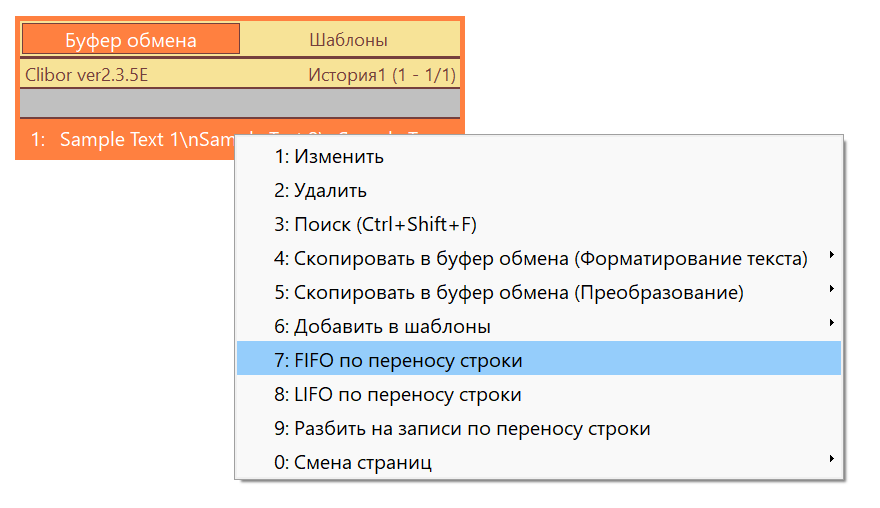
Например, скопируйте следующий текст, а затем в контекстном меню выберите «FIFO по переносу строки»:
Sample Text 1
Sample Text 2
Sample Text 3
Sample Text 4
Clibor сразу переключится в режим FIFO.
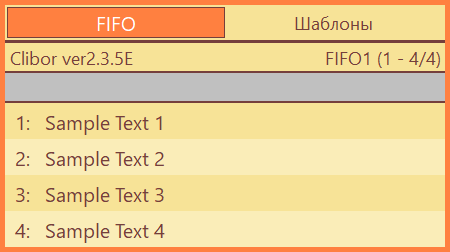
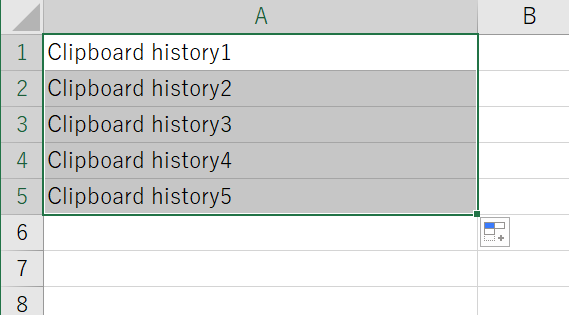
Эта функция полезна и в Excel.
Скопируйте несколько ячеек и точно так же используйте «FIFO по переносу строки», чтобы вставлять по одной ячейке за шаг в режиме FIFO.
Периодически сохраняйте свою работу
Вам когда-нибудь приходилось терять текст, на который вы потратили время, — из-за сбоя браузера, случайного закрытия или неожиданного зависания?
Чтобы этого избежать, просто нажмите Ctrl + A, чтобы выделить весь текст, а затем Ctrl + C, чтобы скопировать его в Clibor.
Так, даже если работа будет потеряна, вы легко сможете найти её в истории буфера обмена Clibor.
Получение списка путей к файлам и папкам
При копировании файлов или папок Clibor может сохранять их полные пути в историю буфера обмена.
Включите следующую настройку:
Настройки > Буфер обмена > Обновление буфера обмена > Сохранять путь в историю при копировании файлов или папок
Выберите файлы или папки и скопируйте их.
Их полные пути появятся в истории буфера обмена. (Можно скопировать сразу несколько файлов или папок.)
C:\Clibor\ch
C:\Clibor\ct
C:\Clibor\ClbHook.dll
C:\Clibor\Clibor.exe
C:\Clibor\Clibor.xml
Выберите нужные пути из истории буфера обмена.
Извлечение только имени файла из полного пути
Создайте шаблон форматирования текста, который будет извлекать только имя файла из каждого полного пути.
Скопировав полные пути, примените созданный шаблон форматирования.
Останутся только имена файлов.
C:\Clibor\ch
C:\Clibor\ct
C:\Clibor\ClbHook.dll
C:\Clibor\Clibor.exe
C:\Clibor\Clibor.xml
↓ после форматирования
ch
ct
ClbHook.dll
Clibor.exe
Clibor.xml
Сохранение всей истории буфера обмена в Блокнот
Когда история буфера обмена становится большой, всю её можно сразу сохранить в текстовый файл.
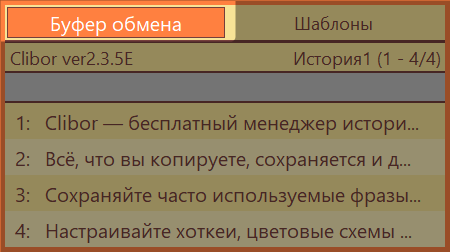
Допустим, ваша история выглядит так:
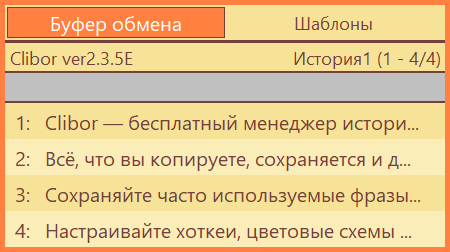
Щёлкните правой кнопкой мыши по значку Clibor в системном трее и выберите «Выбрать несколько записей истории».
На открывшемся экране выберите все записи и нажмите «Объединить и скопировать».
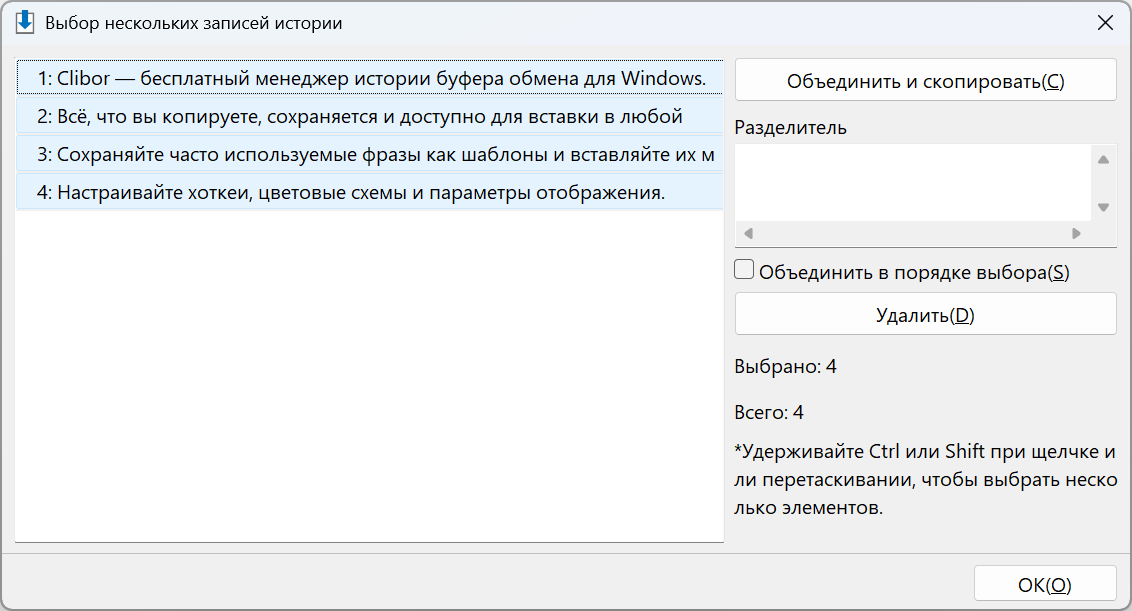
Все записи истории копируются в буфер обмена. Вставьте их в Блокнот и сохраните файл.
Заполнение нескольких текстовых полей (например, формы адреса)
При покупках в интернет-магазине часто нужно заполнить несколько отдельных полей — индекс, улицу, город и так далее.
Для этого используйте функцию данных FIFO в шаблонах.
Откройте редактор шаблонов и выберите «Данные режима FIFO» в меню «Макрос».
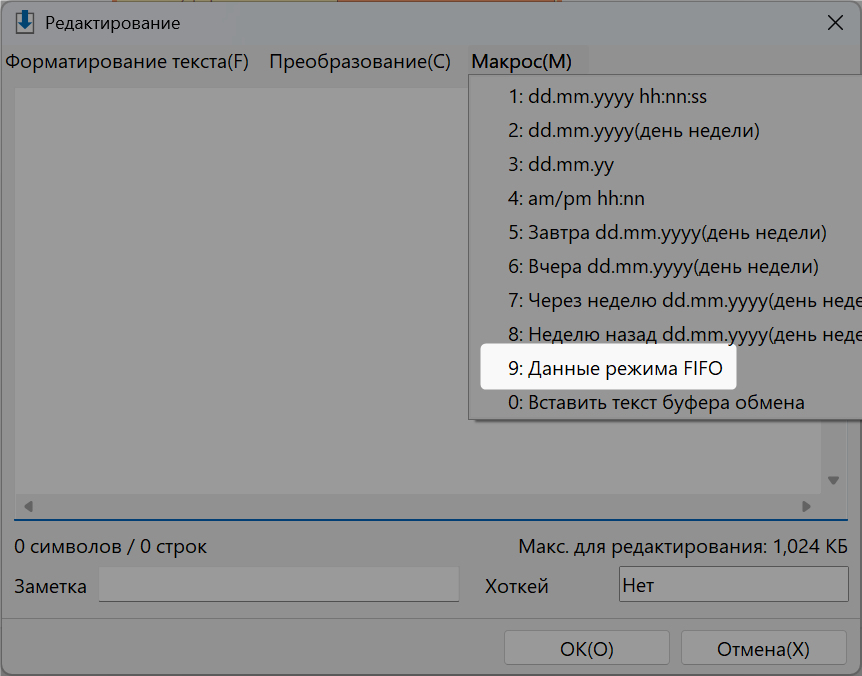
Будет вставлен следующий каркас:
<$CLB_TFIFO/>
<$CLB_DT>AAA</CLB_DT>
<$CLB_DT>BBB</CLB_DT>
Отредактируйте его, добавив поля адреса:
<$CLB_TFIFO/>
<$CLB_DT>123456</CLB_DT>
<$CLB_DT>ул. Ленина, 12</CLB_DT>
<$CLB_DT>Москва</CLB_DT>
<$CLB_DT>МО</CLB_DT>
<$CLB_DT>кв. 4</CLB_DT>
Первая строка всегда должна быть такой:
<$CLB_TFIFO/>Каждая последующая строка становится одной записью FIFO:
<$CLB_DT>123456</CLB_DT>Сохраните шаблон.
При его выборе Clibor переключится в режим FIFO, и заполнение каждого поля станет намного быстрее.