

Как настроить цветовую схему
Цвета Clibor можно настроить в разделе Настройки > Цвет.
Нажмите Сброс или одну из кнопок Цвет 1–Цвет 4, чтобы мгновенно переключить готовую схему.
Чтобы создать собственную схему, меняйте цвета по отдельности, нажимая на нужные кнопки.
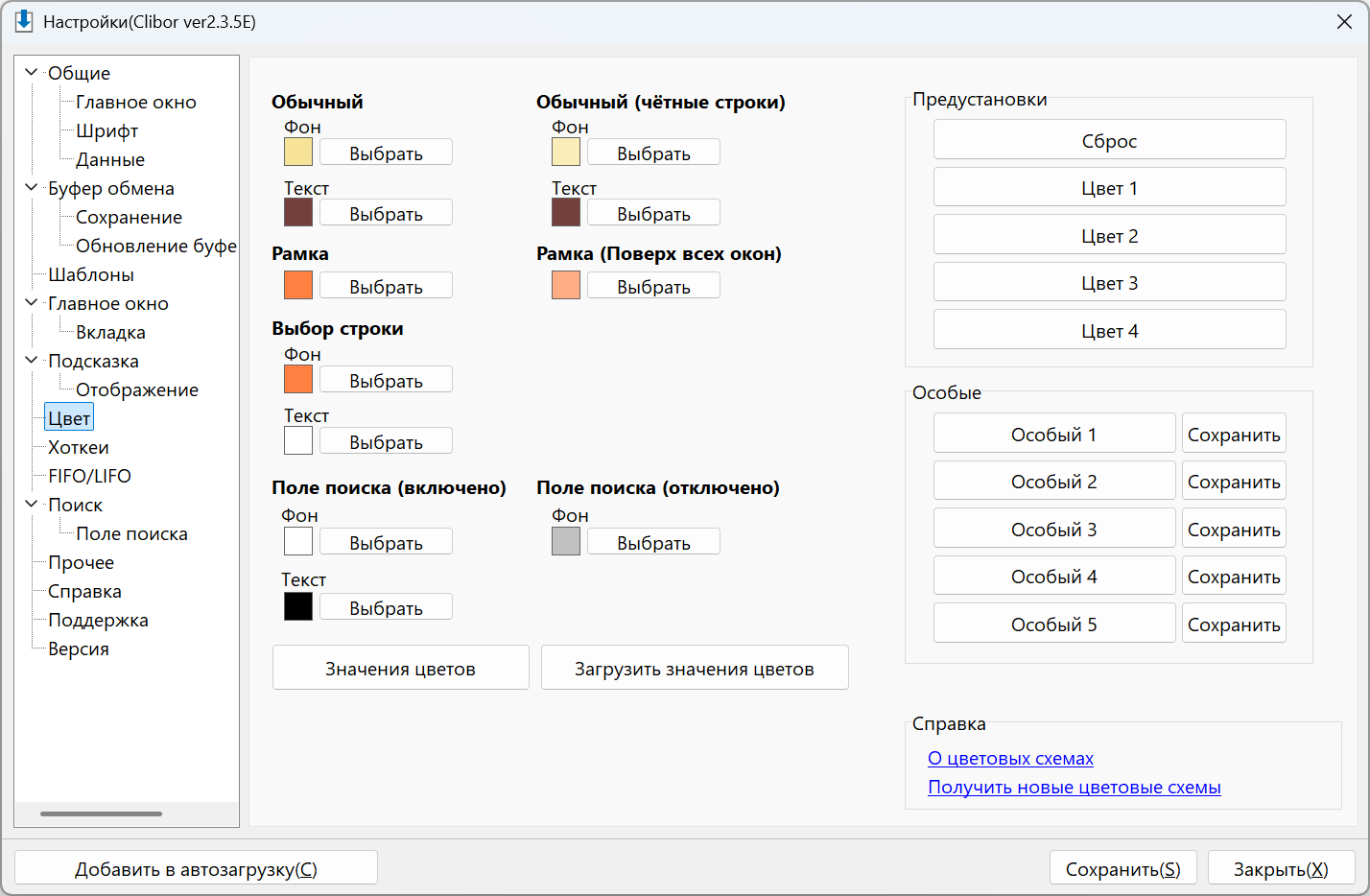
Если у вас есть любимая цветовая схема, сохраните её в одном из слотов Особые, чтобы использовать снова в будущем!
Чтобы посмотреть значения цветовой схемы, нажмите кнопку Значения цветов.
Отображаемые значения — это цветовые коды.
Пример:
[CLIBOR]
BACK_COLOR=$0097E3F7
SLTBACK_COLOR=$004080FF
BACK_COLORF=$003C3F75
SLTBACK_COLORF=clWhite
LINE_COLOR=$004080FF
LINEHYOJI_COLOR=$0084ACFF
BACK_COLOR2=$00B8EDFA
BACK_COLORF2=$003C3F75
SEARCHT=clWhite
SEARCHF=clSilver
SEARCHTF=clBlack
Загрузка значений цветов
Нажмите кнопку Загрузить значения цветов, вставьте текст ниже и нажмите Загрузить, чтобы применить значения.
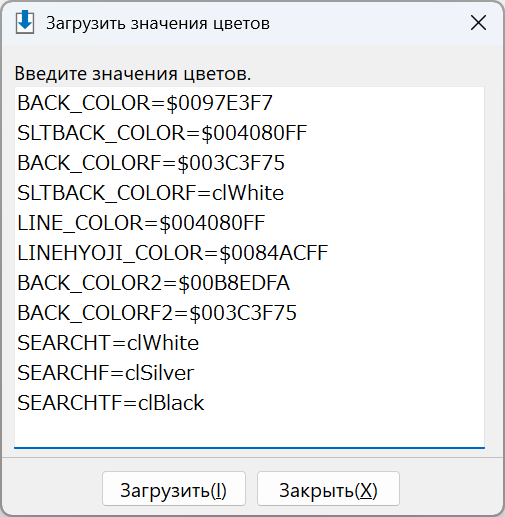
Пример:
[CLIBOR]
BACK_COLOR=$0097E3F7
SLTBACK_COLOR=$004080FF
BACK_COLORF=$003C3F75
SLTBACK_COLORF=clWhite
LINE_COLOR=$004080FF
LINEHYOJI_COLOR=$0084ACFF
BACK_COLOR2=$00B8EDFA
BACK_COLORF2=$003C3F75
SEARCHT=clWhite
SEARCHF=clSilver
SEARCHTF=clBlack
Мы опубликовали множество вариантов цветовых схем на странице готовых схем — попробуйте загрузить понравившуюся.