Введение
На этой странице описано, как управлять Clibor с клавиатуры.
Почти все действия можно выполнить без мыши.
Общие
| Показать Clibor | Используйте хоткей для отображения главного окна. |
| Выбор записи | Используйте клавиши «Вверх» и «Вниз» для навигации, затем нажмите Enter или клавишу быстрого выбора (1–0, a–z), чтобы выбрать запись. |
| Переключение страниц | Нажмите PageUp или PageDown. Также можно нажать Enter, не выбирая запись истории буфера обмена или шаблон, — откроется меню переключения страниц. |
| Открыть контекстное меню для истории/шаблонов (редактирование, поиск, удаление и т. д.) | Нажмите клавишу «Контекстное меню» или Shift + F10. |
| Переключение вкладок | Используйте клавиши «Влево» и «Вправо» для переключения вкладок. |
| Снять выделение с записей | Нажмите клавишу Home. |
| Выбрать последнюю запись | Нажмите клавишу End. |
| Скрыть Clibor | Нажмите клавишу Esc. |
| Удалить запись | Выберите запись, которую нужно удалить, затем нажмите клавишу Delete. |
История буфера обмена
| Поиск | Ctrl + Shift + F |
Шаблоны
| Создать | Ctrl + Shift + N |
| Поиск | Ctrl + Shift + F |
Прочее
Управлять Clibor из других приложений можно и с помощью параметров запуска.
Параметры запуска
Полный список параметров запуска Clibor для управления вкладками, резервным копированием, FIFO и действиями в трее.
chigusa-web.biz
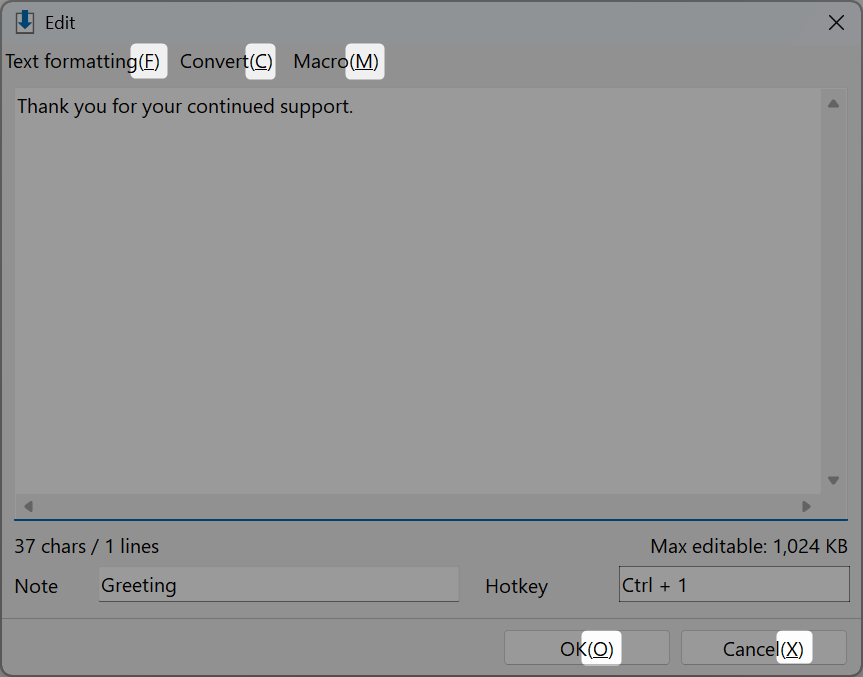
Также поддерживаются клавиши-акселераторы — например, нажмите Alt + O для кнопки «ОК».