
安装与启动
Microsoft Store 版
请从 Microsoft Store 安装 Clibor。
详情请参见下方页面。

从 Windows 开始菜单启动 Clibor。
便携版
首先,下载 Clibor,然后将 ZIP 文件解压到任意文件夹中。
要开始使用 Clibor,只需运行 Clibor.exe 即可。
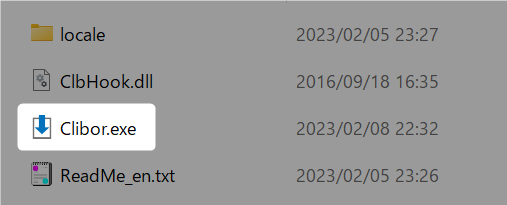
如果出现 SmartScreen 提示,请点击“更多信息”。
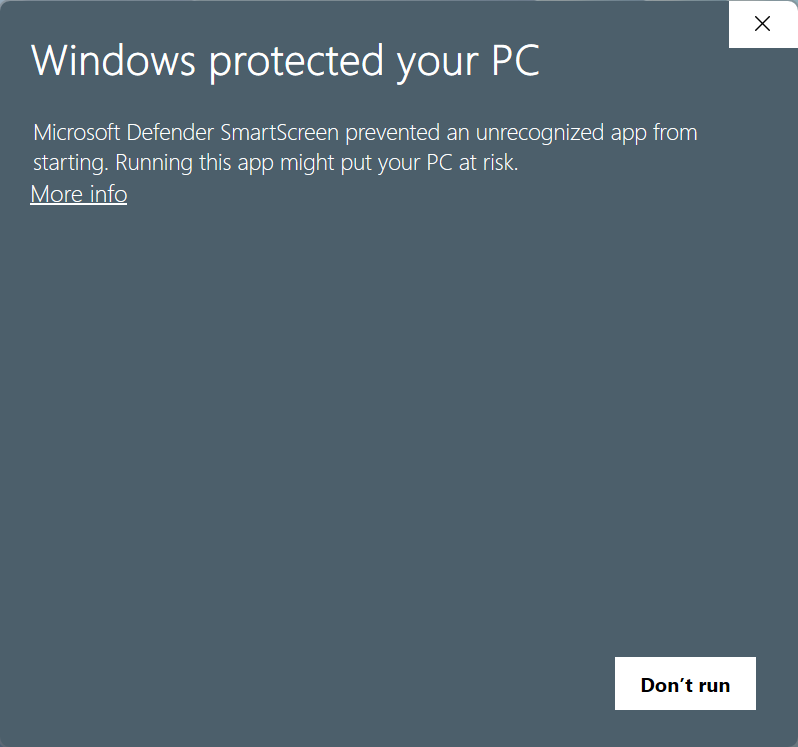
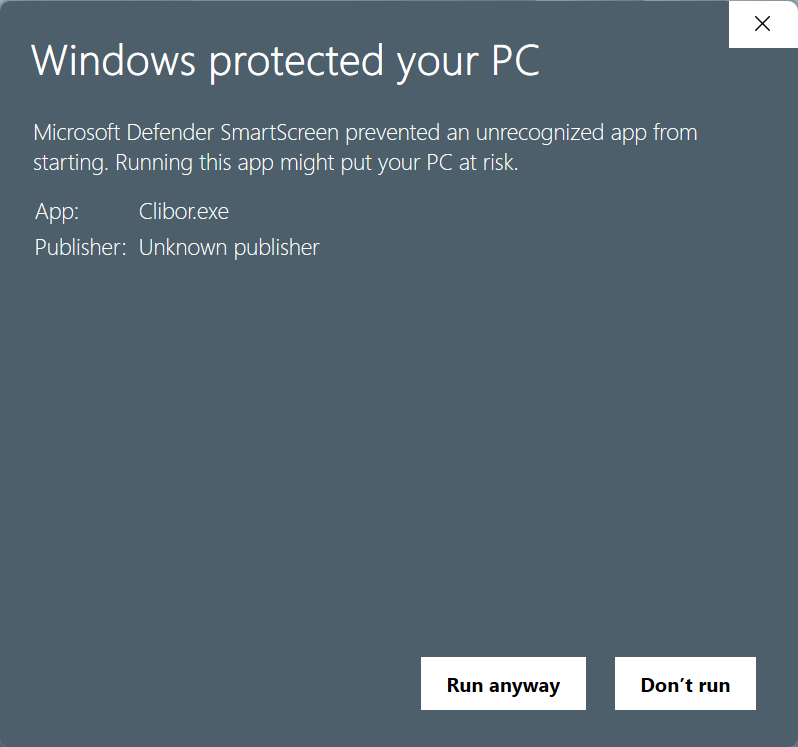
Clibor 是安全的应用程序,请点击“仍要运行”继续。完成此步骤后,SmartScreen 将不会再次拦截 Clibor。
启动之后
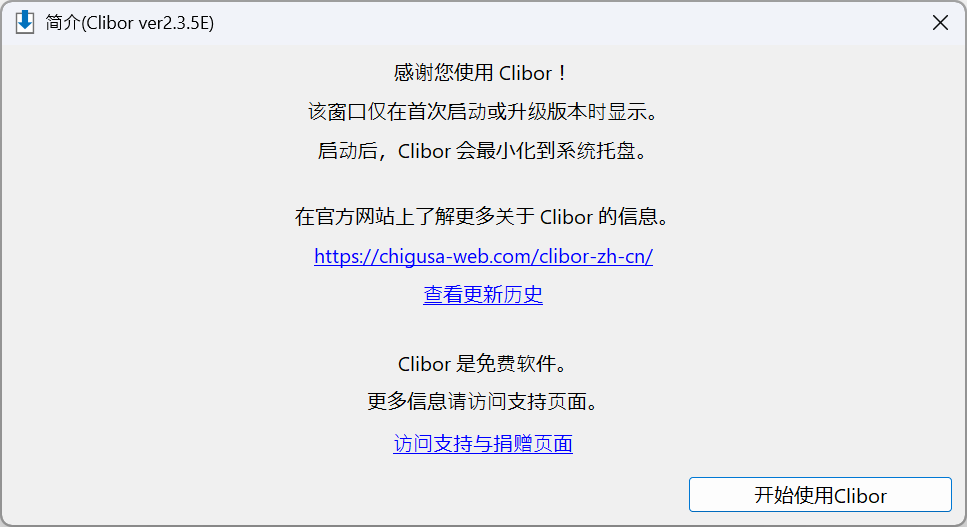
此界面会在首次启动时以及每次升级后出现一次。
点击“开始使用Clibor”即可开始使用。
启动后,Clibor 会安静地驻留在系统托盘中,并自动监控剪贴板。
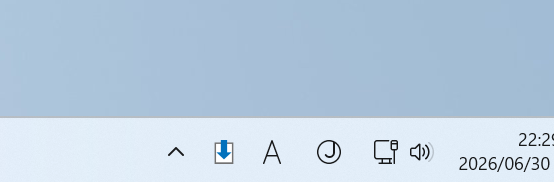
不过,如下图所示,Clibor 的图标有时会被隐藏在系统托盘中。这种情况下,请点击箭头将其显示出来。
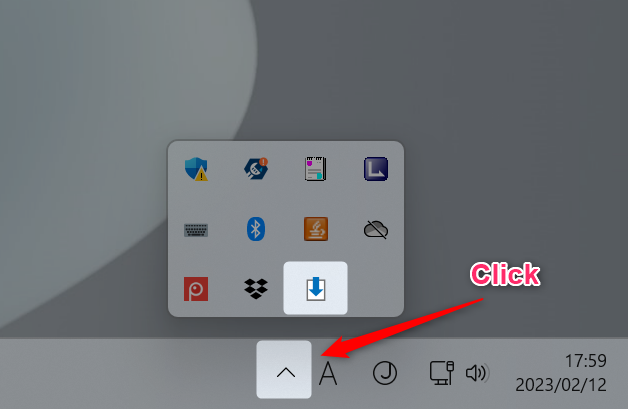
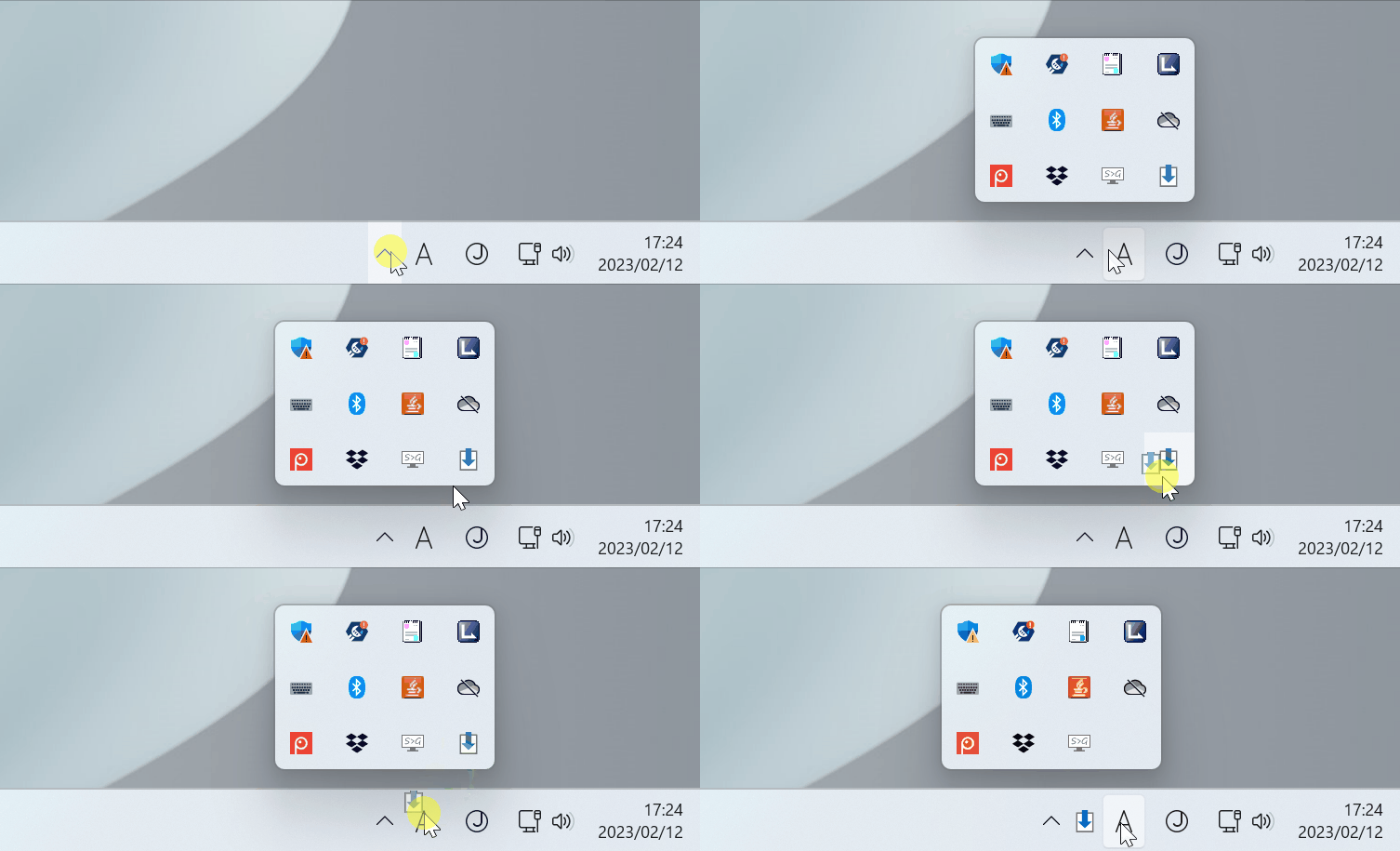
如需将图标固定显示在系统托盘中,请按图示将其拖动过去。
如何打开菜单
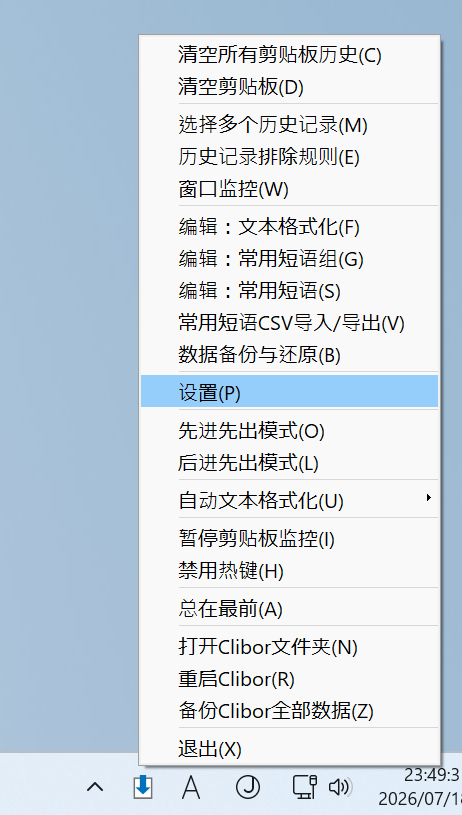
在系统托盘中的 Clibor 图标上点击鼠标右键即可打开菜单。
例如,要打开设置界面,请点击下图中的“设置”。
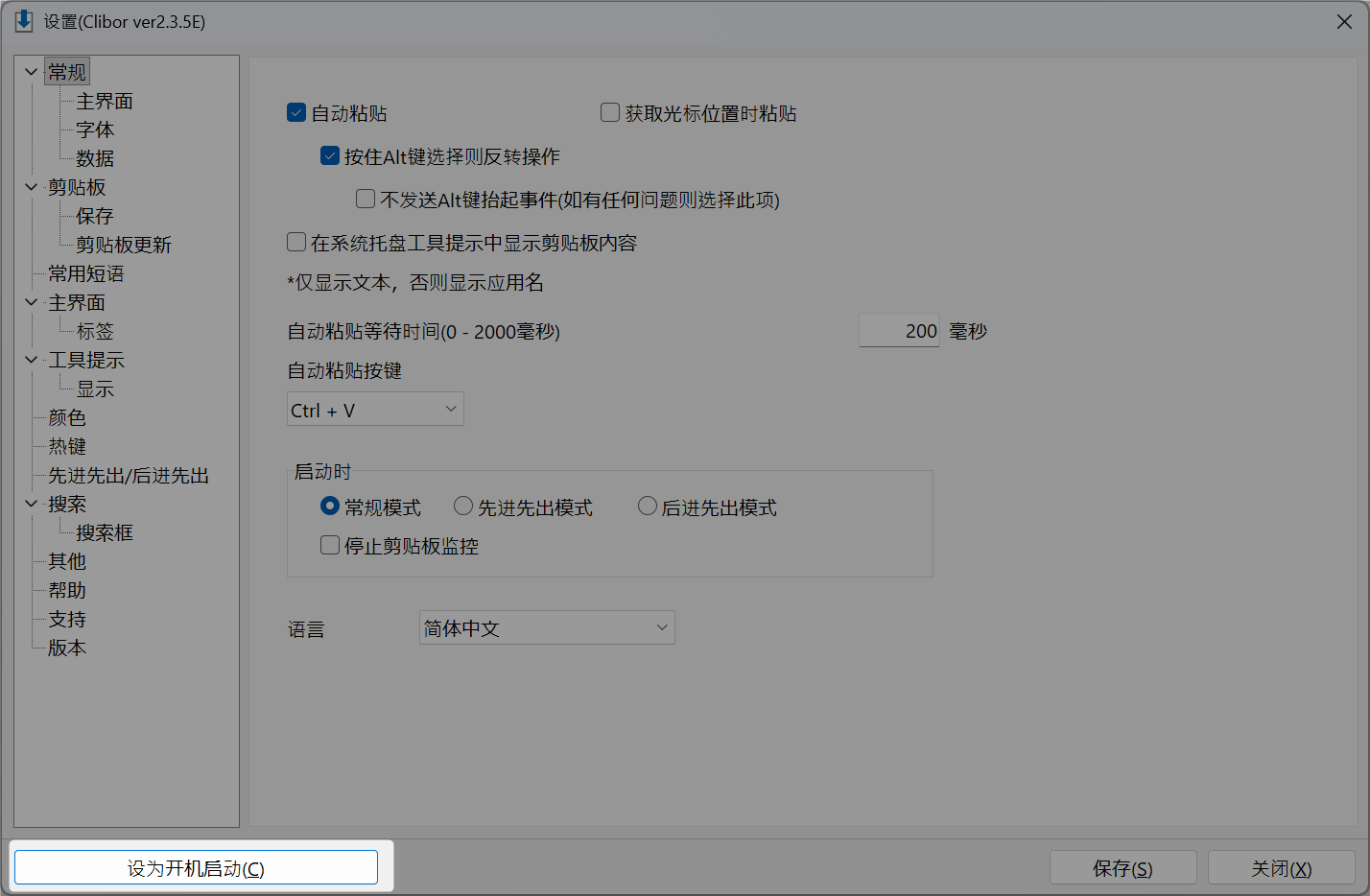
设置开机启动
将 Clibor 设为开机启动后,Windows 启动时会自动运行 Clibor。
你可以在设置菜单中轻松添加或移除该启动项。
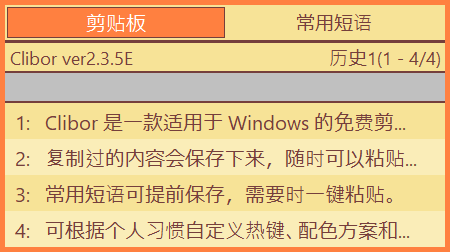
显示主界面
这是 Clibor 的主界面。
要显示主界面,请快速按两下 Ctrl 键。
你也可以设置其他热键来打开它。
设置 > 热键
要用鼠标显示主界面,请单击系统托盘中的 Clibor 图标。
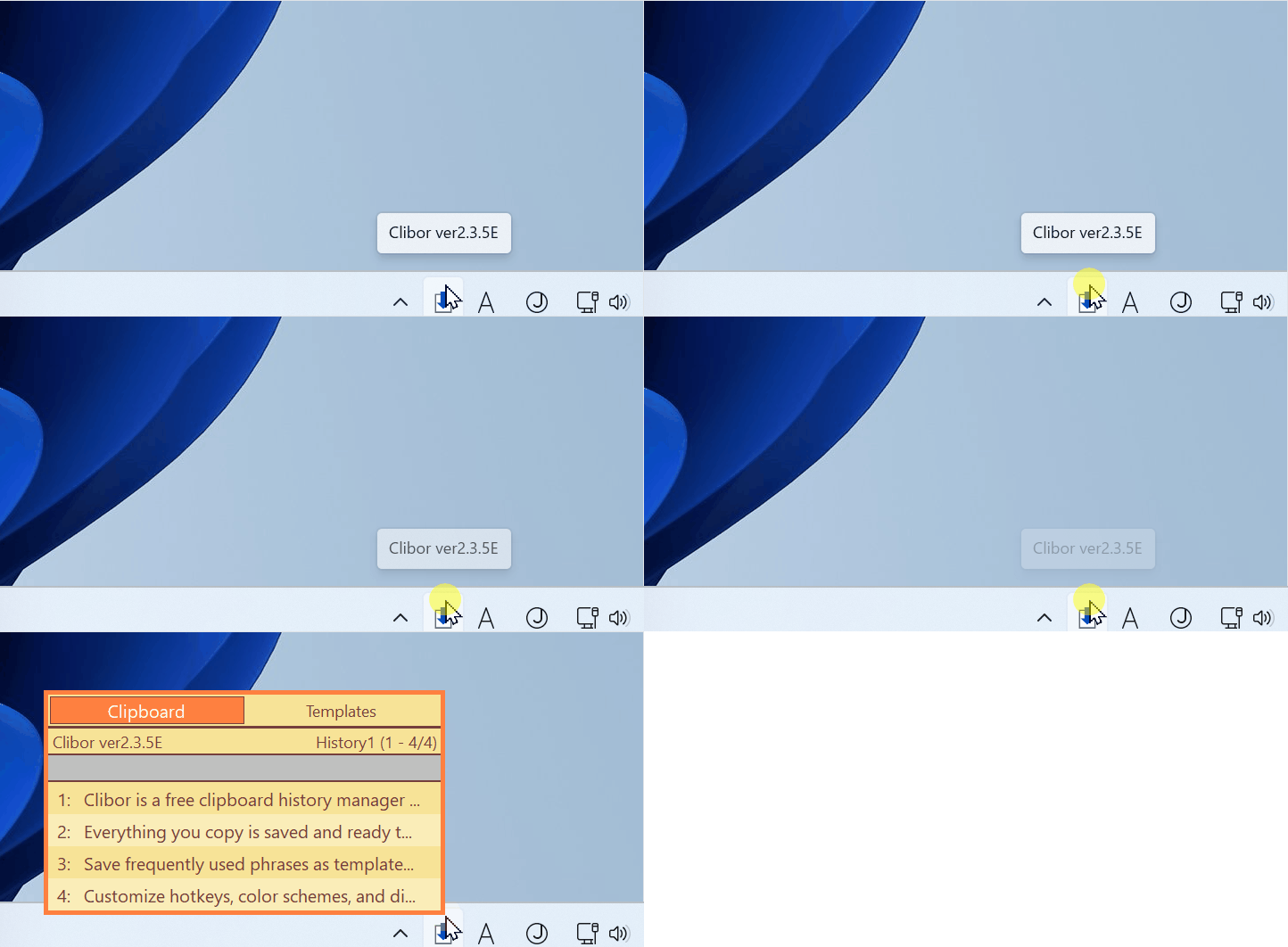
你还可以使用启动参数来控制主界面的触发方式。
例如,可以将其与其他应用程序中的鼠标手势联动。

退出
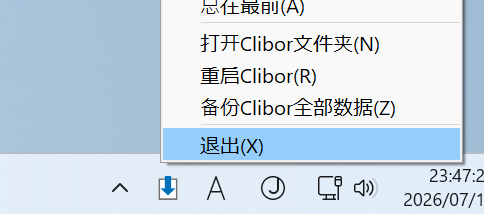
Windows 关闭时 Clibor 会自动退出,因此通常无需手动关闭它。
如果你想立即退出 Clibor,请在系统托盘图标上点击鼠标右键,然后选择“退出”。
图标
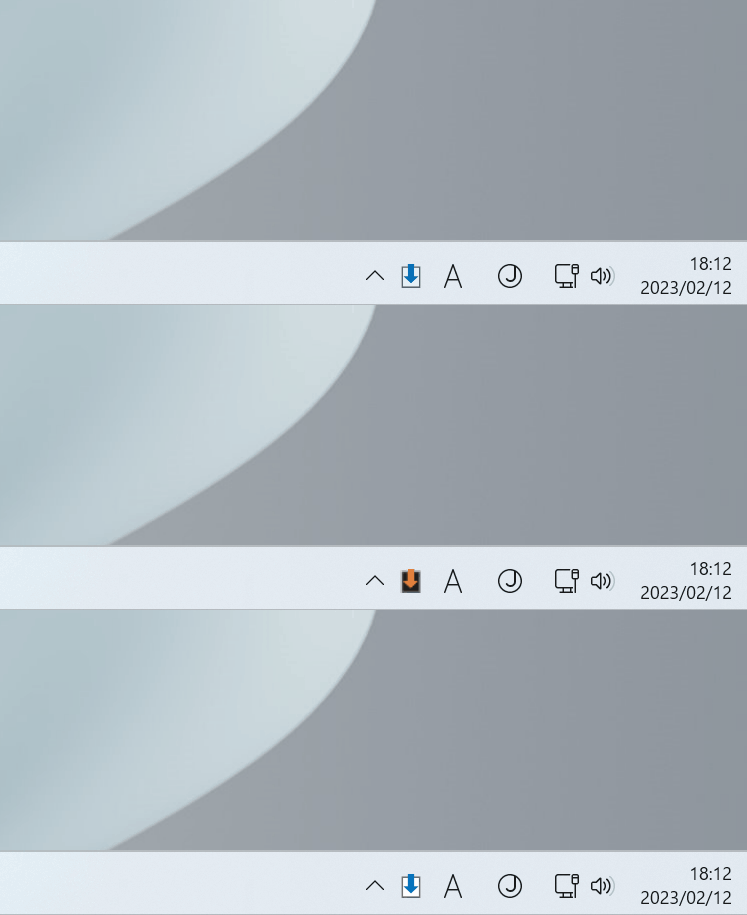
Clibor 的图标会根据当前模式而变化。

常规

先进先出/后进先出模式

剪贴板监控已停止

已启用自动文本格式化
每当剪贴板内容更新时,图标都会闪烁,让你一眼就能看出有新内容被复制。
以上就是基本操作。接下来,我们来看看如何使用剪贴板历史。