

鼠标手势与热键示例
你可以借助第三方应用程序,通过鼠标手势、热键和启动参数来控制正在运行的 Clibor。
示例:显示 Clibor 的主界面
"C:\Clibor\Clibor.exe" /cm
(便携版)
请根据你的安装位置调整路径。
使用 CLaunch 实现鼠标手势
下面的示例使用CLaunch通过鼠标手势控制 Clibor。
其他应用程序也可以采用类似的设置方式。

Just a moment...
www.portablefreeware.com
首先,安装并启动 CLaunch 和 Clibor。
将 Clibor.exe 拖放到 CLaunch 中添加进去。
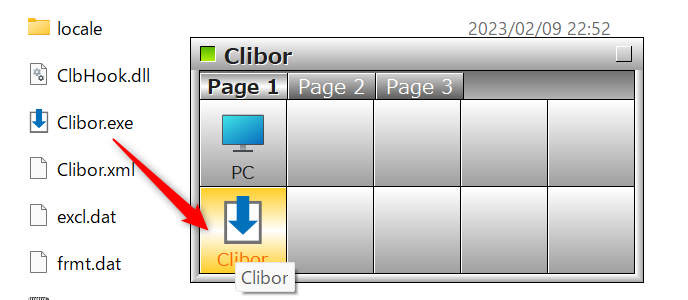
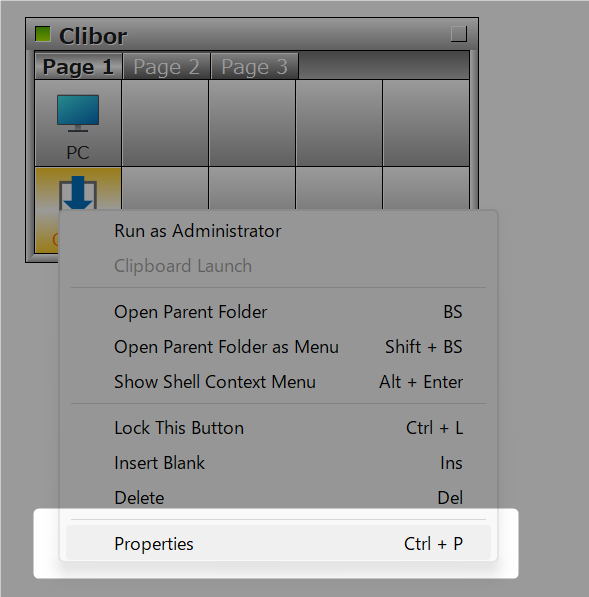
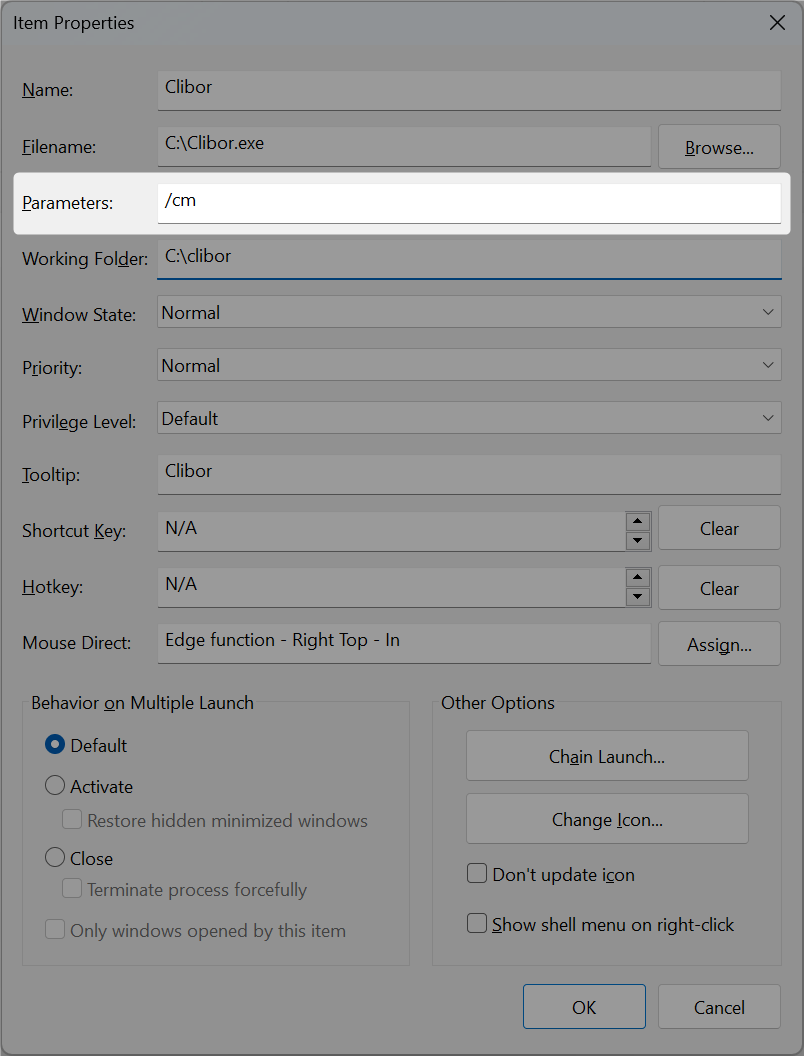
接着,打开属性,在启动参数栏中输入/cm。
该启动参数会让 Clibor 在被触发时显示主界面。
然后,点击鼠标直接操作来设置鼠标手势。
你可以为打开 Clibor 分配一个自定义的鼠标手势。
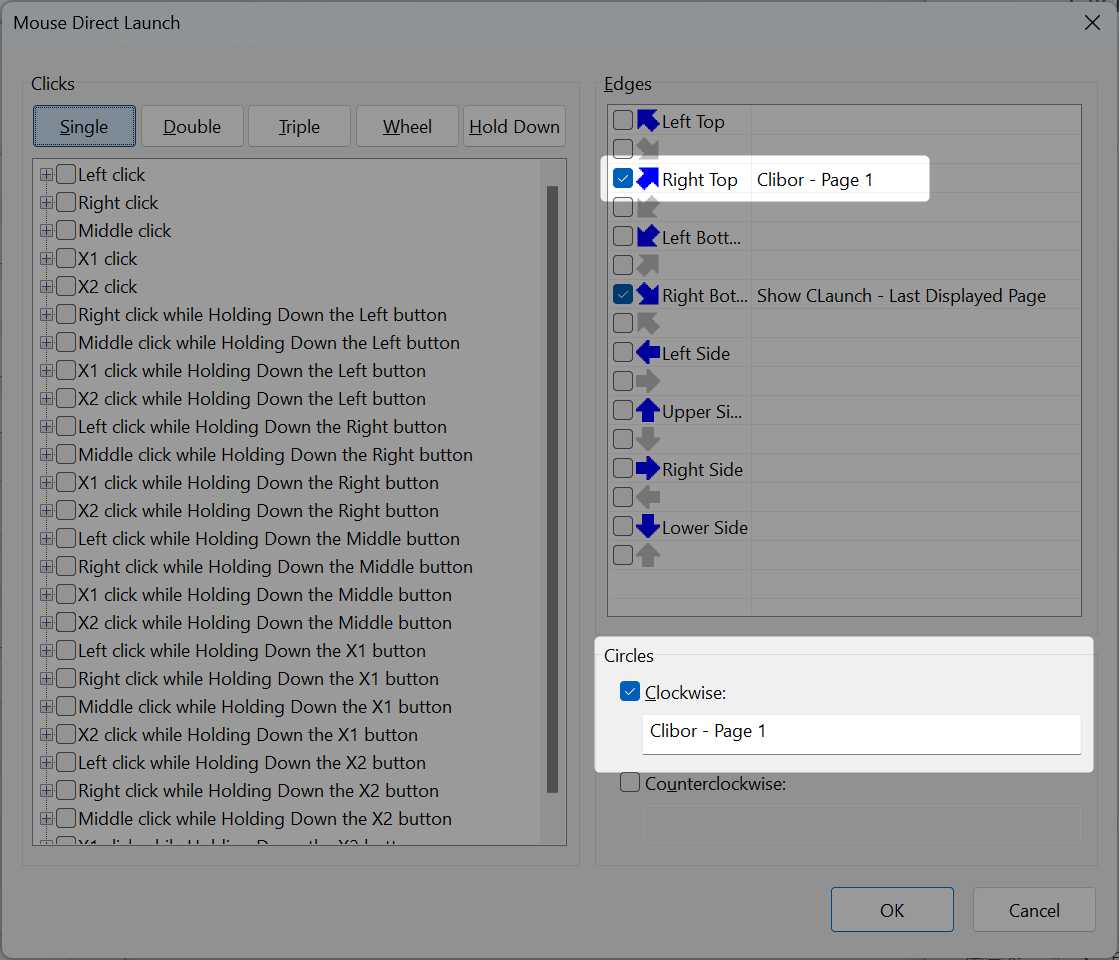
设置完成后,你就可以通过鼠标手势打开 Clibor 了。
使用 CLaunch 设置热键
打开CLaunch 的属性,然后分配一个热键。
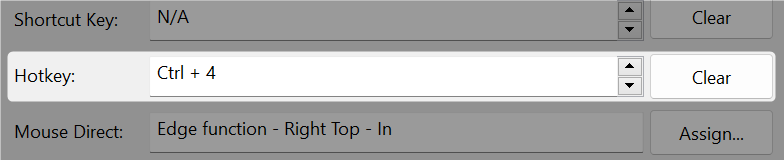
设置完成后,即可通过分配的热键显示 Clibor 的主界面。
使用 AutoHotkey 设置热键
你可以使用AutoHotkey通过自定义热键控制 Clibor。
请从以下链接下载并安装 AutoHotkey:

AutoHotkey
Free keyboard macro program. Supports hotkeys for keyboard, mouse, and joystick. Can expand abbreviations as you type th...
www.autohotkey.com
创建一个名为clibor.ahk的文件(文件名可以任意指定)。
按Ctrl + 1即可显示第一个常用短语组。
^1::Run "C:\Clibor\Clibor.exe /vt 1"
^2::Run "C:\Clibor\Clibor.exe /vt 2"
^3::Run "C:\Clibor\Clibor.exe /vt 3"
^4::Run "C:\Clibor\Clibor.exe /vt 4"要将分组 1 中的第一条常用短语复制到剪贴板,可以使用/vt 1 1:
^1::Run "C:\Clibor\Clibor.exe /vt 1 1"
^2::Run "C:\Clibor\Clibor.exe /vt 2 1"
如果启用了自动粘贴,该常用短语会被自动粘贴出来。
使用批处理文件
你可以使用批处理文件来控制 Clibor。
创建一个名为test.bat的文件,并添加以下命令:
C:\Clibor\Clibor.exe /vt 1保存文件后,双击test.bat即可运行。