

將富文字轉換為純文字
Clibor 會將複製的內容儲存為純文字,因此從 Clibor 貼上的內容都會被去除原有格式。
如果你從 Excel 中複製富文字,並直接貼上(Ctrl+V),會保留原有格式。
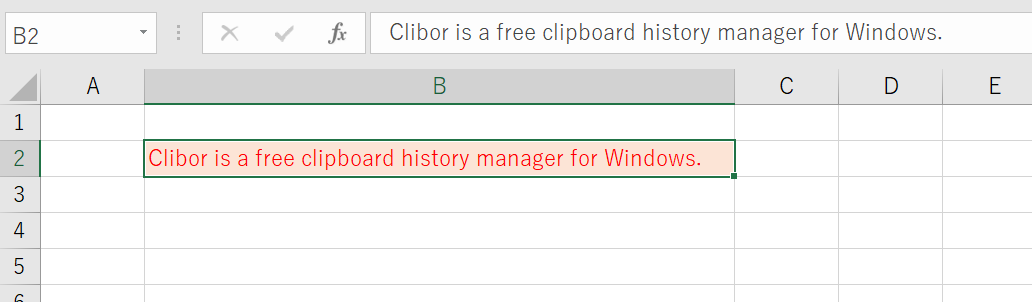
如果想以純文字形式貼上,開啟 Clibor 並從剪貼簿歷史中選擇對應的條目即可。
搜尋後連續貼上
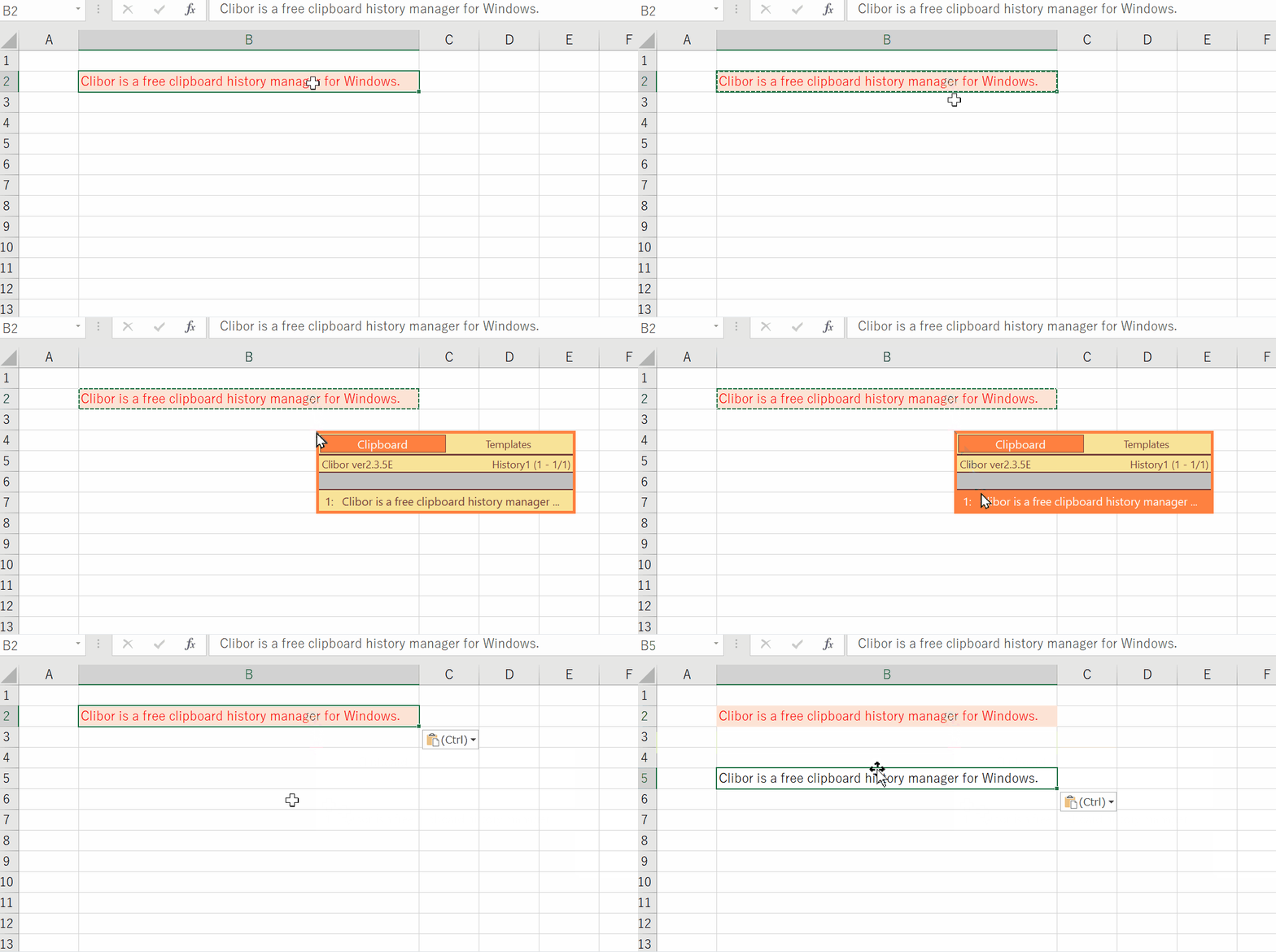
通常情況下,選擇一條剪貼簿歷史記錄或常用詞句後,Clibor 會自動隱藏。
如果你想連續貼上多項內容,可以雙擊標籤開啟最上層顯示。
操作完成後,再次雙擊標籤即可關閉最上層顯示。
按換行拆分並進入先進先出模式
在剪貼簿歷史記錄上點選滑鼠右鍵,選擇按換行進行先進先出,即可將多行文字按行拆分為多條獨立的先進先出條目。
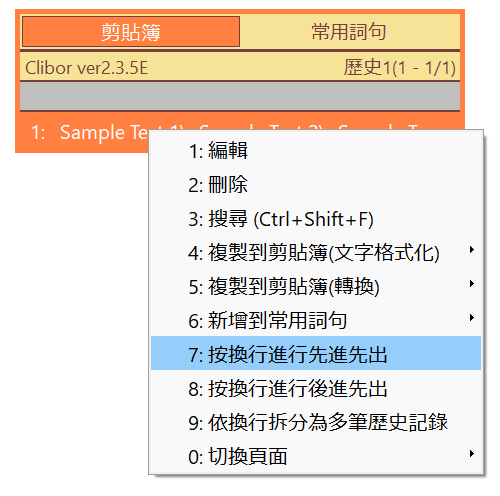
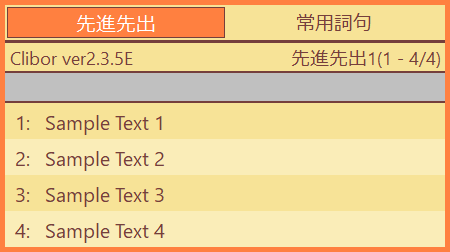
例如,複製以下文字,然後在右鍵選單中選擇按換行進行先進先出:
Sample Text 1
Sample Text 2
Sample Text 3
Sample Text 4
Clibor 會立即切換到先進先出模式。
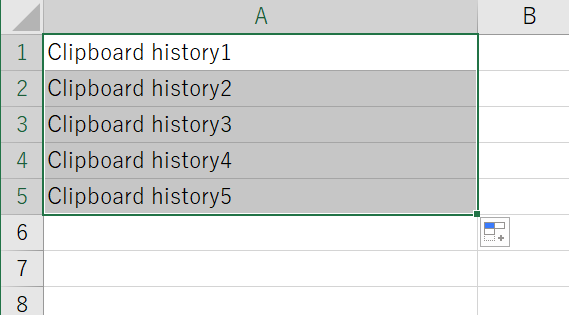
這個功能在Excel中同樣很實用。
複製多個單元格後,用同樣的方式使用按換行進行先進先出,即可在先進先出模式下逐個單元格貼上。
定期儲存正在編輯的內容
你是否曾因瀏覽器崩潰、誤關閉視窗或突然卡死,而丟失了花費大量時間編寫的文字?
為避免這種情況,只需按Ctrl + A全選文字,再按Ctrl + C複製到 Clibor 即可。
這樣一來,即使內容意外丟失,你也可以輕鬆從 Clibor 的剪貼簿歷史中找回。
獲取檔案和資料夾的路徑列表
複製檔案或資料夾時,Clibor 可以將它們的完整路徑儲存到剪貼簿歷史中。
請啟用以下設定:
設定 > 剪貼簿 > 剪貼簿更新 > 複製檔案或資料夾時將路徑存入歷史記錄
選中檔案或資料夾並複製。
它們的完整路徑就會出現在剪貼簿歷史中。(你可以一次複製多個檔案或資料夾。)
C:\Clibor\ch
C:\Clibor\ct
C:\Clibor\ClbHook.dll
C:\Clibor\Clibor.exe
C:\Clibor\Clibor.xml
從剪貼簿歷史中選擇你需要的路徑即可。
從完整路徑中僅提取檔名
建立一條文字格式化規則,從每個完整路徑中僅提取檔名。
複製完整路徑後,應用你建立的格式化規則。
就只會保留檔名了。
C:\Clibor\ch
C:\Clibor\ct
C:\Clibor\ClbHook.dll
C:\Clibor\Clibor.exe
C:\Clibor\Clibor.xml
↓ 格式化後
ch
ct
ClbHook.dll
Clibor.exe
Clibor.xml
將全部剪貼簿歷史儲存到記事本
當剪貼簿歷史條目變多時,你可以一次性將其全部儲存為一個文字檔案。
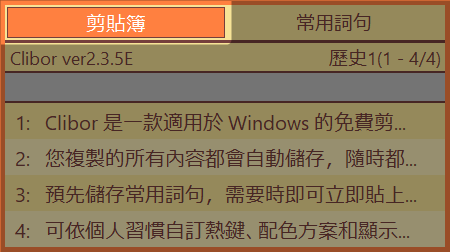
假設你的歷史記錄如下所示:
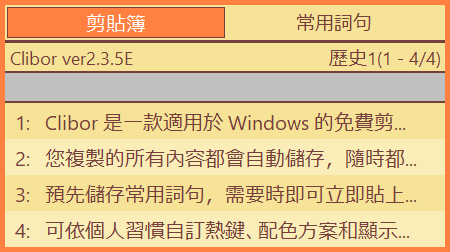
在系統匣中的 Clibor 圖示上點選滑鼠右鍵,選擇選擇多個歷史記錄。
在開啟的介面中選中所有條目,然後點選全部合併並複製到剪貼簿。
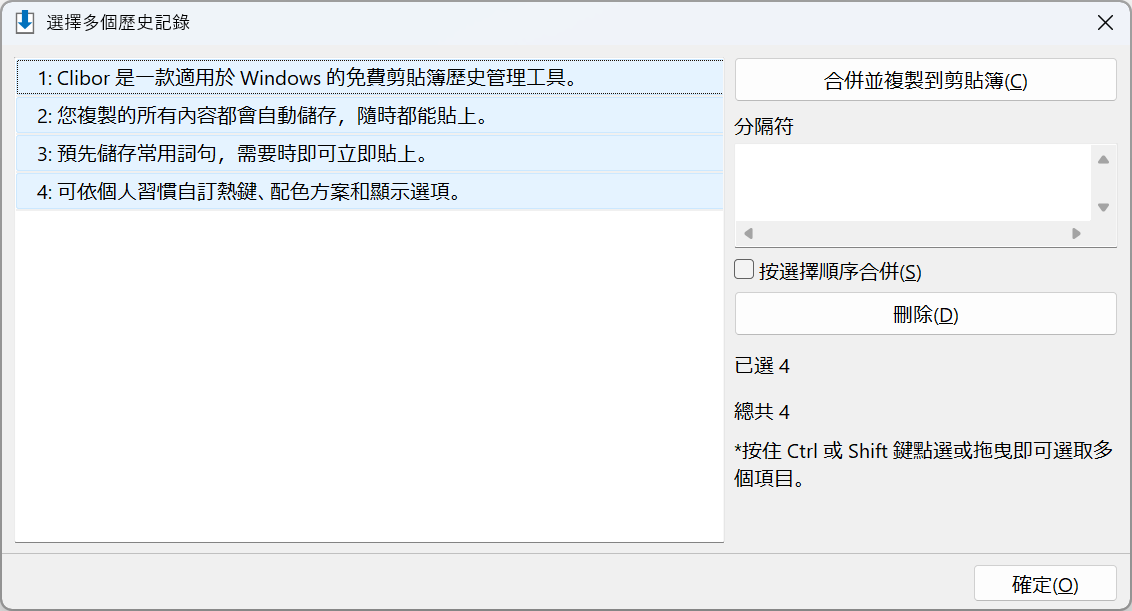
所有歷史記錄都會被複制到剪貼簿。將其貼上到記事本中並儲存檔案即可。
填寫多個輸入框(例如地址表單)
在網上購物時,你可能需要填寫好幾個獨立的欄位——郵編、街道地址、城市等等。
此時可以使用常用詞句的先進先出資料功能。
開啟常用詞句編輯器,在「巨集」選單中選擇先進先出模式資料。
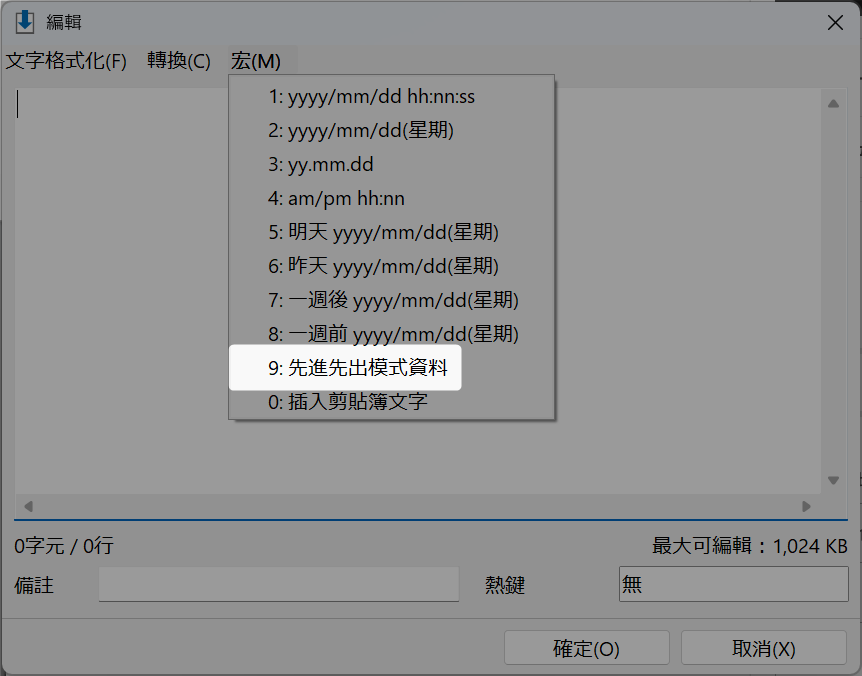
系統會插入如下的基礎格式:
<$CLB_TFIFO/>
<$CLB_DT>AAA</CLB_DT>
<$CLB_DT>BBB</CLB_DT>
編輯它,加入你的地址欄位:
<$CLB_TFIFO/>
<$CLB_DT>12345</CLB_DT>
<$CLB_DT>123 Main St</CLB_DT>
<$CLB_DT>Springfield</CLB_DT>
<$CLB_DT>IL</CLB_DT>
<$CLB_DT>Apt 4B</CLB_DT>
第一行必須始終為:
<$CLB_TFIFO/>下面的每一行都會成為一條先進先出條目:
<$CLB_DT>12345</CLB_DT>儲存該常用詞句。
選擇它後,Clibor 會切換到先進先出模式,填寫每個輸入框的速度也會大幅提升。