字型大小
你可以調大字型。
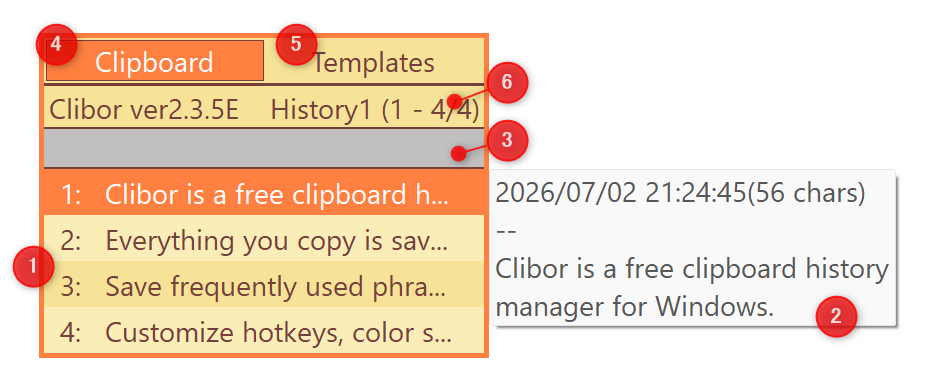
初始顯示效果如下:
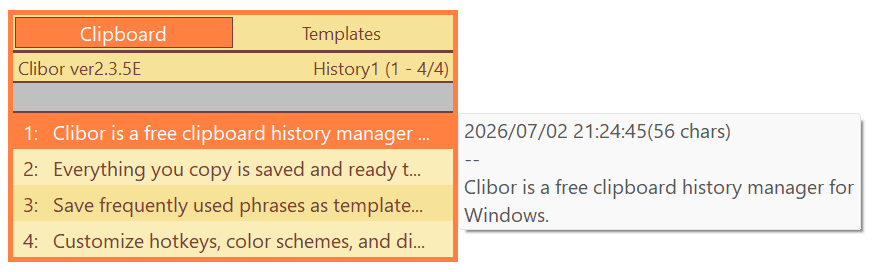
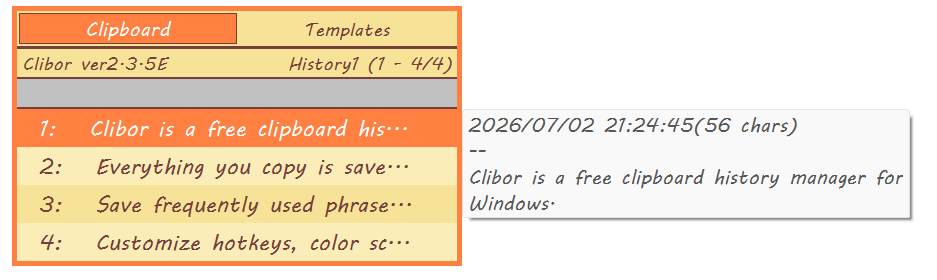
你可以像下面這樣放大字型:
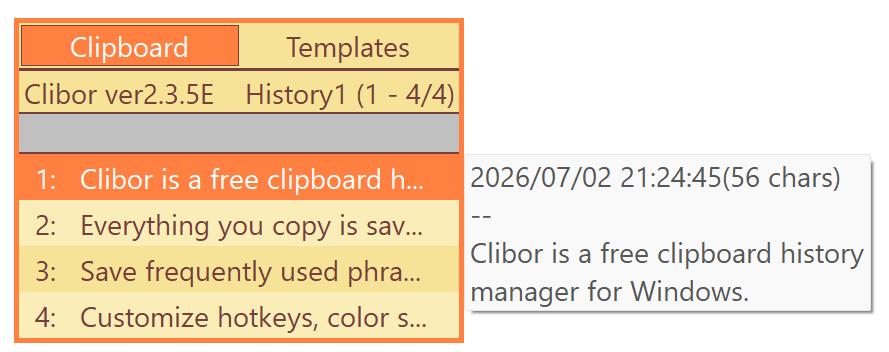
字型大小可以在以下設定中調整:
設定 > 常規 > 字型
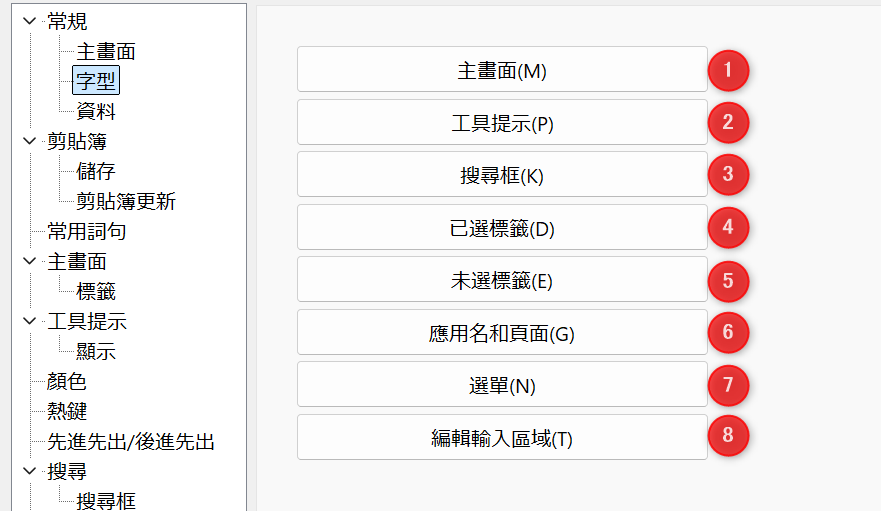
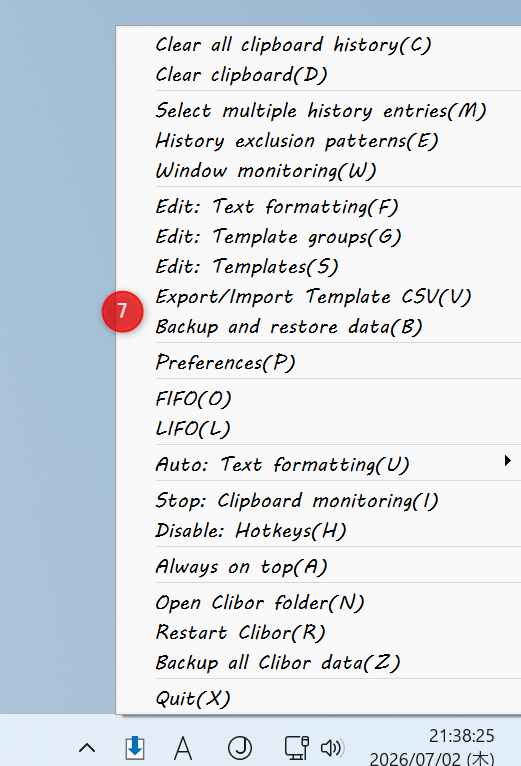
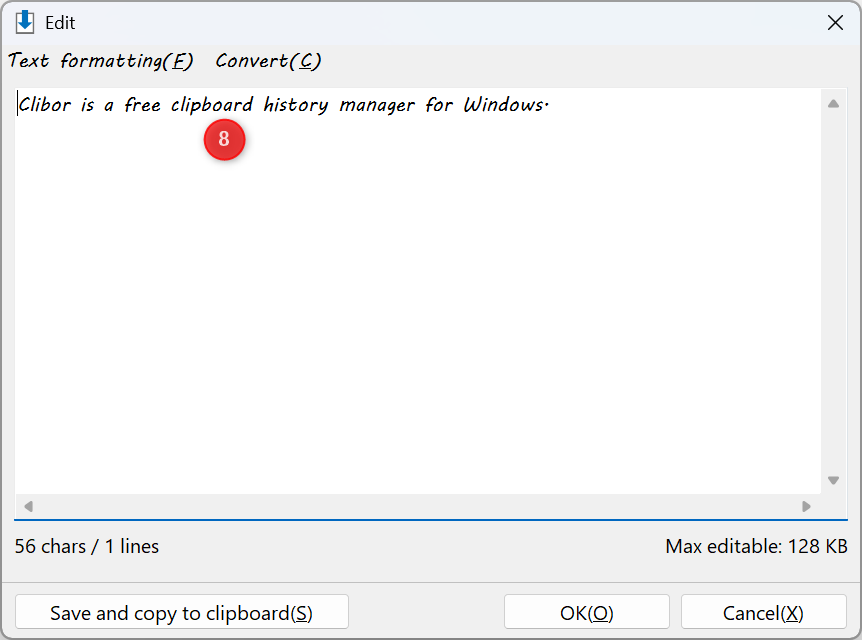
以下字型會受到影響:
你也可以更改字型名稱:
彈出選單:彈出選單中的字型也會一併更新。
編輯輸入區域:常用詞句輸入區域使用的字型也會一併更改。
介面尺寸
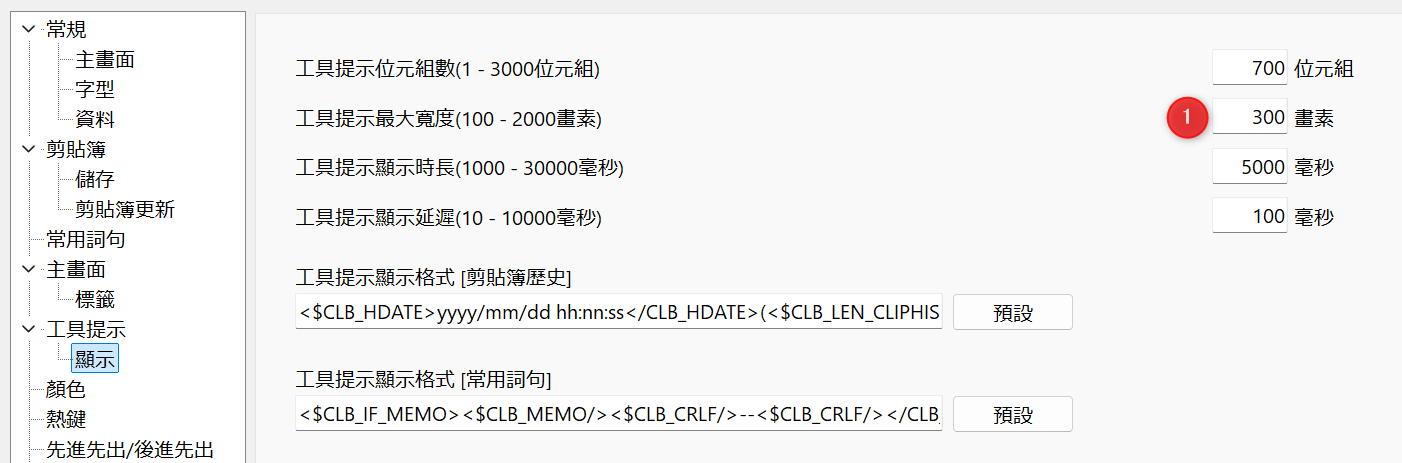
你可以調整主畫面的寬度以及工具提示的寬度。
設定 > 常規 > 主畫面
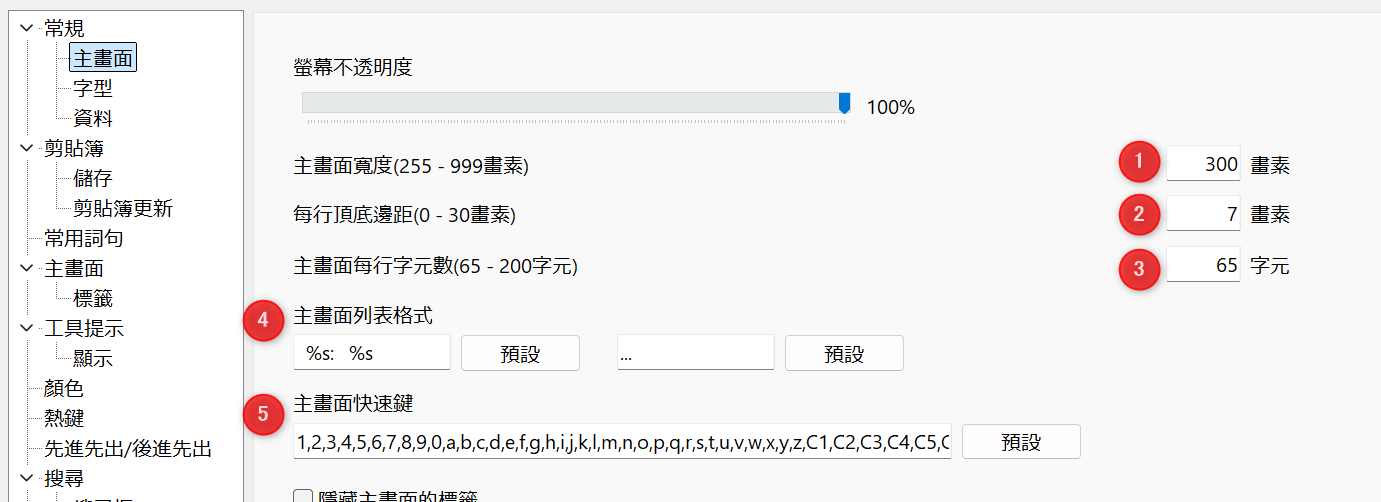
3:設定主畫面每行最多顯示的字元數。
5:可以更改快速鍵的顯示順序。
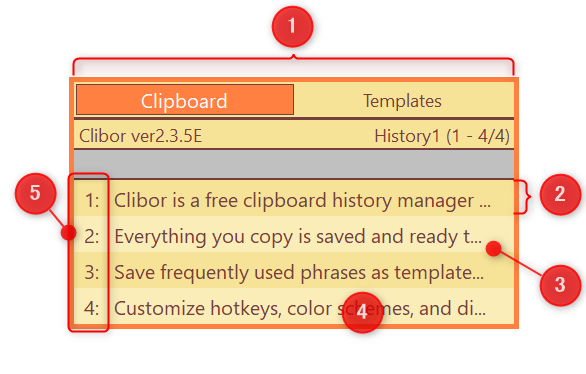
4:可以自訂列表的顯示格式。
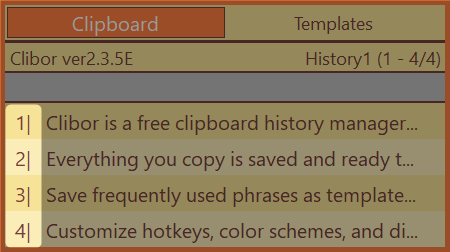
例如,你可以修改快速鍵使用的符號,或在句子之間新增空格。
設定 > 工具提示 > 顯示
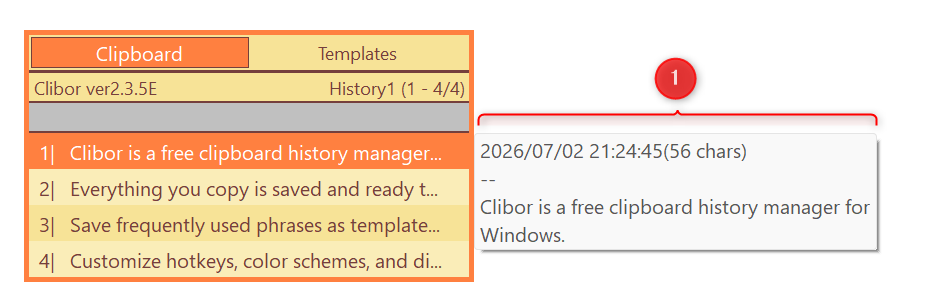
將左側標籤設為「常用詞句」
如果你主要使用常用詞句,可以將左側標籤設定為「常用詞句」。
設定 > 主畫面 > 標籤 > 預設開啟「常用詞句」標籤
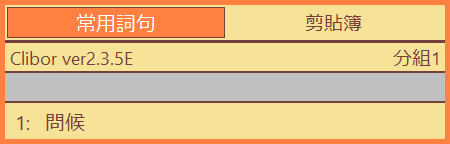
其他
你可以為主畫面新增陰影、調整邊框厚度,以及取消標籤背景填充。
設定 > 常規 > 主畫面 > 主畫面陰影
設定 > 常規 > 主畫面 > 標籤背景透明
設定 > 常規 > 主畫面 > 邊框厚度
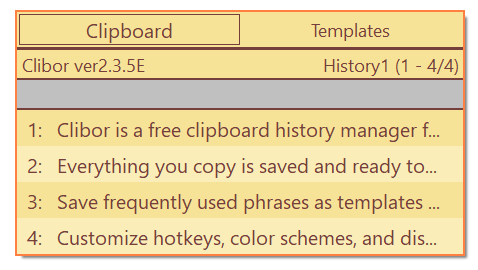
更進一步簡化
如果你喜歡極簡風格,可以隱藏標籤、程式名和頁面名稱。
設定 > 常規 > 主畫面
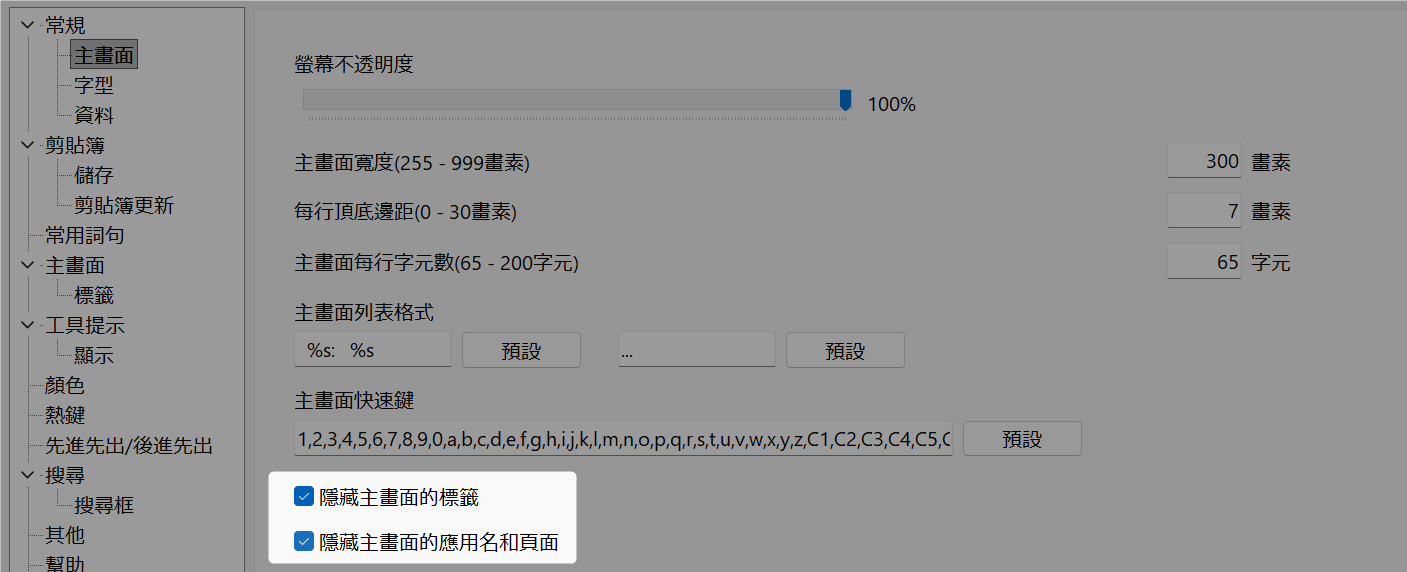
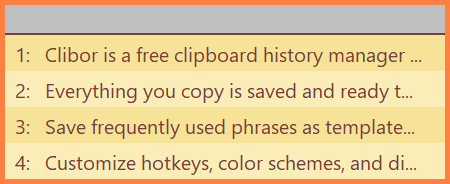
隱藏主畫面的標籤
隱藏主畫面的標籤後,可以透過右鍵選單在各頁面之間切換。
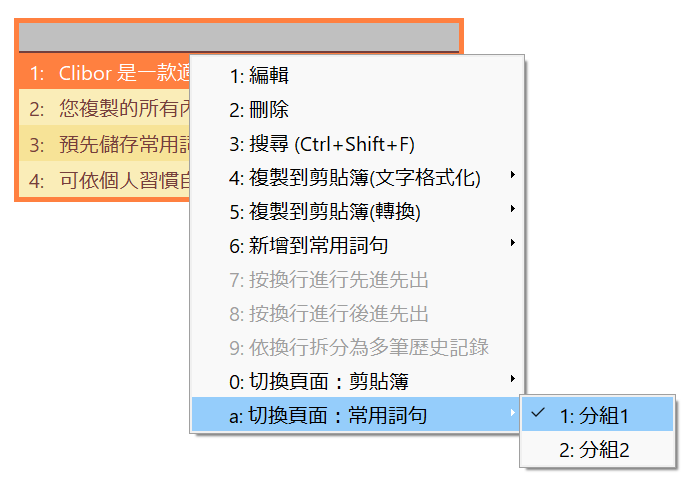
如果沒有可顯示的內容,將顯示(無)。

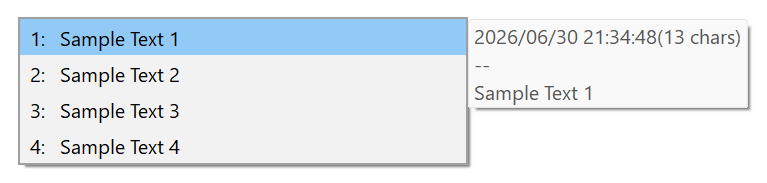
讓 Clibor 看起來像彈出選單
透過特定設定,可以讓 Clibor 呈現為類似彈出選單的樣式。
| 設定 > 常規 > 主畫面 > 每行頂底邊距 | 7 |
| 設定 > 常規 > 主畫面 > 隱藏主畫面的標籤 | 勾選 |
| 設定 > 常規 > 主畫面 > 隱藏主畫面的應用名和頁面 | 勾選 |
| 設定 > 常規 > 主畫面 > 主畫面陰影 | 勾選 |
| 設定 > 常規 > 主畫面 > 邊框厚度 | 1 |
| 設定 > 搜尋 > 搜尋框 > 顯示主畫面搜尋框 | 關閉 |
顏色值:
[CLIBOR]
BACK_COLOR=$00F2F2F2
SLTBACK_COLOR=$00F7C991
BACK_COLORF=clBlack
SLTBACK_COLORF=clBlack
LINE_COLOR=$00A0A0A0
LINEHYOJI_COLOR=$00C8C8C8
BACK_COLOR2=$00F2F2F2
BACK_COLORF2=clBlack
SEARCHT=clWhite
SEARCHF=clSilver
SEARCHTF=clBlack
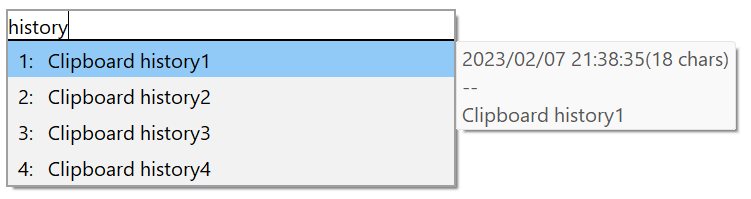
你還可以像下面這樣新增搜尋框,實現快速篩選。