

先進先出/後進先出
Clibor 的先進先出/後進先出功能可以讓你連續複製多項文字內容,然後依次將它們貼上出來。
使用先進先出/後進先出貼上
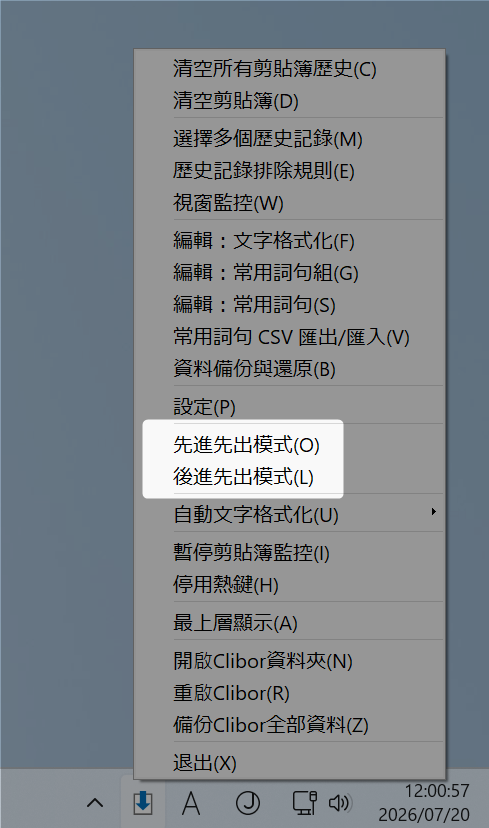
在系統匣中的 Clibor 圖示上點選滑鼠右鍵,選擇先進先出模式或後進先出模式。
模式啟用期間,托盤圖示會發生變化,表示目前處於先進先出/後進先出模式。請按照你想要貼上的順序,依次複製內容。
按下 Ctrl+V 後,內容會按複製順序依次貼上。
你也可以使用 Shift+Insert 進行貼上。
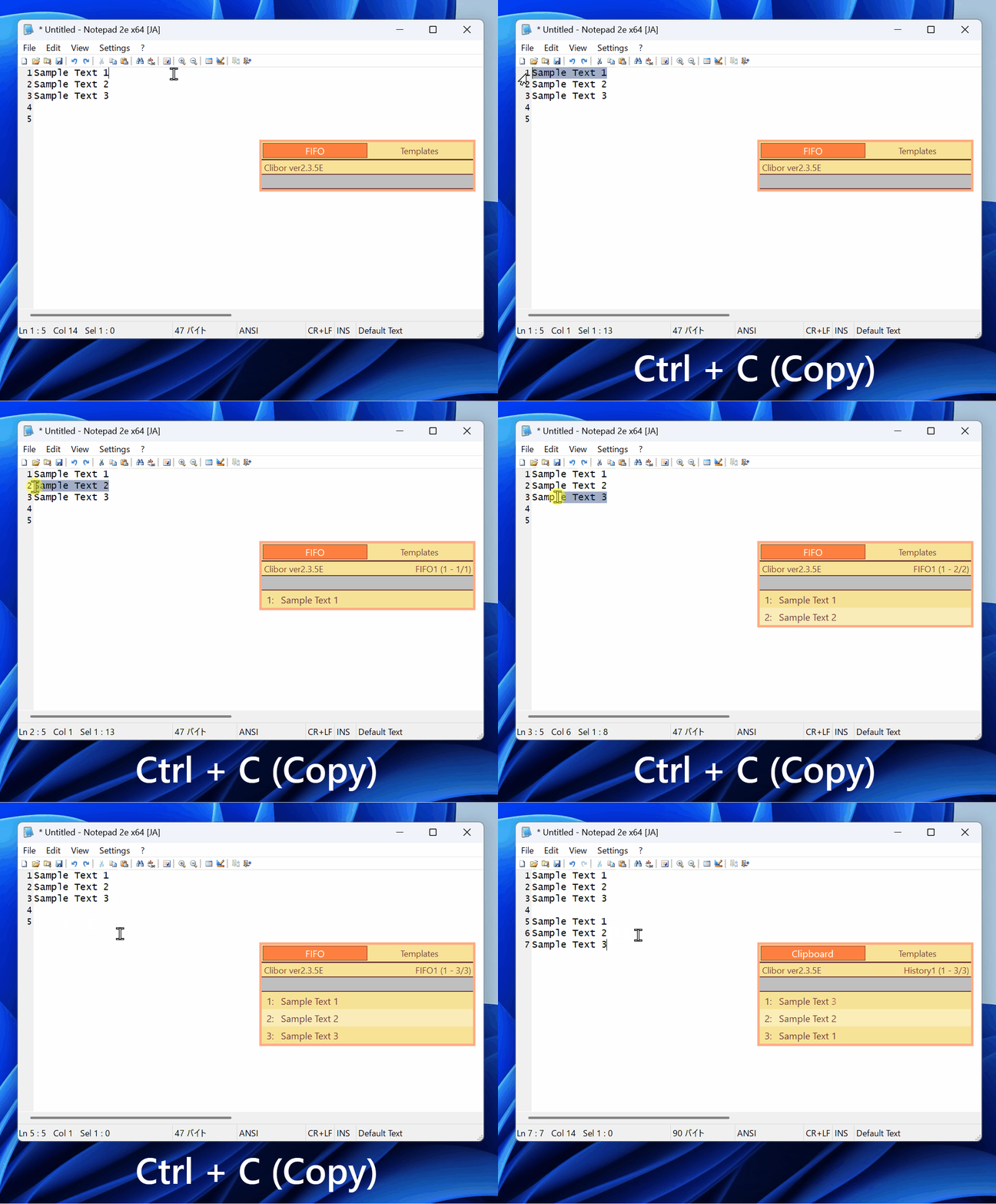
先進先出與後進先出的區別
先進先出會按複製順序進行貼上——最先複製的內容會最先被貼上出來。
後進先出則會優先貼上最近複製的內容。
主畫面中的先進先出/後進先出模式
先進先出/後進先出模式啟用期間,開啟主畫面即可看到排隊等待貼上的內容。
貼上會從列表頂部開始依次進行。
你也可以在設定 > 熱鍵中為切換先進先出模式或後進先出模式分別指定熱鍵。
在先進先出模式下插入、編輯、刪除和合並
在先進先出模式下,你可以透過右鍵選單插入、編輯、刪除或合併條目。
需要在貼上前修正錯誤或調整排隊內容時,這個功能會很有用。
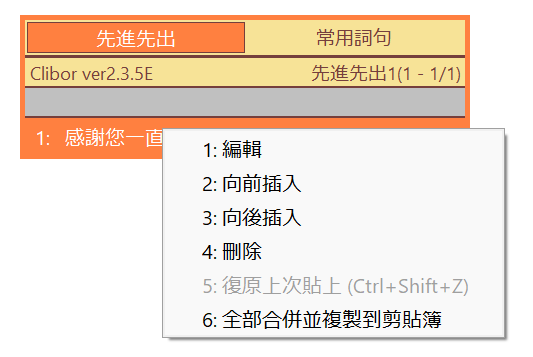
你還可以使用全部合併並複製到剪貼簿,將所有排隊中的內容以換行符連線為一段文字,並複製到剪貼簿。
復原上次貼上
如果貼上(Ctrl+V)沒有正常生效,對應的先進先出條目仍然會從佇列中移除——不過你可以透過復原上次貼上(Ctrl+Shift+Z)將其恢復。
從常用詞句切換到先進先出模式
你還可以從常用詞句直接切換到先進先出模式。關於 <$CLB_TFIFO/> 巨集的用法,請參閱實用示例頁面或常用詞句進階設定頁面。