簡介
本頁面將介紹如何使用鍵盤操作 Clibor。
幾乎所有操作都可以透過鍵盤完成。
常規
| 顯示 Clibor | 使用熱鍵顯示主畫面。 |
| 選擇條目 | 使用上下鍵移動游標,按 Enter 鍵或對應的快速鍵(1–0、a–z)進行選擇。 |
| 切換頁面 | 按 PageUp 或 PageDown 鍵。 也可以在未選中任何剪貼簿歷史記錄或常用詞句的狀態下按 Enter 鍵,開啟頁面切換選單。 |
| 開啟剪貼簿歷史/常用詞句的右鍵選單 (編輯、搜尋、刪除等) | 按 Application 鍵或 Shift + F10。 |
| 切換標籤 | 使用左右方向鍵切換標籤。 |
| 取消選擇 | 按 Home 鍵。 |
| 選擇最後一項 | 按 End 鍵。 |
| 隱藏 Clibor | 按 Esc 鍵。 |
| 刪除條目 | 選中要刪除的條目,然後按 Delete 鍵。 |
剪貼簿歷史
| 搜尋 | Ctrl + Shift + F |
常用詞句
| 新增 | Ctrl + Shift + N |
| 搜尋 | Ctrl + Shift + F |
其他
你還可以使用啟動引數,從其他應用程式控制 Clibor。

啟動引數
Clibor 全部啟動引數一覽,用於控制標籤、備份、先進先出模式以及托盤操作等。
chigusa-web.biz
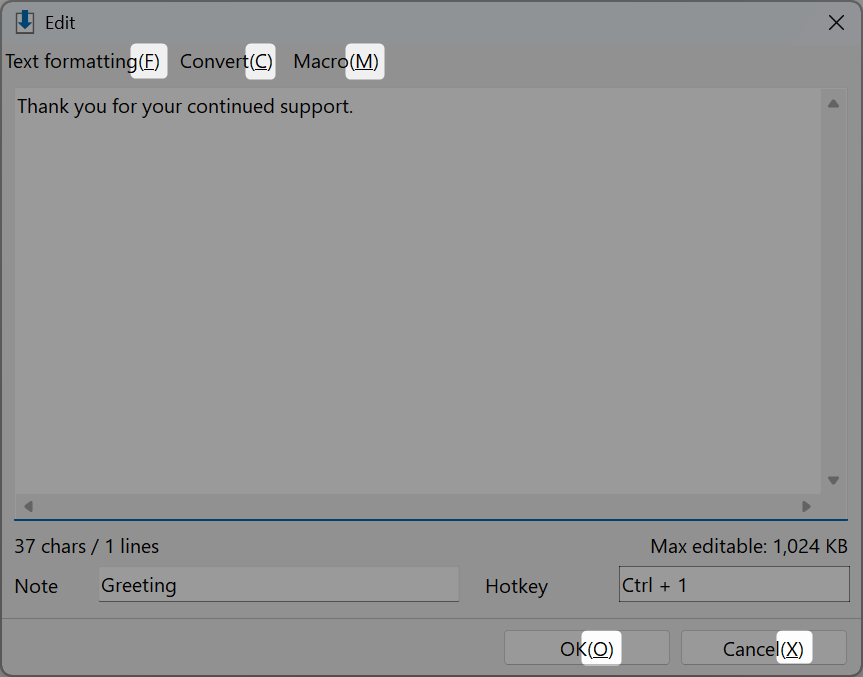
Clibor 也支援加速鍵——例如,按 Alt + O 即可點選「確定」按鈕。