

Use o histórico da área de transferência!
Ao abrir a tela principal após iniciar o Clibor, você verá a seguinte tela.
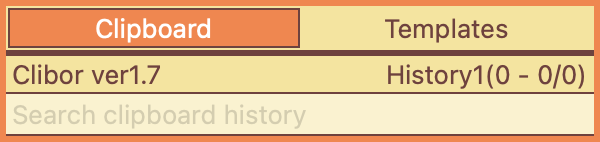
O Clibor monitora automaticamente a área de transferência e salva o histórico desde o momento em que é iniciado.
Experimente copiar uma string várias vezes — cada entrada será salva no histórico, como mostrado abaixo.
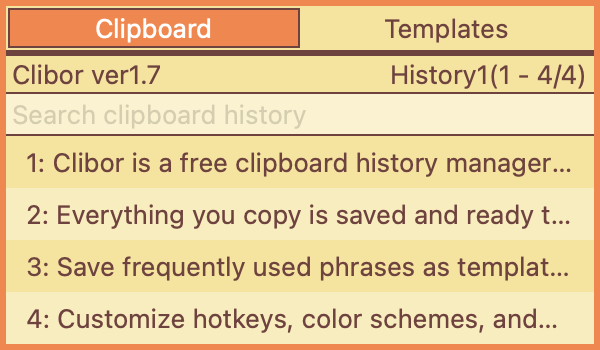
Selecione uma entrada do histórico para defini-la na área de transferência e colá-la automaticamente.
Você pode ativar ou desativar a colagem automática ao selecionar uma entrada do histórico nas Preferências.
Preferências > Geral > Colagem automática
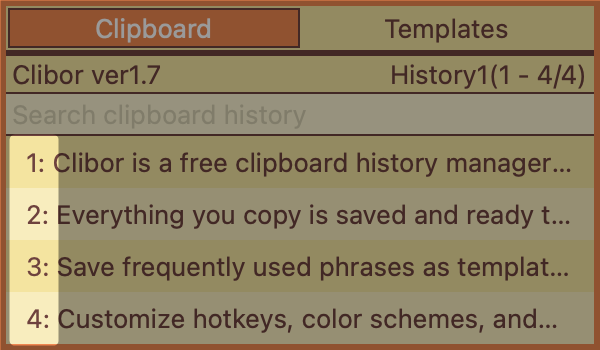
A operação por teclado também é compatível.
O quadro à esquerda abaixo mostra os atalhos de teclado, permitindo selecionar uma entrada pressionando a tecla correspondente.
O número padrão de entradas do histórico exibidas é 20, mas isso pode ser aumentado nas Preferências.
Preferências > Tela > Número de entradas do histórico na lista
Até 10.000 entradas podem ser armazenadas.
Por padrão, 1.000 entradas são salvas, mas isso pode ser ajustado nas configurações.
Preferências > Geral > Número máximo de entradas do histórico a serem salvas
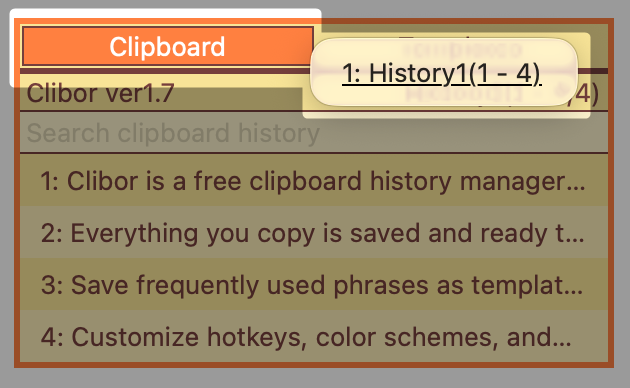
As entradas do histórico além do limite exibido podem ser acessadas clicando com o botão direito na aba Área de transferência e selecionando a página do histórico.
Pesquisa
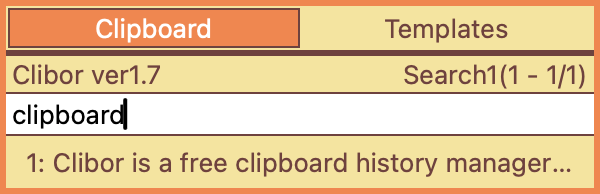
A caixa de pesquisa na tela principal permite encontrar facilmente o histórico da área de transferência e os modelos com pesquisa incremental.
Com a tela principal aberta, pressione a tecla Tab para ativar ou desativar a caixa de pesquisa.
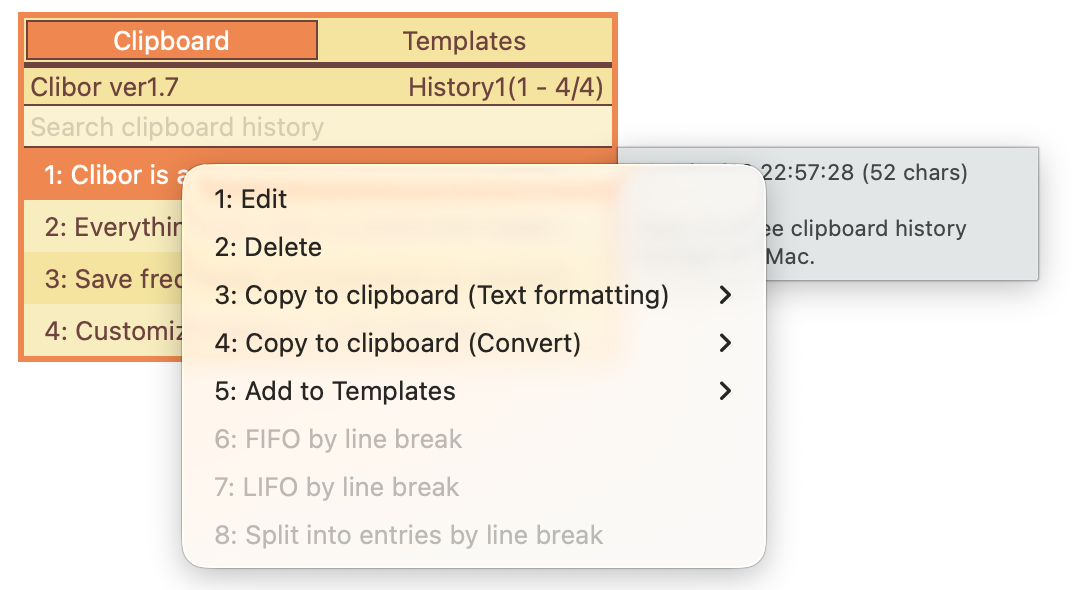
Clicar com o botão direito na tela principal oferece acesso a várias operações.
A próxima seção aborda as operações básicas de Usar modelos.