

Vamos usar modelos!
Ao salvar frases usadas com frequência como Modelos, você pode defini-las na área de transferência a qualquer momento.
Por exemplo, você pode salvar "Obrigado pelo seu apoio constante." para acesso rápido.
Além disso, os Modelos podem ser organizados em grupos para facilitar o gerenciamento.
Editar modelos
Primeiro, vamos salvar uma nova entrada.
No menu do Clibor, selecione "Editar: Modelos".
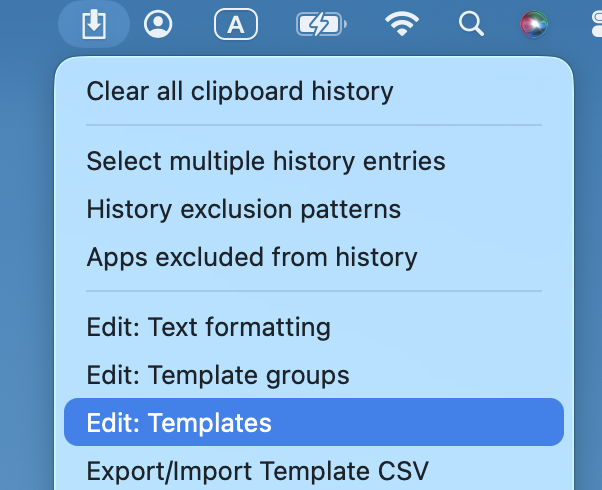
A tela da lista de modelos será exibida, onde você pode adicionar, editar e excluir modelos.
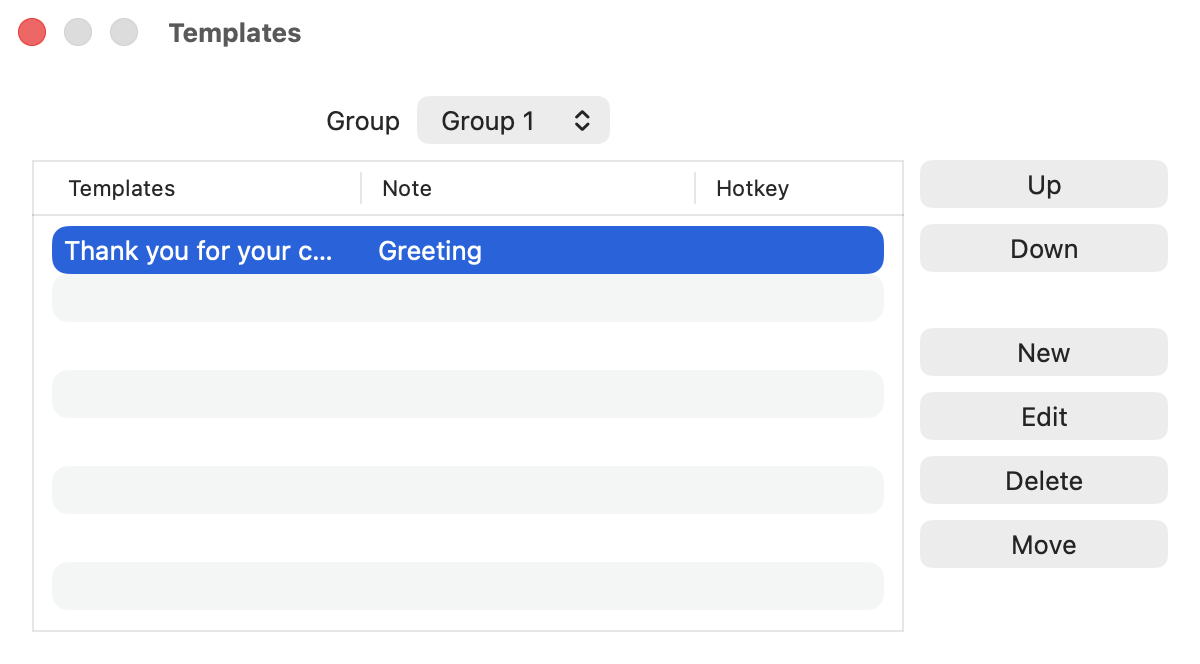
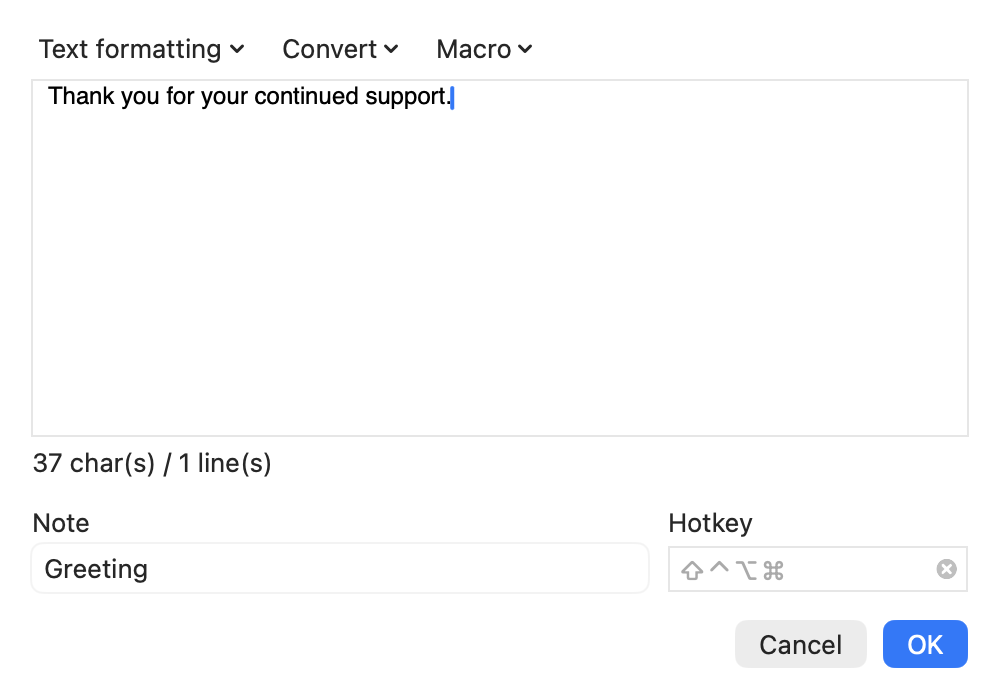
Clique no botão Novo para criar uma nova entrada.
Depois de salvo, basta selecionar o modelo para defini-lo na área de transferência.
Você também pode defini-lo diretamente usando um atalho especificado.
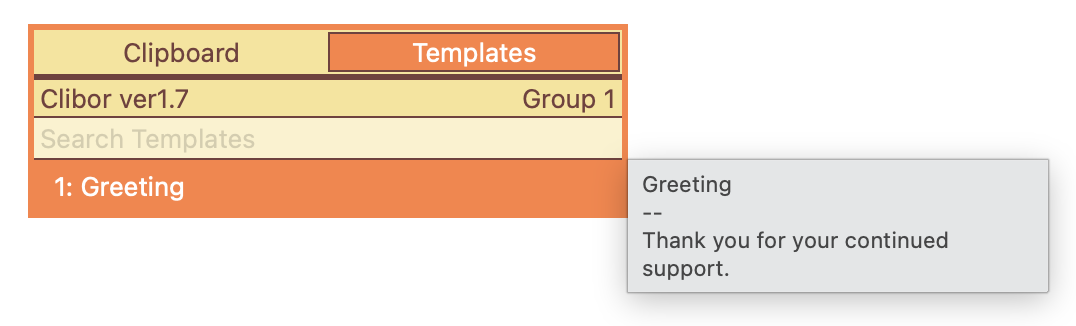
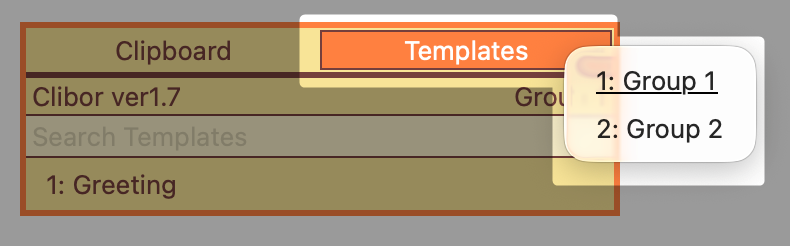
Para alternar entre grupos de modelos, clique com o botão direito na aba Modelos e selecione Grupo.
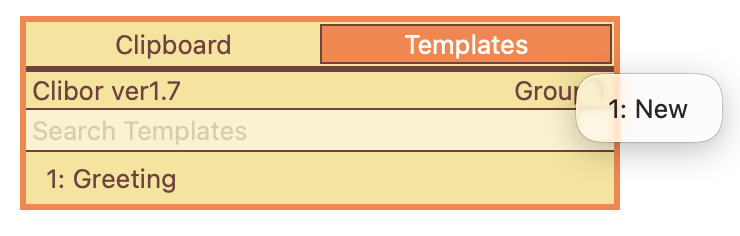
Clique com o botão direito no nome de um grupo na tela principal para adicionar rapidamente um novo modelo.
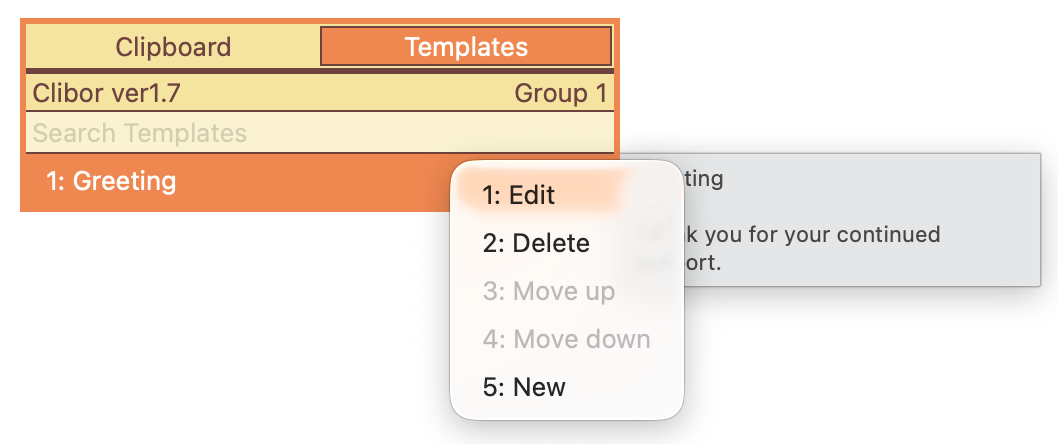
Clique com o botão direito em um modelo para reorganizá-lo, editá-lo ou excluí-lo.
Editar grupos de modelos
No menu do Clibor, selecione "Editar: Grupos de modelos".
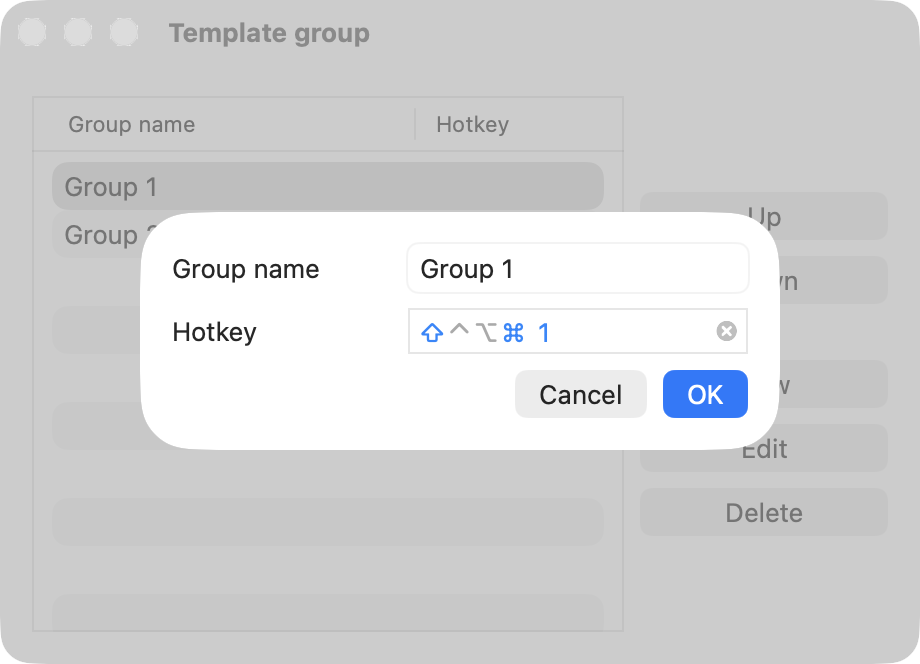
A tela da lista de grupos de modelos será exibida, onde você pode adicionar, editar e excluir grupos de modelos.
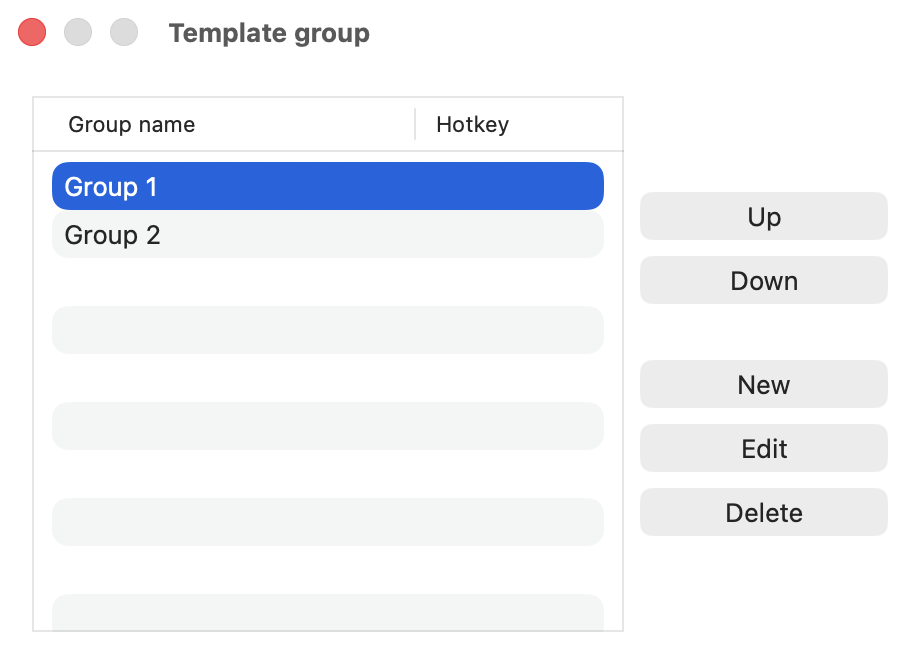
Você pode atribuir um atalho a um grupo de modelos.
Com o atalho, você pode abrir rapidamente o grupo de modelos atribuído.
A seguir, vamos explorar um dos recursos mais úteis do Clibor: a função FIFO/LIFO.