Zengin metni düz metne dönüştürme
Clibor, pano verilerini düz metin biçiminde kaydeder ve kullanırken metin olarak aktarır.
Böylece biçimlendirilmiş metinler, süslemeleri kaldırılarak düz metne dönüştürülür.
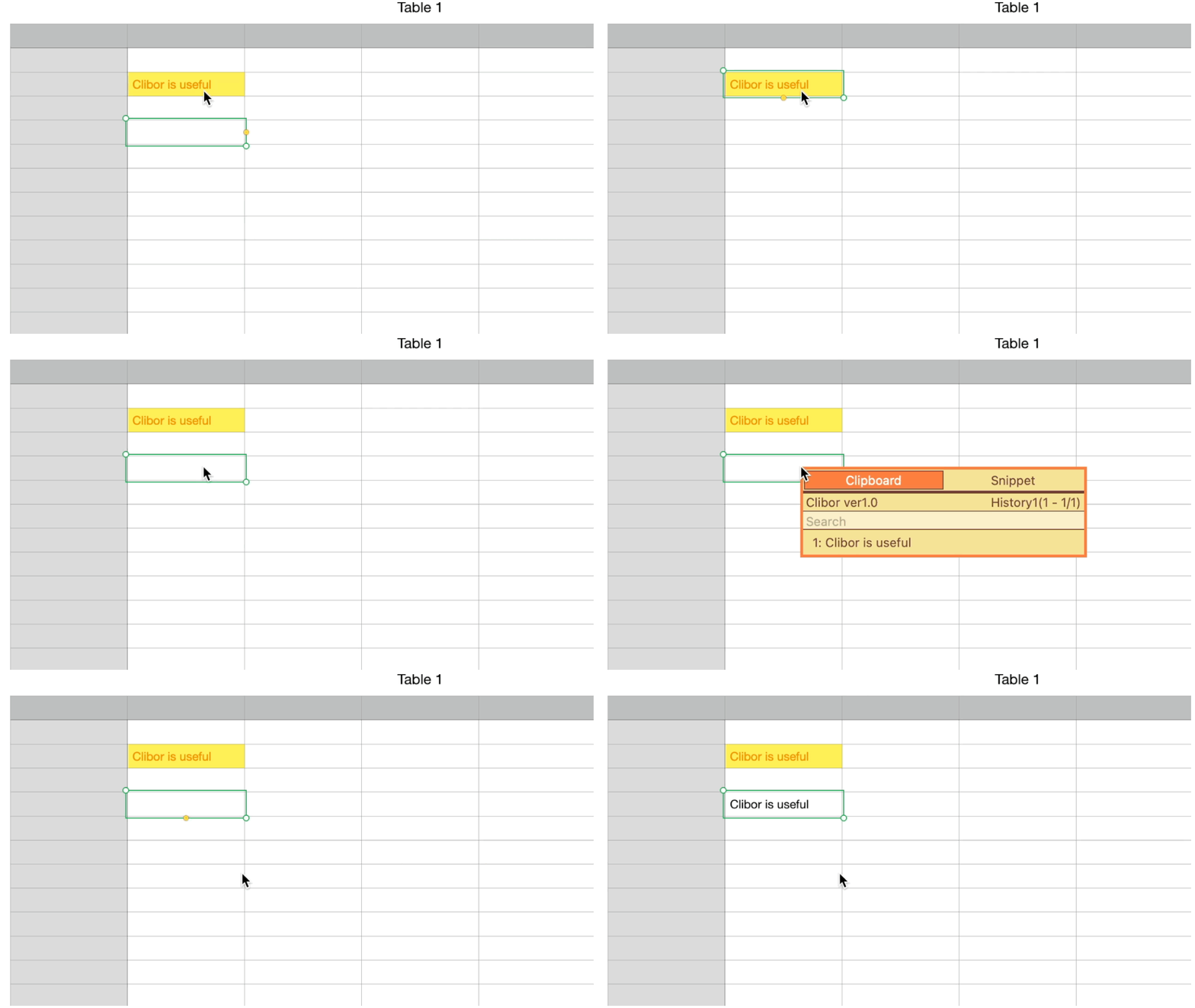
Örneğin, Numbers'ta renkli bir metni kopyalayıp normal şekilde yapıştırdığınızda biçimlendirme korunur.
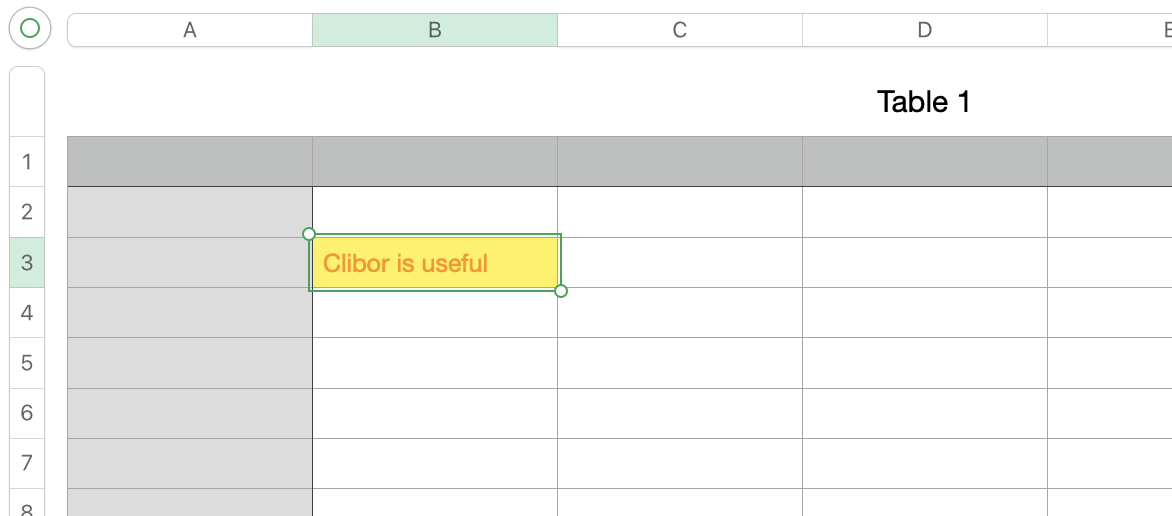
Kopyaladığınız metnin yalnızca düz halini yapıştırmak için Clibor'u açıp geçmiş girdisini seçmeniz yeterlidir.
Her yeni satır için FIFO modu
Kopyaladığınız metinde her yeni satır için FIFO modunu etkinleştirebilirsiniz.
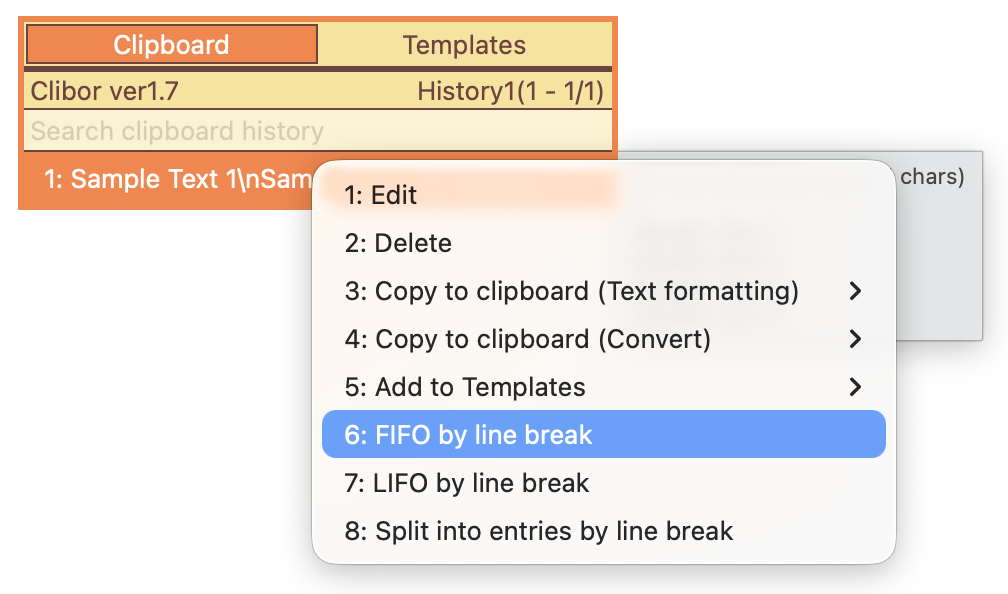
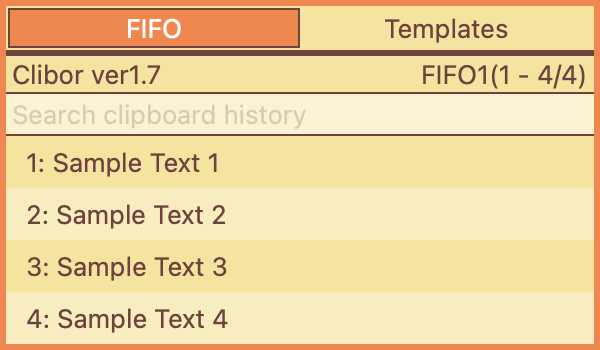
Örneğin, aşağıdaki gibi bir metni kopyalayın, ardından sağ tık menüsünden Her yeni satır için FIFO modu'nu seçin:
Sample Text 1
Sample Text 2
Sample Text 3
Sample Text 4
Böylece her satır ayrı bir girdi olacak şekilde anında FIFO moduna geçilir.
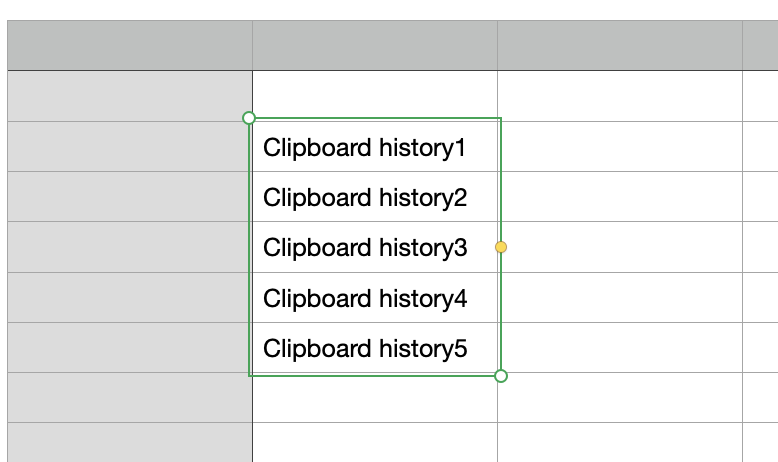
Bu özellik Numbers'ta da kullanışlıdır.
Birden fazla hücre kopyalayıp Her yeni satır için FIFO modu'nu etkinleştirirseniz, FIFO modu metni hücre hücre işler.
Yazdığınız metni kaydetme
Uzun bir mesaj yazdıktan sonra kaydetmeyi ya da göndermeyi unuttuğunuzu fark ettiğiniz oldu mu?
Veya yarısına geldiğiniz bir metni tarayıcı çökmesi ya da yanlışlıkla kapatma yüzünden kaybettiniz mi?
Böyle durumlarda metni yazdıktan sonra tümünü seçmek için Command + A, kopyalamak için de Command + C tuşlarına basmanız yeterlidir.
Clibor kopyalanan metni otomatik olarak kaydeder.
Yazdıklarınızı kaybederseniz, Clibor'dan kolayca geri alabilirsiniz.
Dosya ve klasör adlarının listesini alma
Bir dosyayı veya klasörü kopyaladığınızda, adı Clibor'un geçmişine kaydedilir.
Örneğin, aşağıdaki dosya ve klasörleri seçip kopyalarsanız:
Clibor.dmg
Download
Desktop
Adları Clibor'un geçmişinde saklanır.
Bu dosya ve klasör adlarını kullanmak için Clibor'un geçmişinden seçmeniz yeterlidir.
Tüm pano geçmişini metin olarak kaydetme
Birden fazla pano geçmişi girdisini tek seferde metin olarak kaydedebilirsiniz.
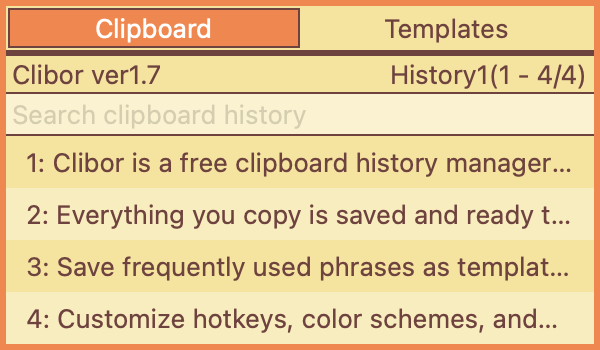
Menü çubuğundaki Clibor simgesine sağ tıklayıp "Birden fazla geçmiş girdisi seç"i seçin.
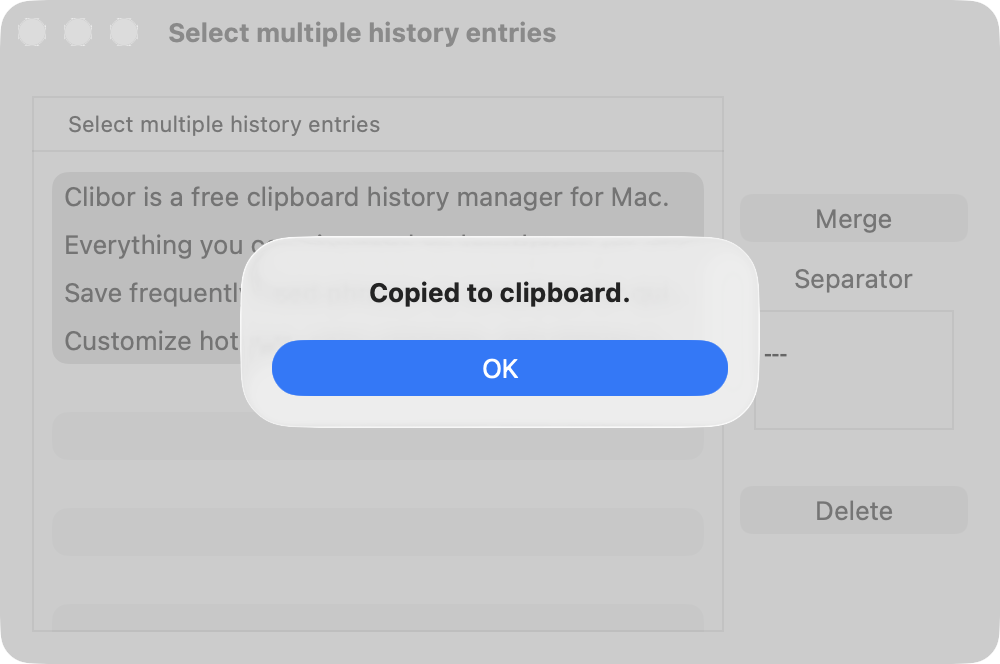
Açılan ekranda tüm geçmiş girdilerini seçin ve "Birleştir" düğmesine tıklayın.
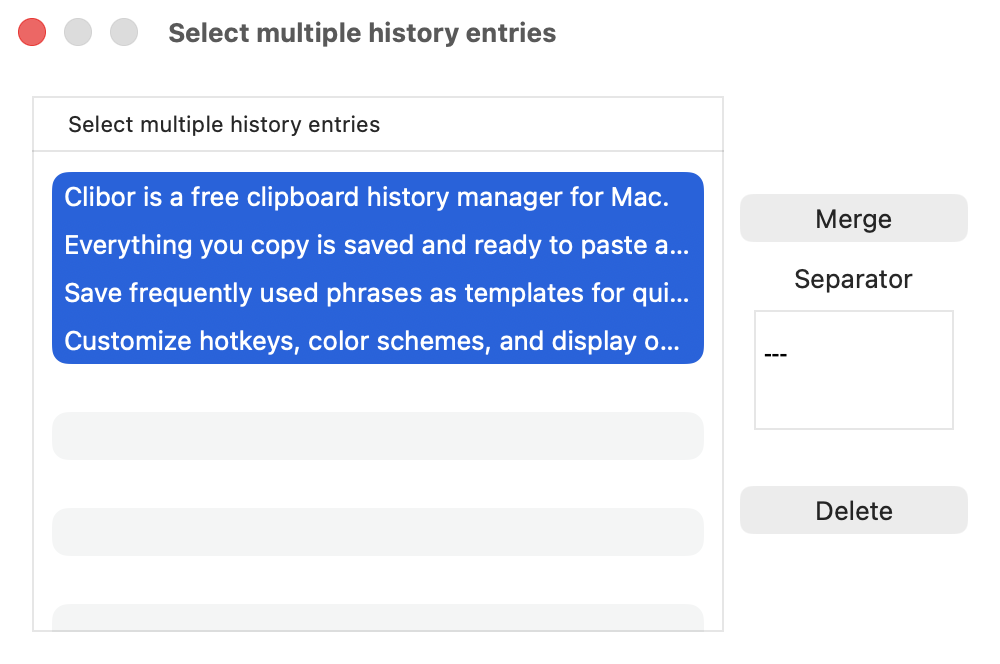
Birleştirilen veriler panoya alınır.
Bir metin düzenleyicisine yapıştırın ve dosyayı kaydedin.