將富文字轉換為純文字
Clibor 會以純文字格式儲存剪貼簿內容,使用時也會以純文字形式貼上。
這樣一來,帶格式的文字就能自動去除裝飾,轉換為純文字。
例如,在 Numbers 中複製帶顏色的文字後,直接貼上會保留原有格式。
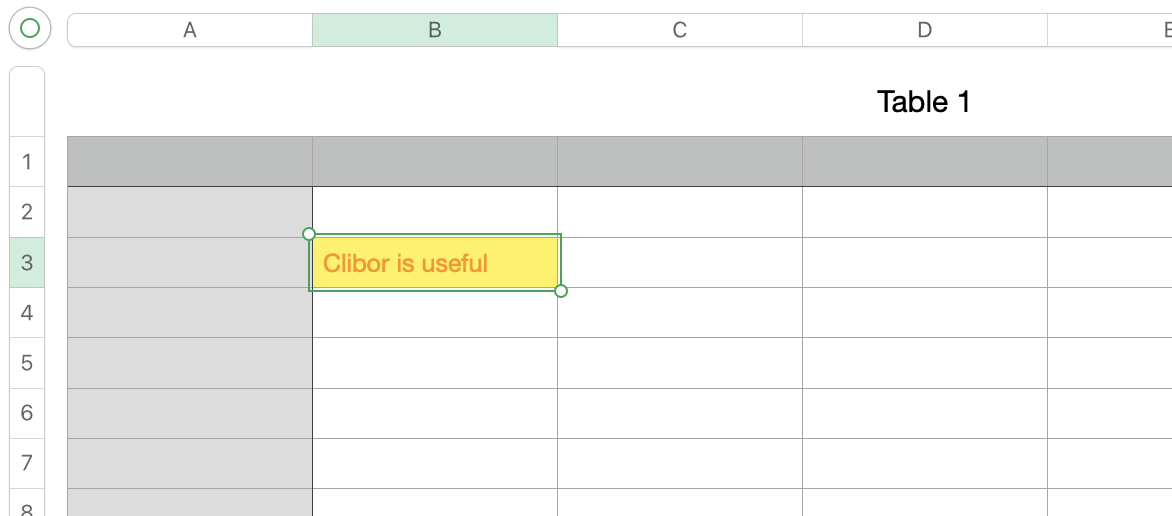
如果只想貼上複製內容的純文字部分,只需開啟 Clibor 並選擇對應的歷史記錄即可。
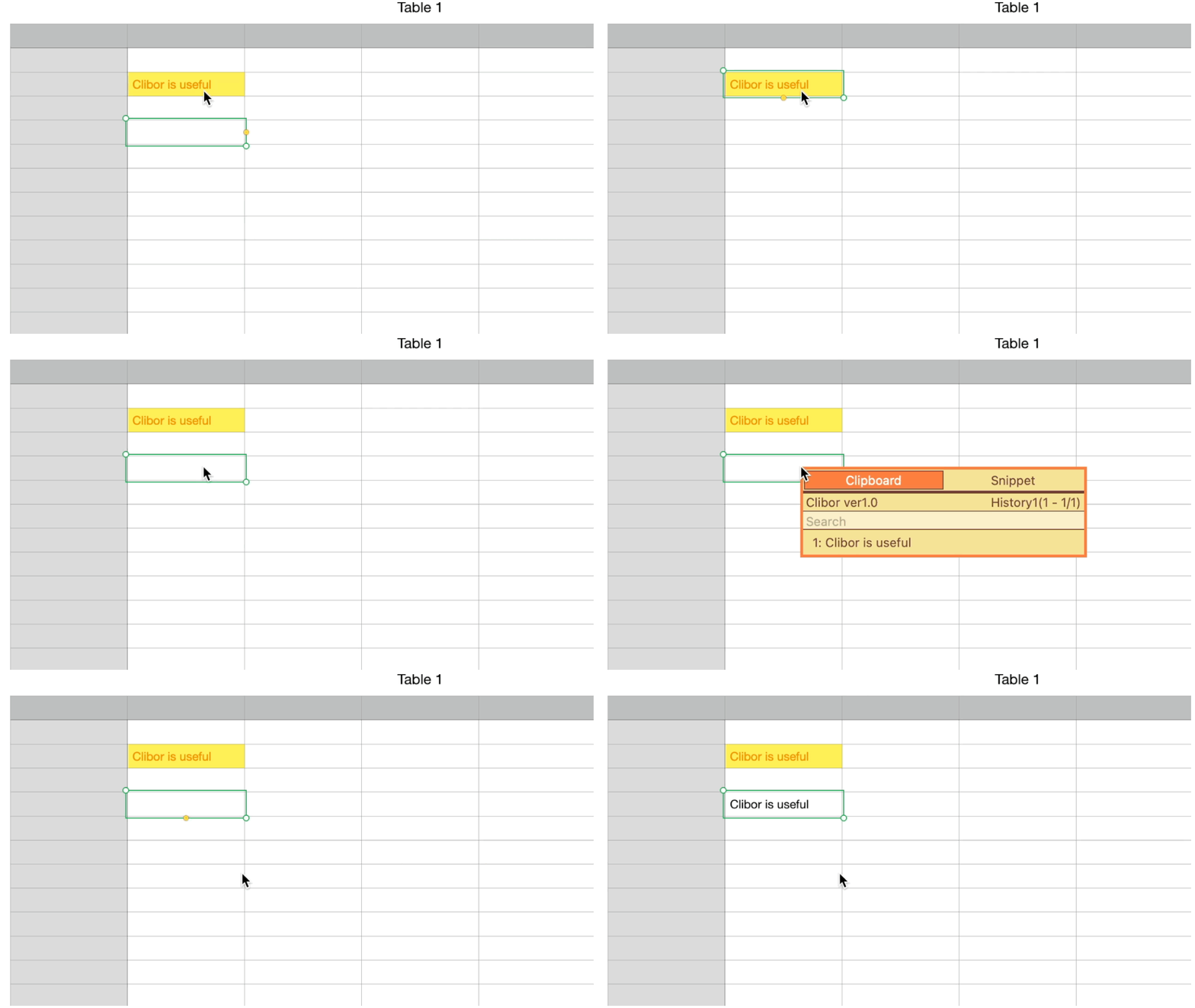
按換行拆分並進入先進先出模式
複製的文字可以按每一行拆分,進入先進先出模式。
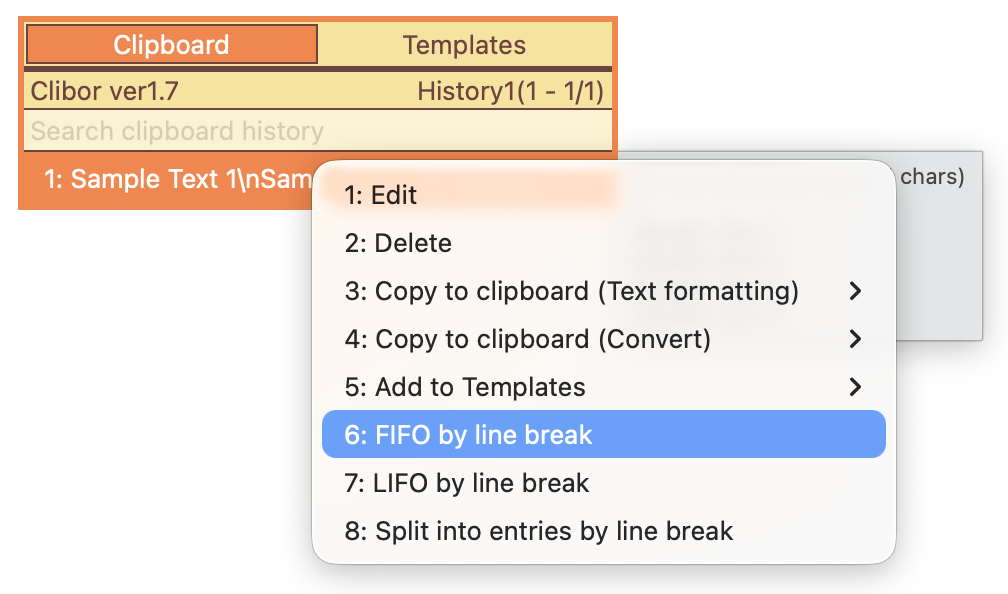
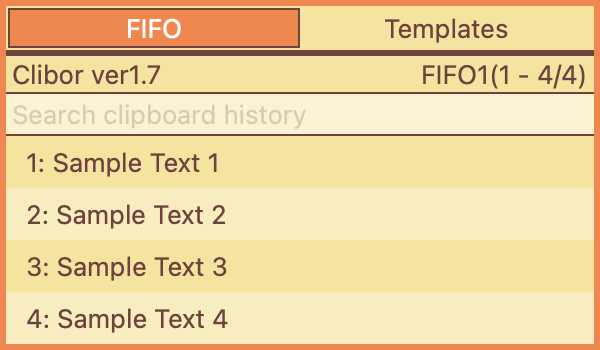
例如,複製以下這樣的文字,然後在右鍵選單中選擇按換行進行先進先出:
Sample Text 1
Sample Text 2
Sample Text 3
Sample Text 4
這樣會立即按行切換到先進先出模式。
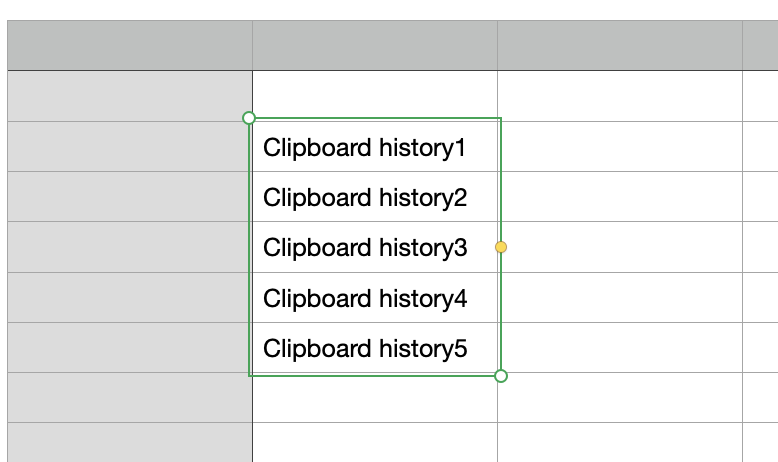
這個功能在 Numbers 中同樣很實用。
複製多個單元格後啟用按換行進行先進先出,即可在先進先出模式下逐個單元格貼上。
儲存正在輸入的文字
你是否有過打了一大段文字,卻忘記儲存或傳送的經歷?
又或者寫到一半,因為瀏覽器崩潰或不小心關閉視窗而遺失了內容?
遇到這種情況時,輸入文字後,只需按 Command + A 全選,再按 Command + C 複製即可。
Clibor 會自動儲存複製的內容。
即使內容意外遺失,你也可以輕鬆地從 Clibor 中找回。
獲取檔案和資料夾的名稱列表
複製檔案或資料夾時,它們的名稱會被儲存到 Clibor 的歷史記錄中。
例如,選取並複製以下檔案和資料夾:
Clibor.dmg
下載
桌面
它們的名稱就會儲存到 Clibor 的歷史記錄中。
需要用到這些檔案或資料夾名稱時,只需從 Clibor 的歷史記錄中選擇即可。
將全部剪貼簿歷史儲存為文字檔案
可以將多筆剪貼簿歷史記錄一次性儲存為文字。
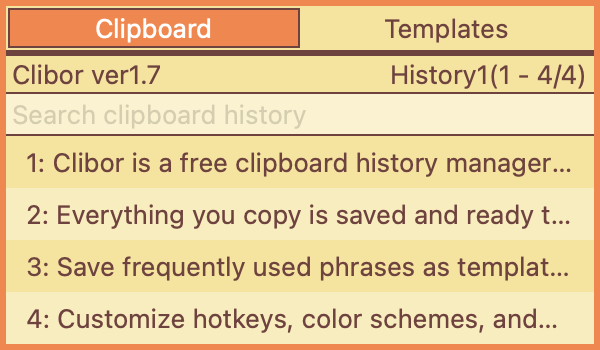
右鍵點選選單欄中的 Clibor 圖示,選擇"選擇多個歷史記錄"。
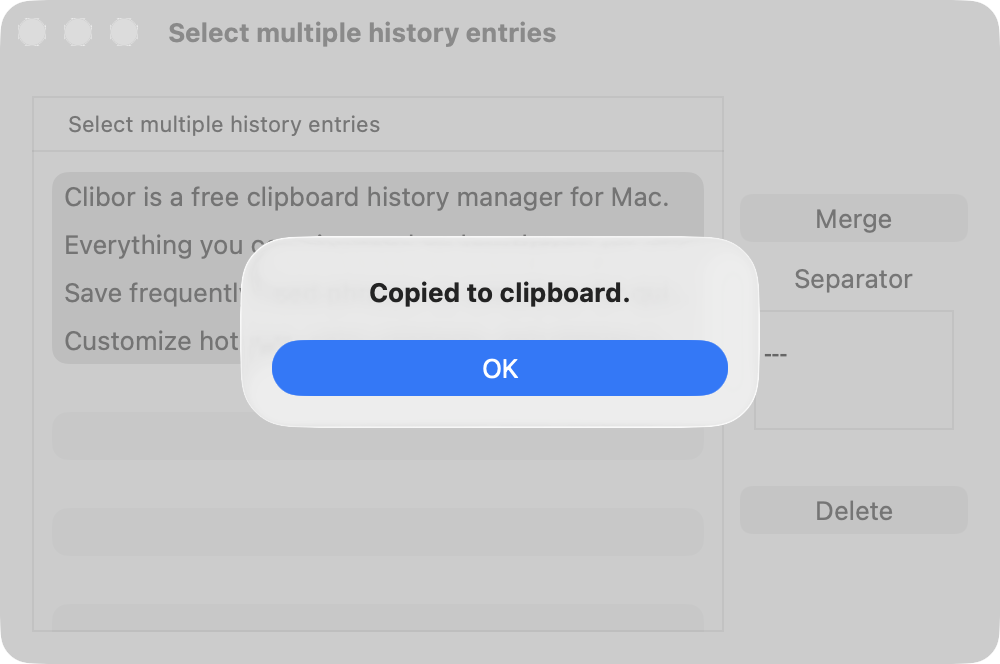
在開啟的選擇介面中選取所有歷史記錄,然後點選"合併"按鈕。
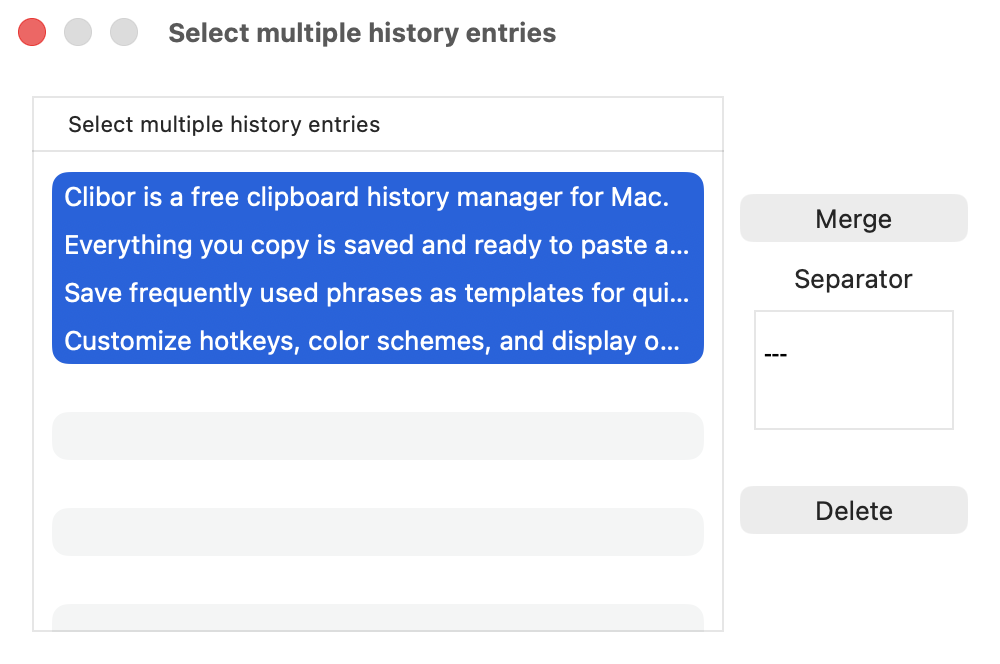
合併後的內容會寫入剪貼簿。
貼上到文字編輯器中並儲存檔案即可。