

檢查更新
預設情況下,Clibor 會自動檢查更新。
Clibor 會在啟動時以及每天一次連線到本站,檢查是否有新版本釋出。
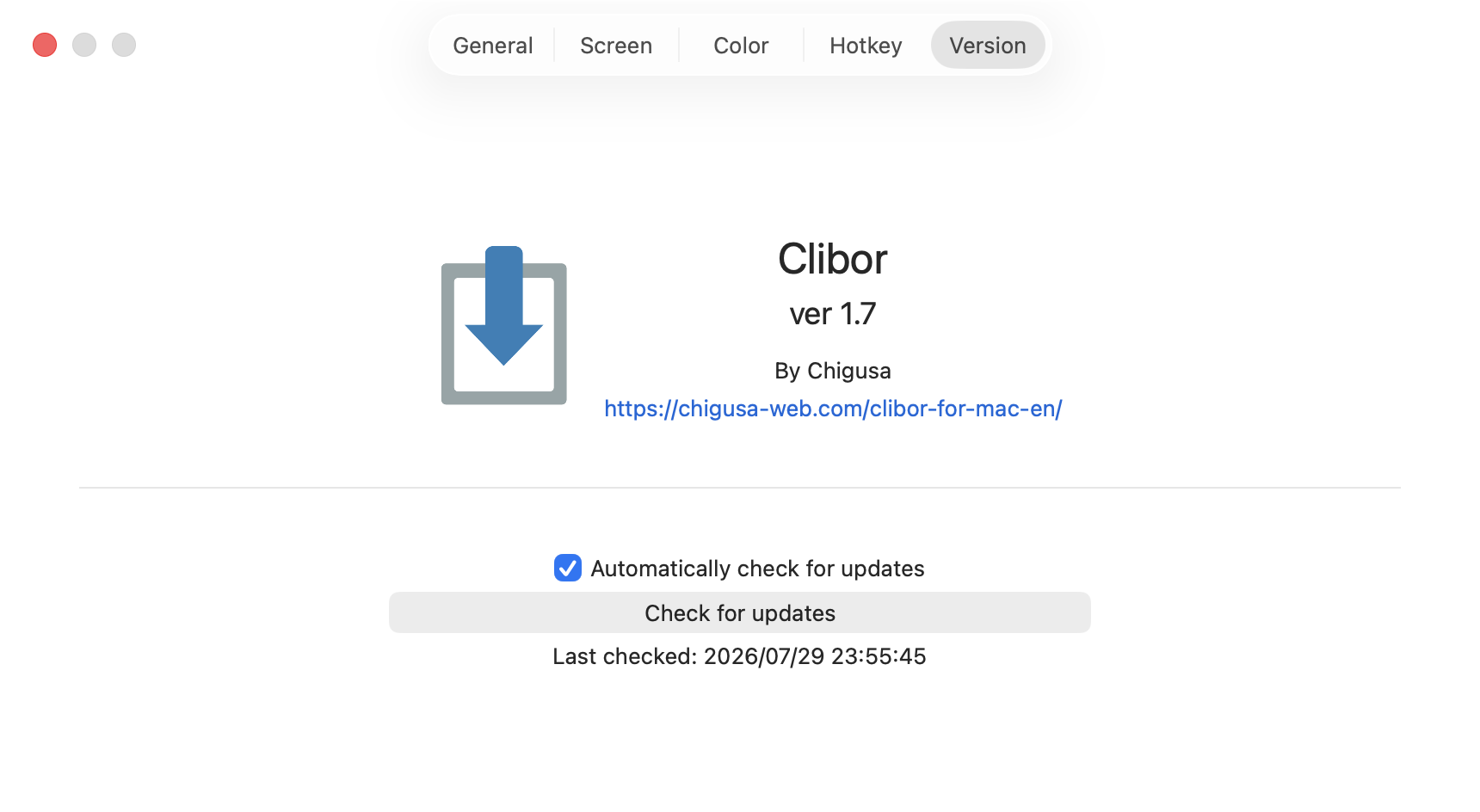
如需手動檢查更新,請點選「檢查更新」按鈕。
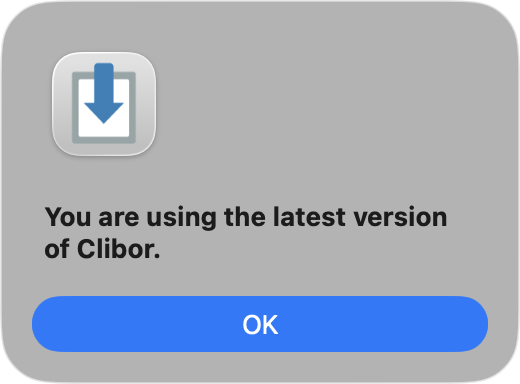
如果目前已是最新版本,會彈出以下對話方塊,無需進行任何操作。
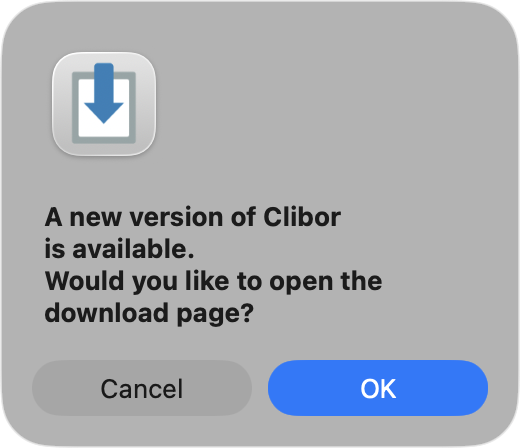
如果檢測到新版本,會彈出對話方塊通知你。請更新到最新版本的 Clibor。
更新方法
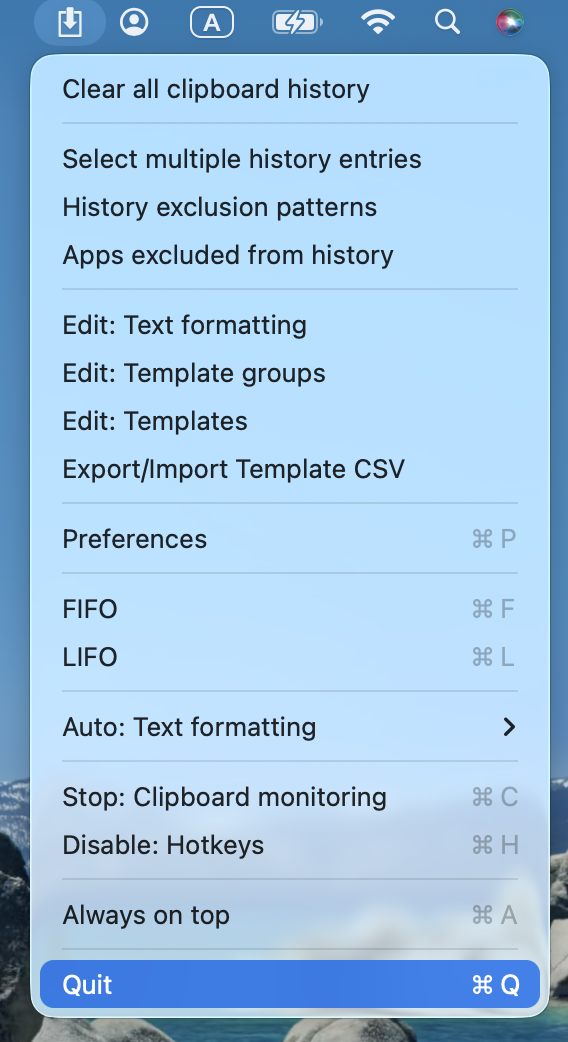
在選單欄中按一下滑鼠右鍵 Clibor 圖示,選擇退出。
前往下載頁面,下載最新版本的 Clibor(Clibor.dmg)。

下載
下載 Clibor for Mac 官方最新版本,檢視安裝方法與歷史版本。
chigusa-web.biz
後續步驟與首次安裝時相同:
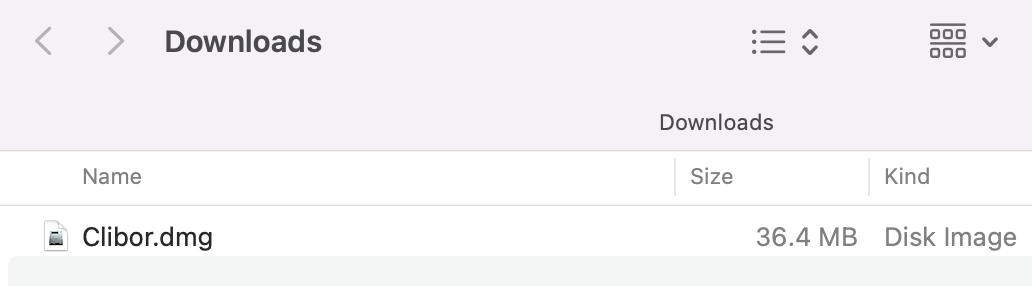
下載 Clibor.dmg,按兩下開啟該 DMG 檔案。
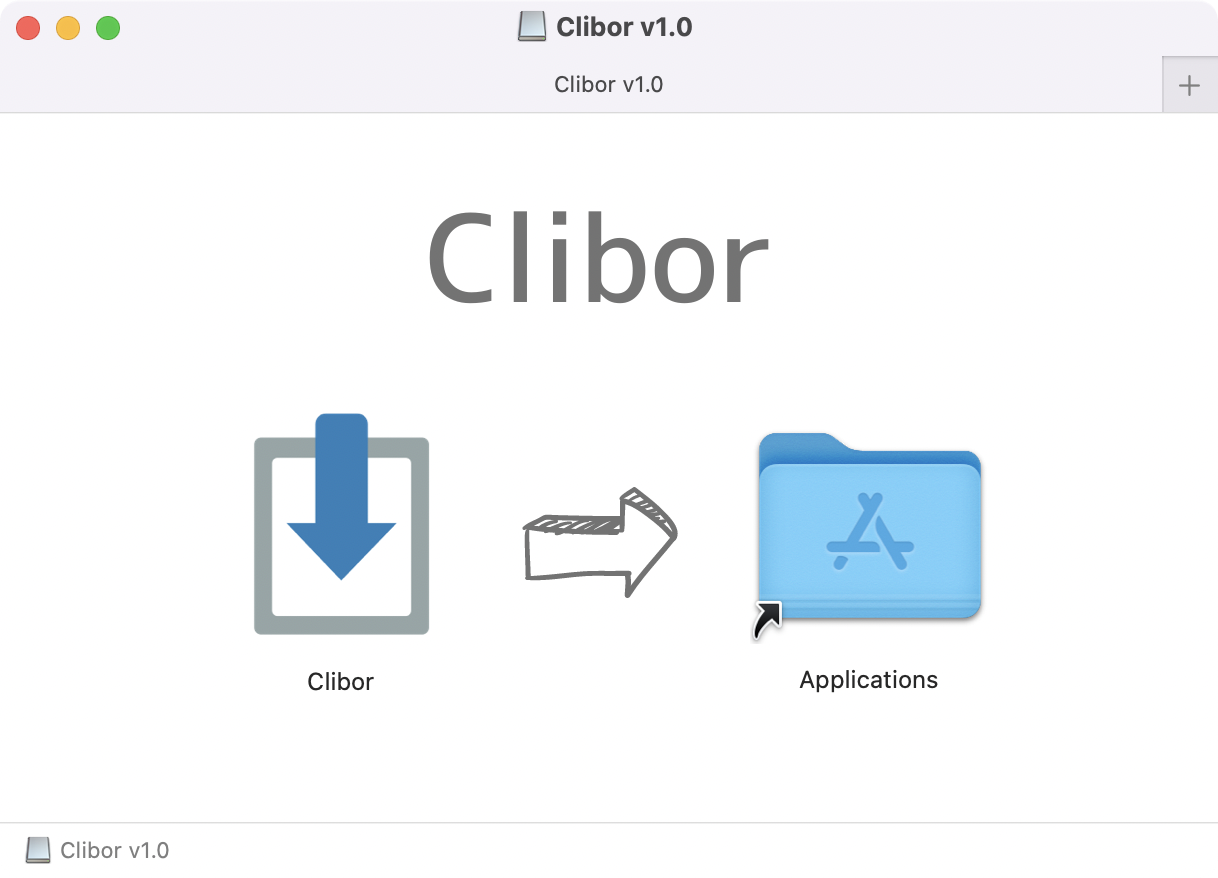
將 Clibor 圖示拖放到「應用程式」資料夾中。
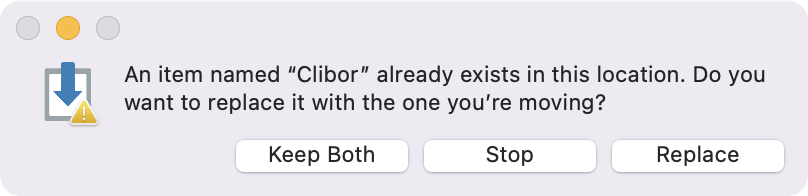
彈出覆蓋確認對話方塊時,點選「替換」。
至此,更新完成。刪除 Clibor.dmg 並啟動 Clibor 即可。
如果是透過 Homebrew 安裝的 Clibor,請先退出 Clibor,然後執行以下命令進行更新:
$ brew upgrade --cask clibor