

Modèles
Enregistrez vos phrases les plus utilisées comme modèles afin de pouvoir les copier dans le presse-papiers à tout moment.
Par exemple, vous pouvez copier rapidement une phrase enregistrée telle que « J'espère que vous passez une excellente journée ».
Vous pouvez également organiser vos modèles en groupes.
Commençons par ajouter un nouveau modèle.
Vous pouvez choisir un groupe en faisant un clic droit sur l'onglet « Modèles ».
Une fenêtre s'affiche également si vous appuyez sur Entrée sans qu'aucun modèle ne soit sélectionné.
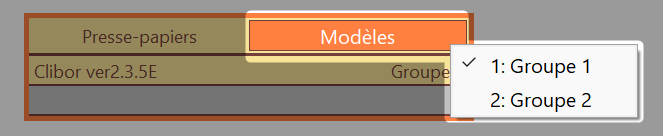
Les groupes de modèles par défaut sont « Groupe 1 » et « Groupe 2 ».
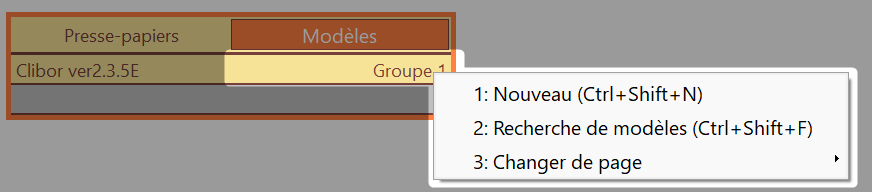
Pour ajouter un nouveau modèle, faites un clic droit sur le nom du groupe (par exemple « Groupe 1 ») et sélectionnez « Nouveau » dans le menu, ou appuyez sur Ctrl+Maj+N.
L'écran de création d'une entrée s'ouvre alors.
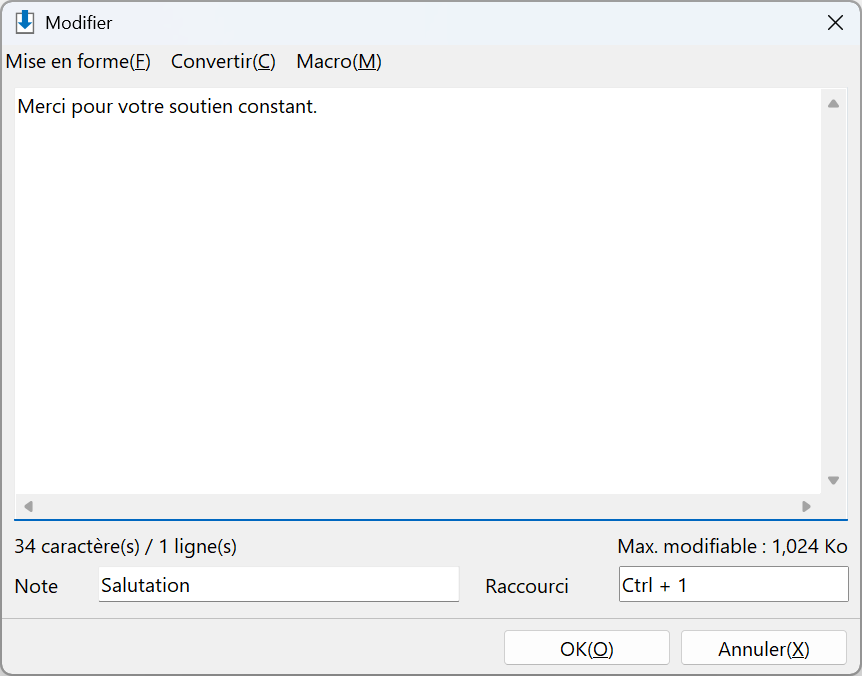
Sur cet écran, vous pouvez ajouter un nouveau modèle, ainsi qu'une note et un raccourci.
Saisissez votre texte, puis cliquez sur OK pour l'enregistrer.
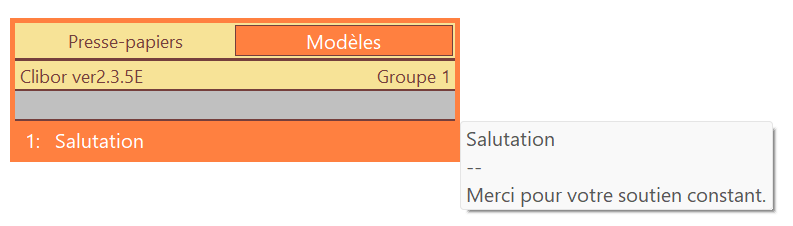
Une fois enregistré, cliquez sur un modèle pour le copier dans le presse-papiers.
Modifier, supprimer, réorganiser et rechercher
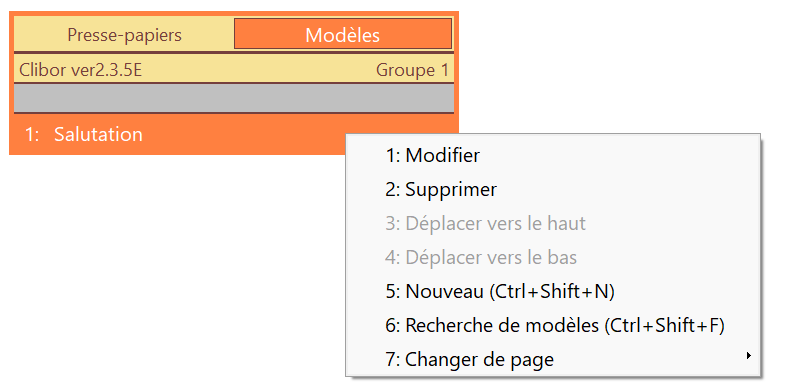
Le menu contextuel (clic droit) permet de réorganiser, modifier, supprimer et rechercher des modèles.
Groupes et modification
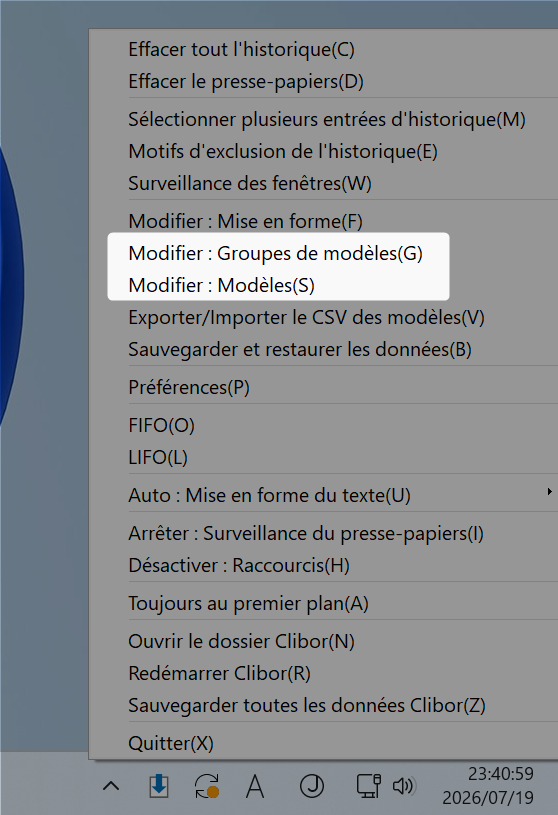
Faites un clic droit sur l'icône de Clibor dans la zone de notification : le menu vous permet de modifier les groupes et les modèles.
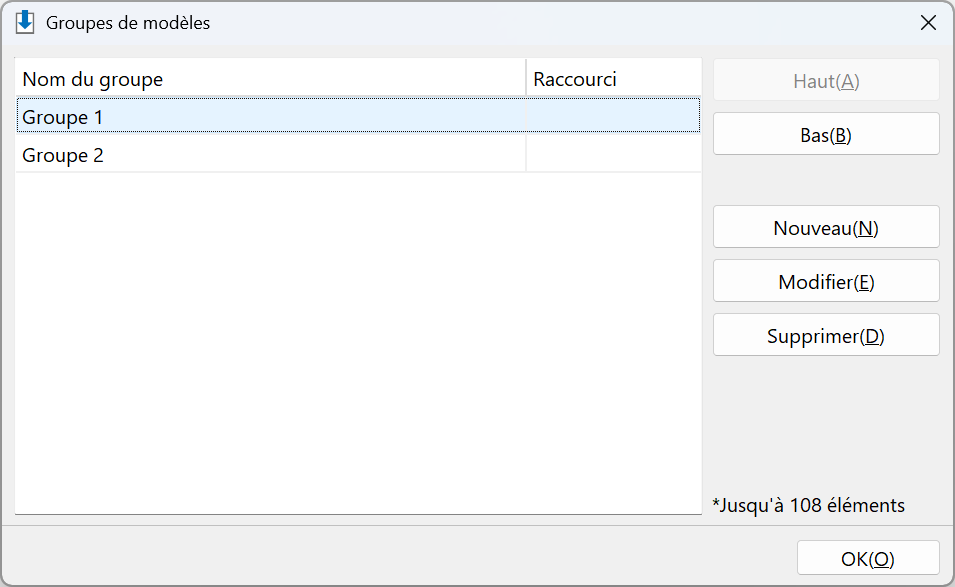
L'écran suivant permet de modifier les groupes de modèles.
Vous pouvez y ajouter, modifier, supprimer et réorganiser vos groupes.
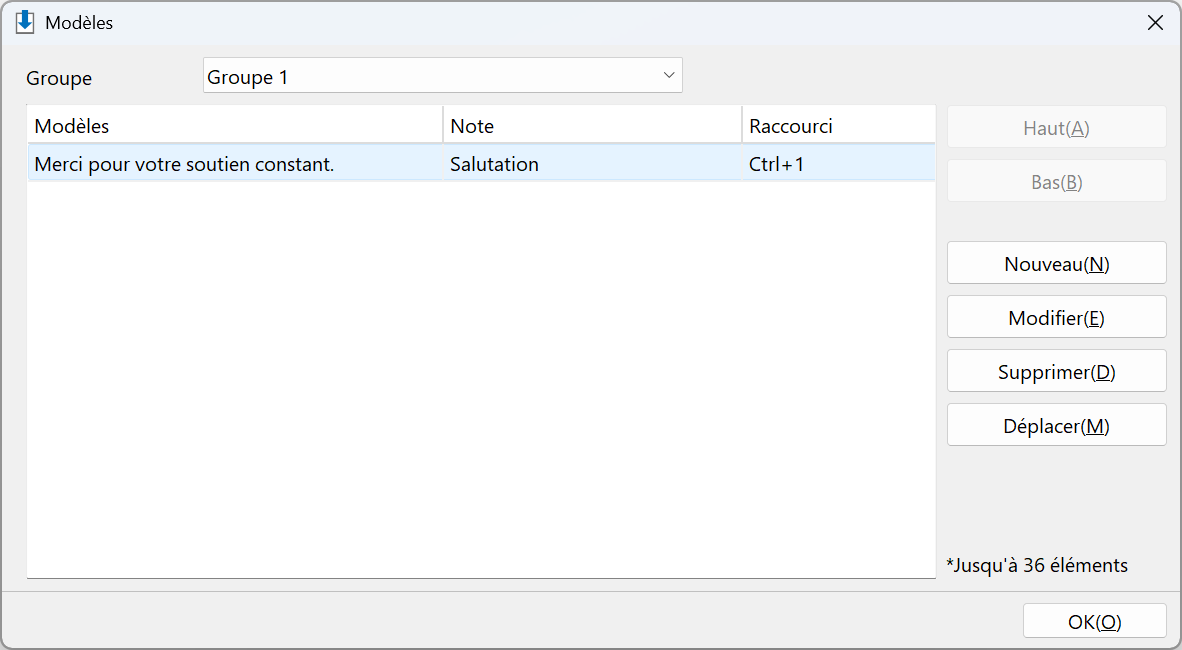
L'écran suivant permet de modifier les modèles.
Vous pouvez y ajouter, modifier, supprimer et réorganiser chaque modèle individuellement.
Voyons maintenant l'une des fonctionnalités les plus utiles de Clibor : le mode FIFO/LIFO.