Historique du presse-papiers
Voici l'écran principal après le lancement de Clibor.
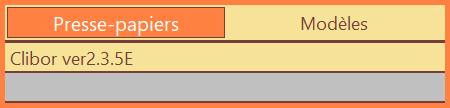
Clibor surveille automatiquement votre presse-papiers et enregistre le texte copié dans votre historique.
Essayez de copier du texte à plusieurs reprises : vous verrez l'historique se remplir.
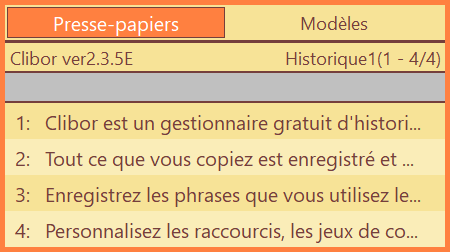
Cliquez sur une entrée de l'historique pour la copier dans le presse-papiers et la coller automatiquement.
Si vous préférez ne faire que copier, désactivez le collage automatique dans Préférences > Général.
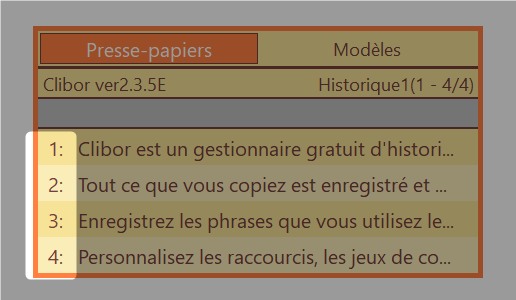
Les raccourcis clavier sont également pris en charge. Chaque entrée dispose d'une touche de raccourci (indiquée ci-dessous) — appuyez sur la touche correspondante pour la sélectionner.
Par défaut, la liste affiche 25 éléments, mais vous pouvez augmenter ce nombre dans les Préférences.
Préférences > Presse-papiers > Nombre d'entrées d'historique dans la liste
Vous pouvez également modifier l'ordre des touches de raccourci selon vos préférences.
Préférences > Général > Écran principal
Vous pouvez conserver jusqu'à 10 000 éléments dans l'historique.
Préférences > Presse-papiers > Nombre maximum d'entrées d'historique à sauvegarder
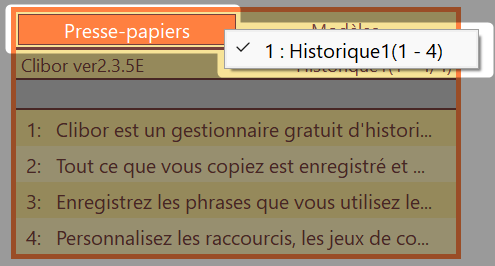
Faites un clic droit sur l'onglet Presse-papiers pour changer de page d'historique. Appuyer sur Entrée sans qu'aucune entrée ne soit sélectionnée ouvre également ce même menu de changement de page.
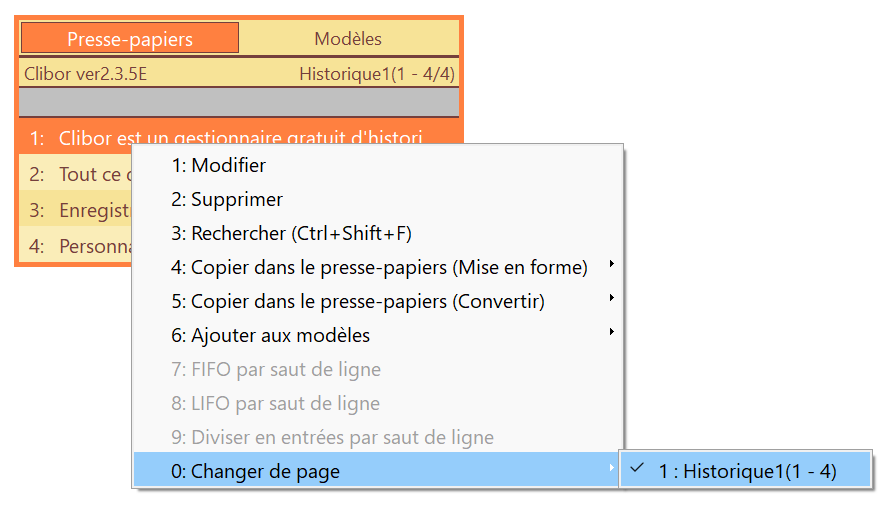
Vous pouvez également changer de page depuis le menu contextuel (clic droit) de l'écran principal.
Rechercher et modifier l'historique du presse-papiers
Sur l'écran principal, faites un clic droit et sélectionnez « Rechercher », ou appuyez sur Ctrl+Maj+F pour ouvrir l'écran de recherche.
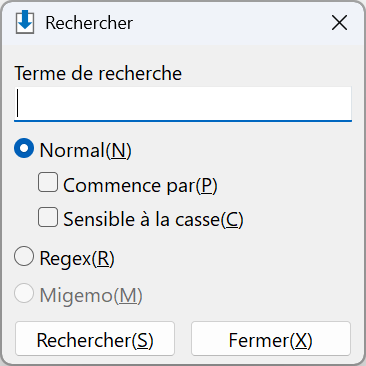
Saisissez vos termes de recherche et cliquez sur Rechercher pour afficher les entrées correspondantes.
Vous pouvez également faire un clic droit sur l'écran principal pour gérer l'historique du presse-papiers depuis le menu.
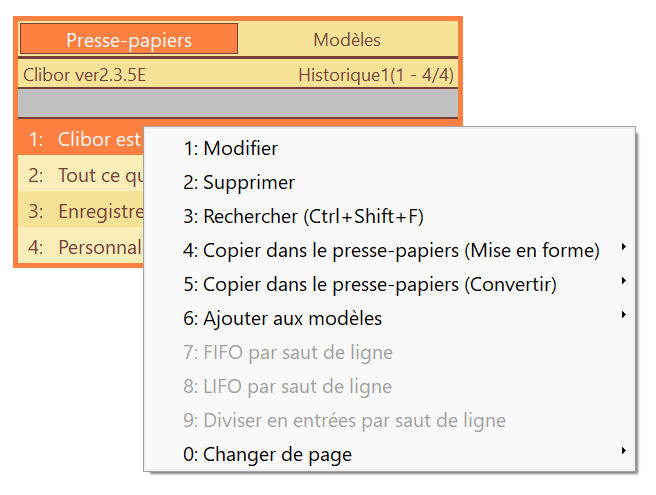
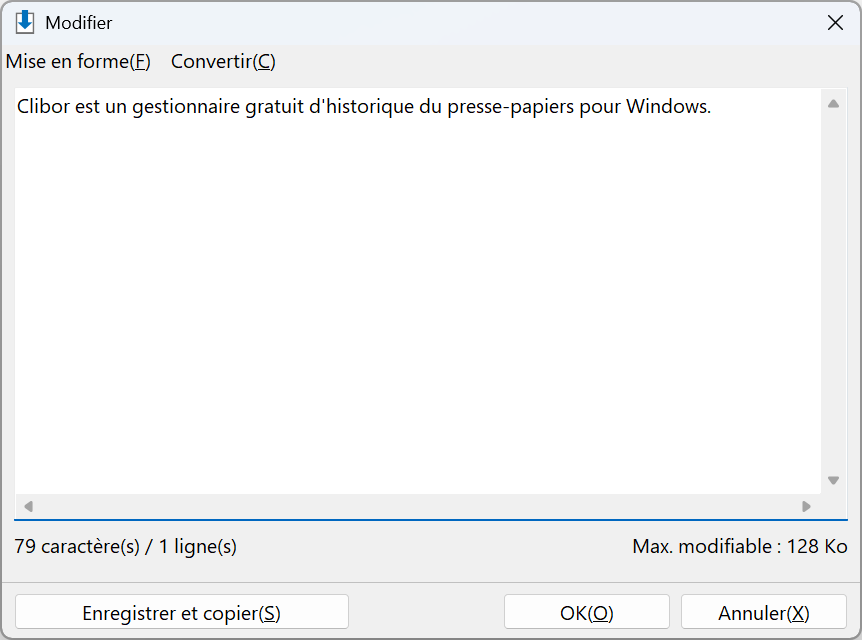
Sélectionnez « Modifier » pour éditer, mettre en forme ou convertir une entrée du presse-papiers.