
Comment mettre à jour Clibor
La mise à jour de Clibor est simple. Suivez les étapes ci-dessous :
Version Microsoft Store
La version Store se met à jour automatiquement. Vous n'avez rien à faire.
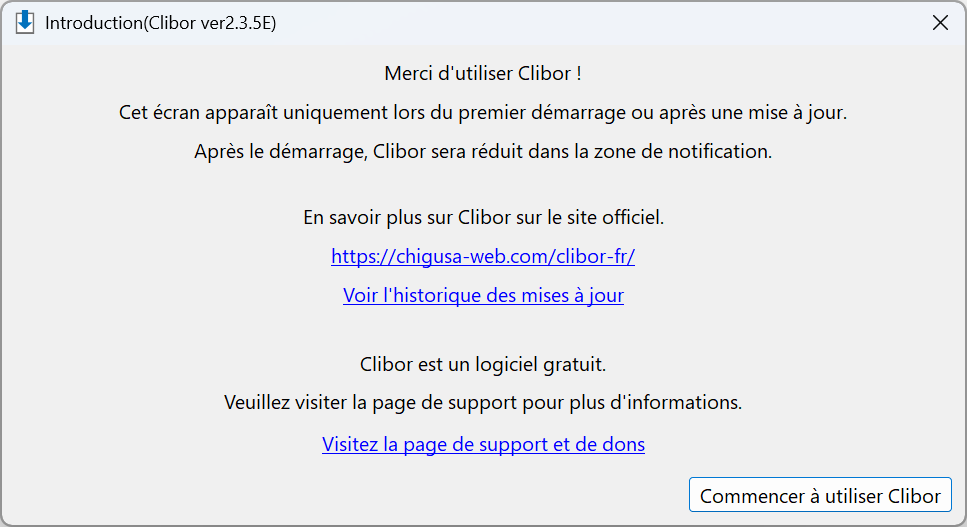
La mise à jour elle-même est automatique, mais l'écran suivant s'affiche une fois après une mise à jour.
Version Portable
Commencez par créer une sauvegarde.
Faites un clic droit sur l'icône de Clibor dans la zone de notification et sélectionnez « Sauvegarder toutes les données Clibor » → « Sauvegarder ».
Choisissez un dossier de destination : un fichier ZIP contenant la sauvegarde sera créé.

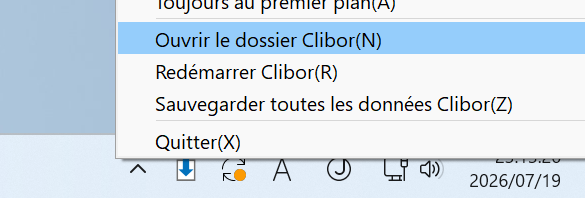
Ouvrez votre dossier Clibor.
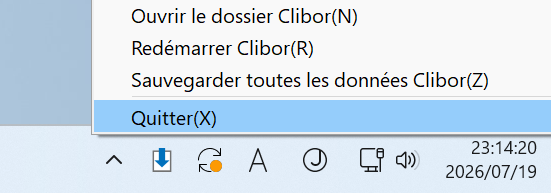
Quittez ensuite Clibor.
Téléchargez la dernière version de Clibor depuis la page ci-dessous.

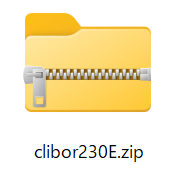
Décompressez le fichier cliborXXXE.zip téléchargé.
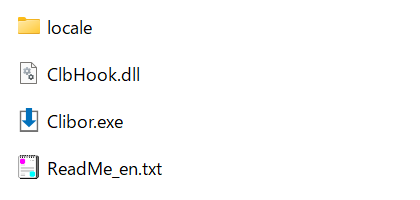
Copiez tous les fichiers du dossier extrait dans votre dossier Clibor, en remplaçant les fichiers existants si demandé.
Lorsque vous lancez Clibor.exe, l'écran suivant s'affiche pendant la mise à jour.
La mise à jour est ainsi terminée.