
Como atualizar o Clibor
Atualizar o Clibor é simples. Siga os passos abaixo:
Versão Microsoft Store
A versão da Store se atualiza automaticamente. Você não precisa fazer nada.
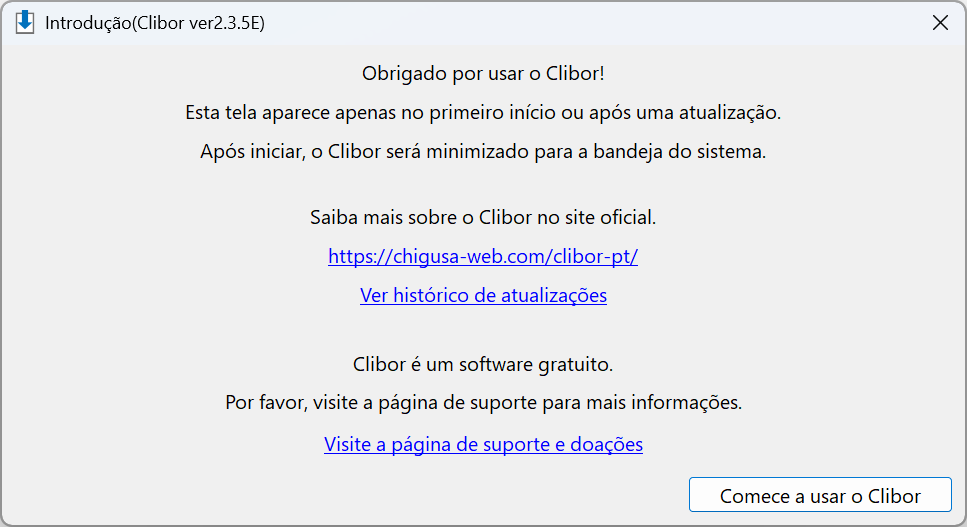
A atualização em si é automática, mas a tela a seguir aparece uma vez após uma atualização.
Versão Portable
Primeiro, crie um backup.
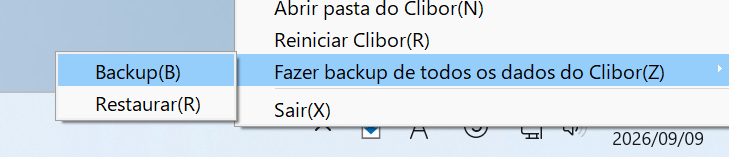
Clique com o botão direito no ícone do Clibor na bandeja do sistema e selecione "Fazer backup de todos os dados do Clibor" → "Backup".
Escolha uma pasta de destino e um arquivo ZIP contendo o backup será criado.
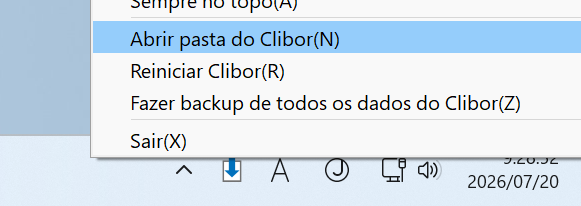
Abra sua pasta do Clibor.
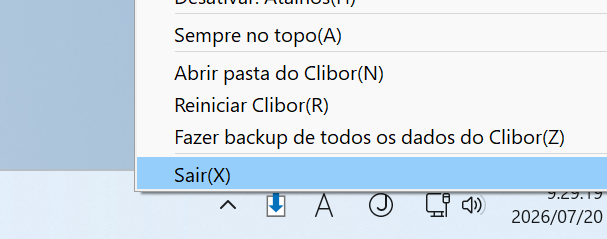
Em seguida, saia do Clibor.
Baixe a versão mais recente do Clibor na página abaixo.

Descompacte o arquivo cliborXXXE.zip baixado.
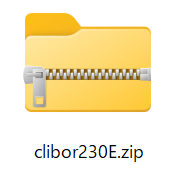
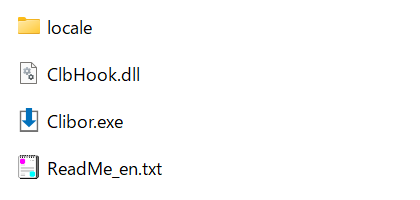
Copie todos os arquivos da pasta extraída para a sua pasta do Clibor, substituindo os arquivos existentes quando solicitado.
Ao iniciar o Clibor.exe, a tela a seguir aparece durante a atualização.
Isso conclui o processo de atualização.