
Clibor nasıl yükseltilir
Clibor'u yükseltmek basittir. Aşağıdaki adımları izleyin:
Microsoft Store sürümü
Store sürümü otomatik olarak güncellenir. Yapmanız gereken bir şey yoktur.
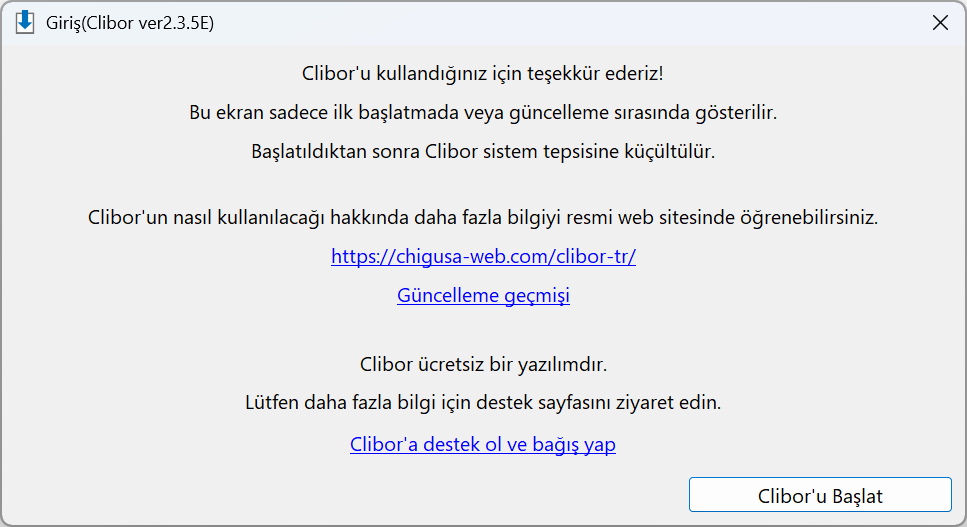
Güncellemenin kendisi otomatiktir, ancak yükseltmeden sonra aşağıdaki ekran bir kez görünür.
Taşınabilir sürüm
Önce bir yedek oluşturun.
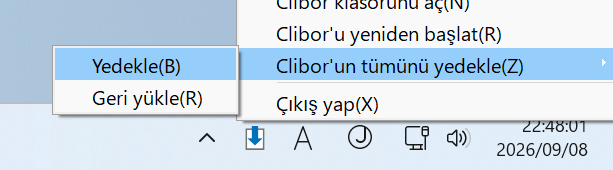
Sistem tepsisindeki Clibor simgesine sağ tıklayıp "Clibor'un tümünü yedekle" → "Yedekle"'yi seçin.
Bir hedef klasör seçin; yedeklemeyi içeren bir ZIP dosyası oluşturulacaktır.
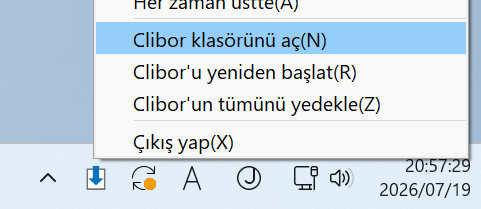
Clibor klasörünüzü açın.
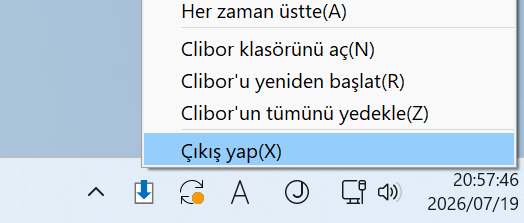
Ardından Clibor'dan çıkın.
Aşağıdaki sayfadan Clibor'un en son sürümünü indirin.

İndirilen cliborXXXE.zip dosyasını açın.
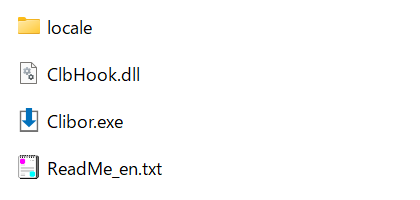
Çıkarılan klasördeki tüm dosyaları Clibor klasörünüze kopyalayın, istendiğinde mevcut dosyaların üzerine yazın.
Clibor.exe'yi başlattığınızda, yükseltme sırasında aşağıdaki ekran görünür.
Yükseltme işlemi bu şekilde tamamlanır.