Установка
Скачайте DMG-файл или установите Clibor через командную строку.
Чтобы установить из DMG-файла, перейдите на страницу загрузки и скачайте последнюю версию Clibor (Clibor.dmg).

Скачайте файл Clibor.dmg и дважды щёлкните по нему, чтобы открыть.
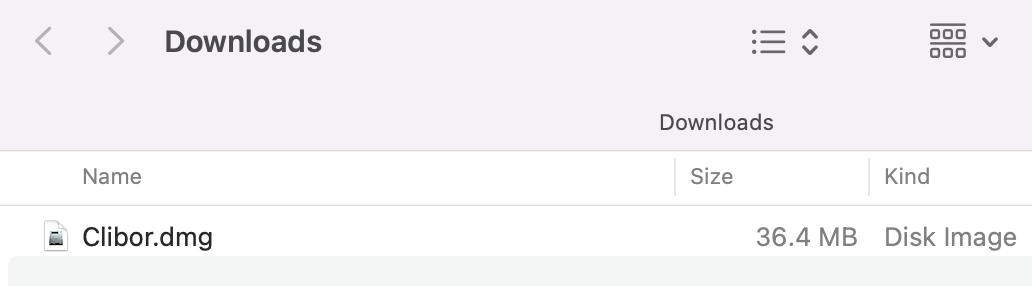
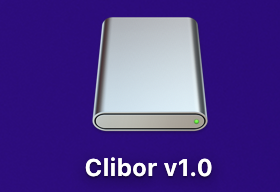
На рабочем столе появится значок образа диска. Дважды щёлкните по нему, чтобы открыть.
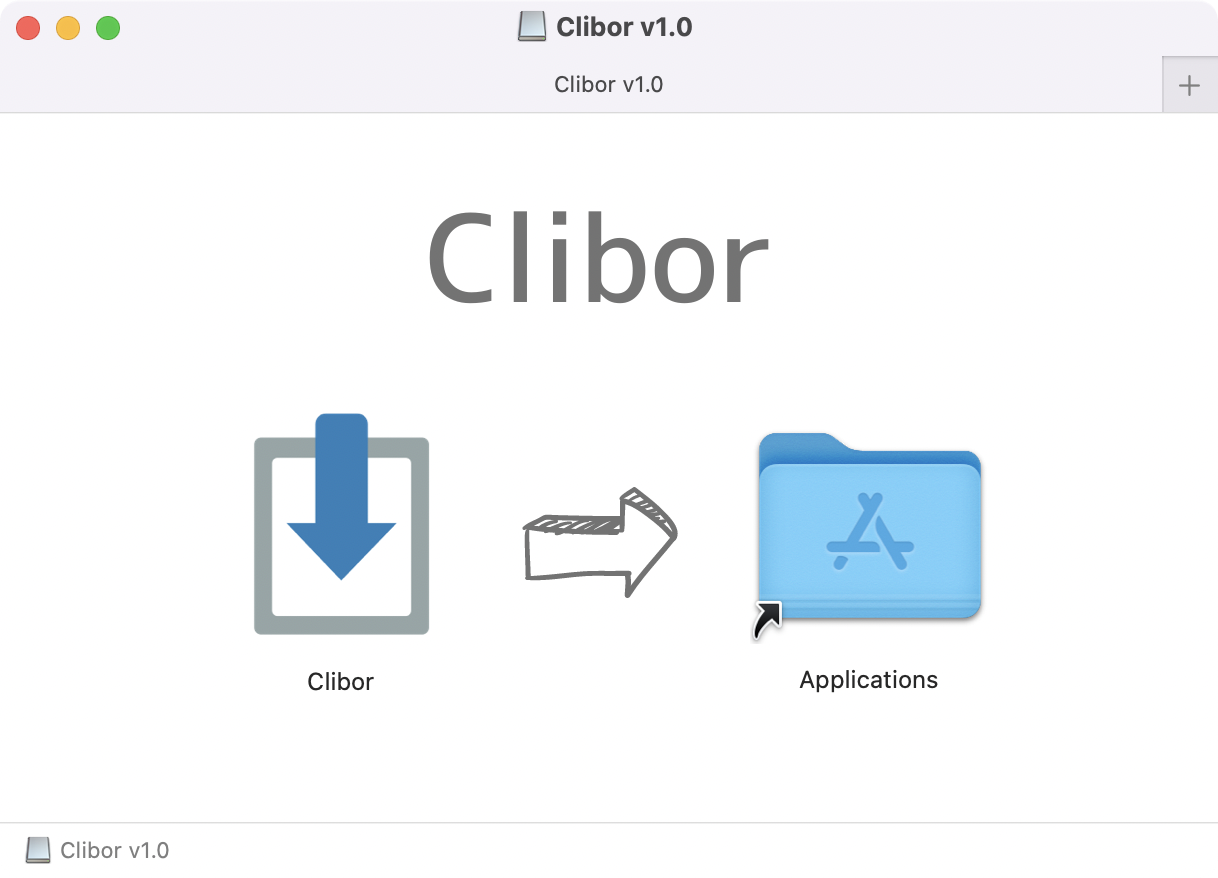
Перетащите значок Clibor в папку «Программы».
После установки извлеките смонтированный образ диска — он больше не нужен — и удалите скачанный файл Clibor.dmg.
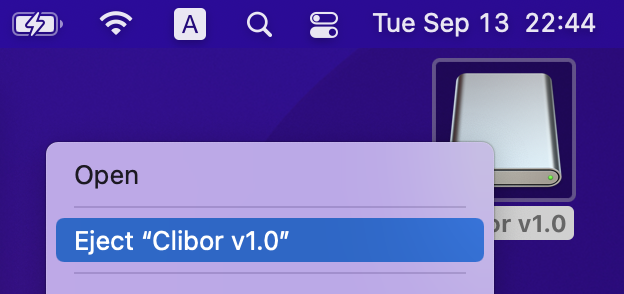
Установка завершена.
Чтобы установить через командную строку с помощью Homebrew, выполните следующую команду:
$ brew install --cask cliborЗапуск
Запуск
Откройте Launchpad.
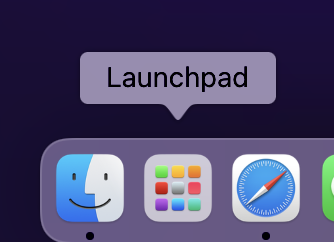
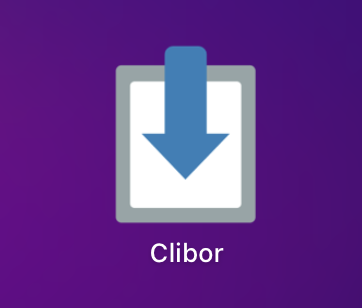
Щёлкните по значку Clibor, чтобы запустить приложение.
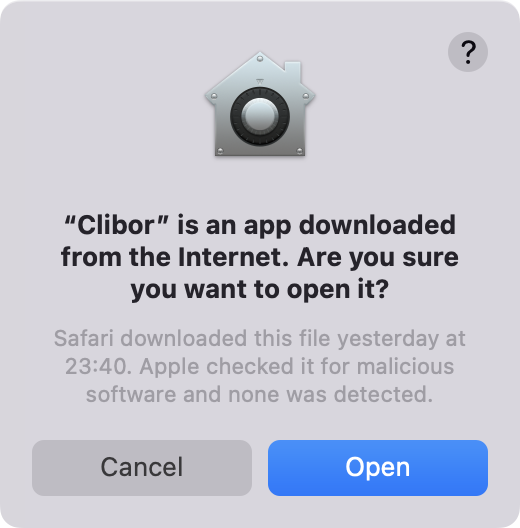
При первом запуске появится диалоговое окно безопасности. Нажмите «Открыть», чтобы продолжить.
После запуска значок Clibor появится в строке меню и останется активным.
(На скриншоте ниже это крайний слева значок.)

Универсальный доступ
Чтобы включить автовставку и режим FIFO в Clibor, необходимо предоставить разрешение в разделе «Универсальный доступ».
При использовании Clibor может появиться диалоговое окно с запросом разрешения.
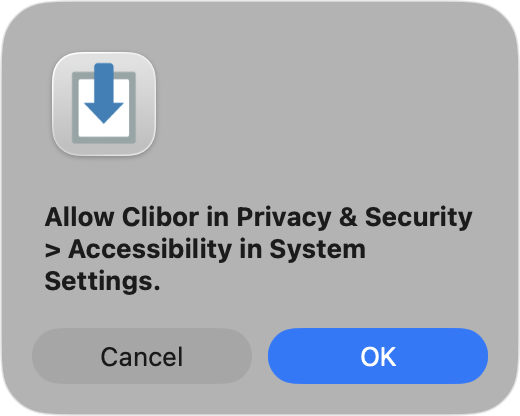
Откройте «Системные настройки» на Mac и перейдите в раздел «Конфиденциальность и безопасность».
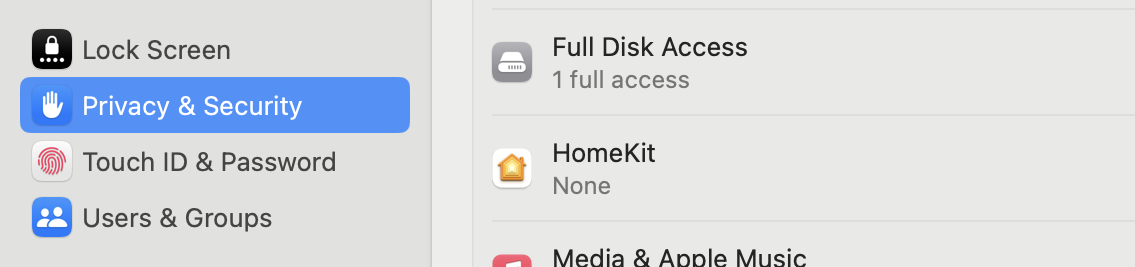
Выберите раздел «Универсальный доступ».
Нажмите кнопку «+» под списком и добавьте Clibor из папки «Программы».
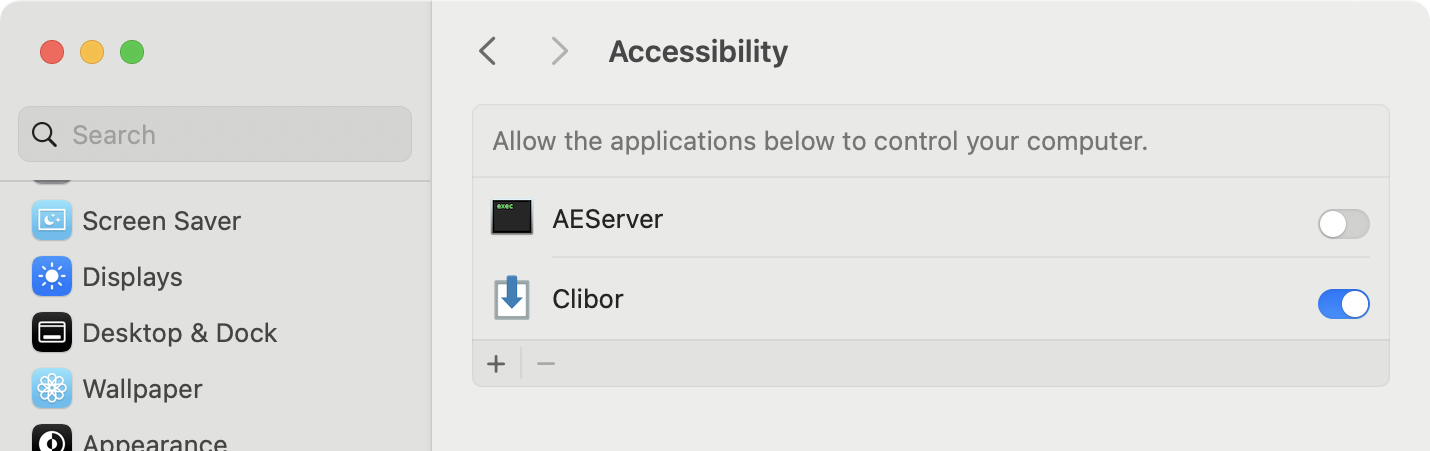
После предоставления разрешения запись истории буфера обмена будет вставляться автоматически при выборе.
Автозапуск
Настройте автоматический запуск Clibor при входе в систему.
Откройте «Системные настройки» и перейдите в раздел «Основные → Объекты входа и расширения».
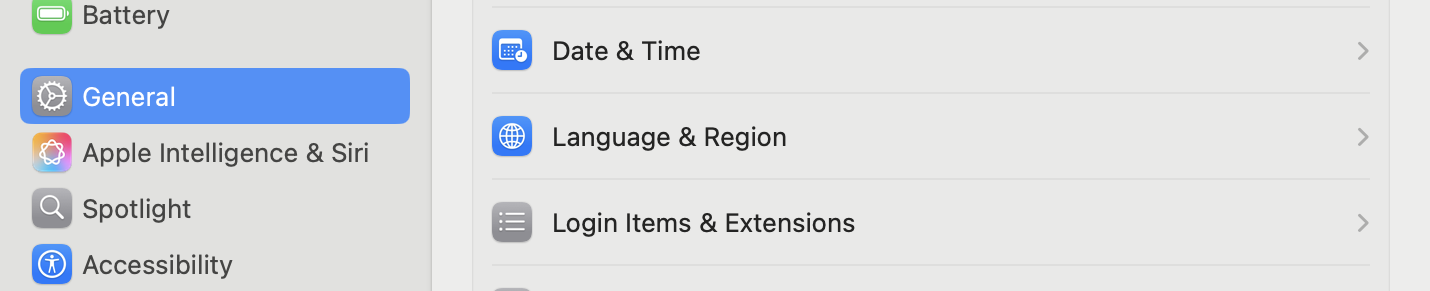
Нажмите кнопку «+» под списком и добавьте Clibor из папки «Программы».
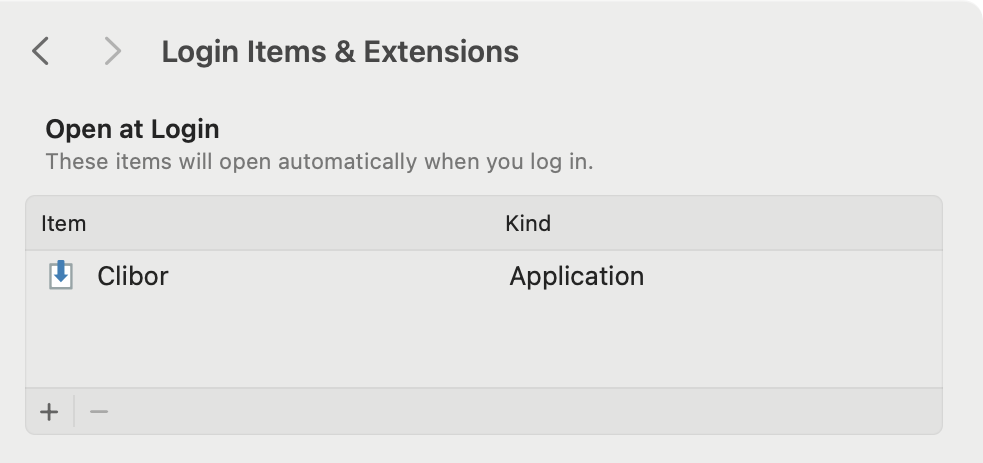
Теперь Clibor будет запускаться автоматически при каждом входе в систему.
О приложении «Связка ключей»
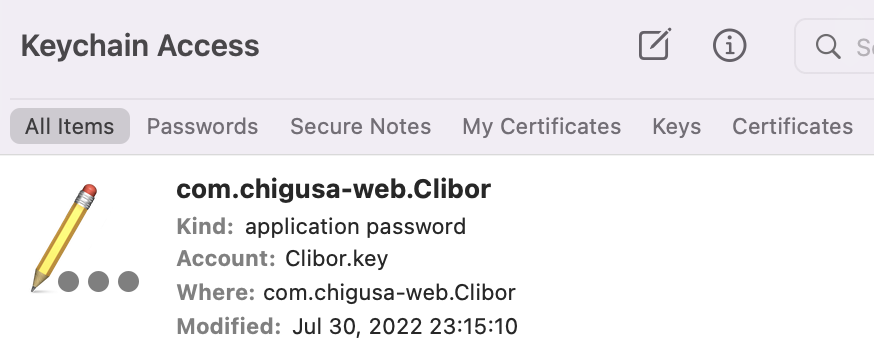
Clibor for Mac использует для хранения данных базу данных Realm.
При первом запуске база данных шифруется случайно сгенерированным паролем.
Этот пароль надёжно хранится в вашей связке ключей. Не удаляйте его.