

Pano geçmişini kullanın!
Clibor'u başlattıktan sonra ana ekranı açtığınızda aşağıdaki ekranı görürsünüz.
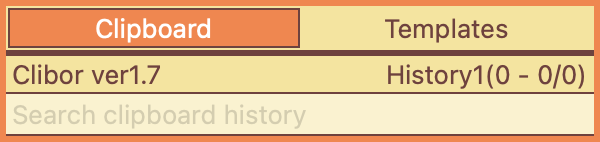
Clibor, başladığı andan itibaren panoyu otomatik olarak izler ve geçmişi kaydeder.
Bir metni birkaç kez kopyalamayı deneyin — her girdi, aşağıda gösterildiği gibi geçmişe kaydedilir.
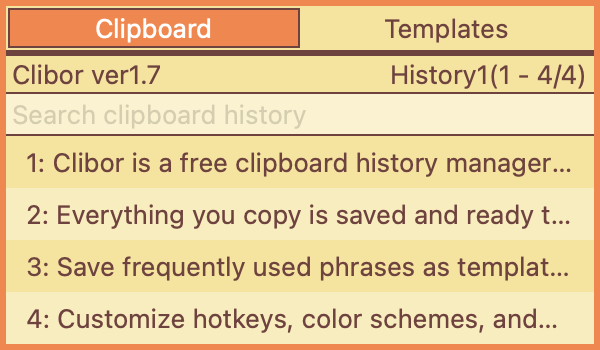
Bir geçmiş girdisi seçtiğinizde girdi panoya alınır ve otomatik olarak yapıştırılır.
Geçmiş seçildiğinde otomatik yapıştırmayı Tercihler'den açıp kapatabilirsiniz.
Tercihler > Genel > Otomatik yapıştırma
Klavyeyle kullanım da desteklenir.
Aşağıdaki sol sütunda kısayol tuşları gösterilir; ilgili tuşa basarak bir girdiyi seçebilirsiniz.
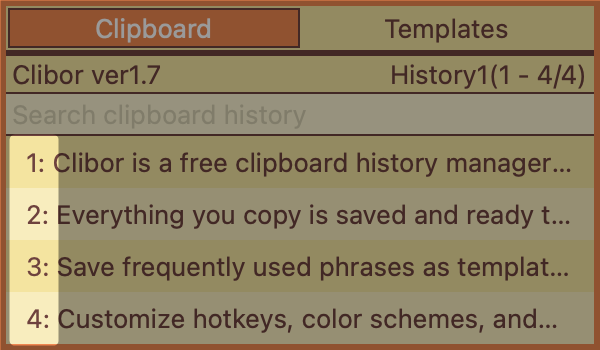
Varsayılan olarak 20 geçmiş girdisi gösterilir, ancak bu sayıyı Tercihler'den artırabilirsiniz.
Tercihler > Ana ekran > Gösterilen öğe sayısı
En fazla 10.000 girdi saklanabilir.
Varsayılan olarak 1.000 girdi kaydedilir, ancak bu değeri ayarlardan değiştirebilirsiniz.
Tercihler > Genel > Kaydedilecek maksimum pano geçmişi öğe sayısı
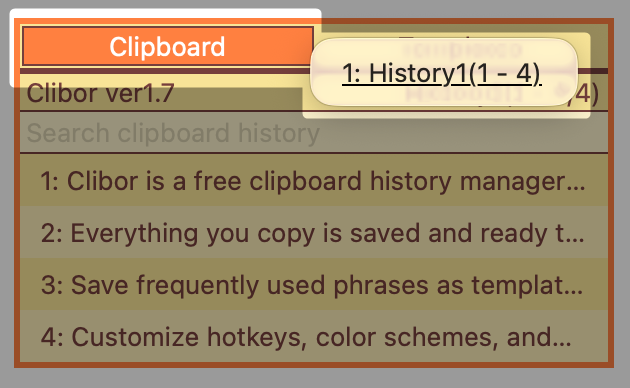
Gösterilen sayının ötesindeki geçmiş girdilerine, Pano sekmesine sağ tıklayıp istediğiniz geçmiş sayfasını seçerek ulaşabilirsiniz.
Arama
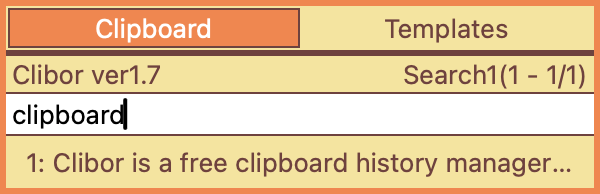
Ana ekrandaki arama kutusu, artımlı arama sayesinde pano geçmişini ve şablonları kolayca bulmanızı sağlar.
Ana ekran açıkken arama kutusunu açmak veya kapatmak için Tab tuşuna basın.
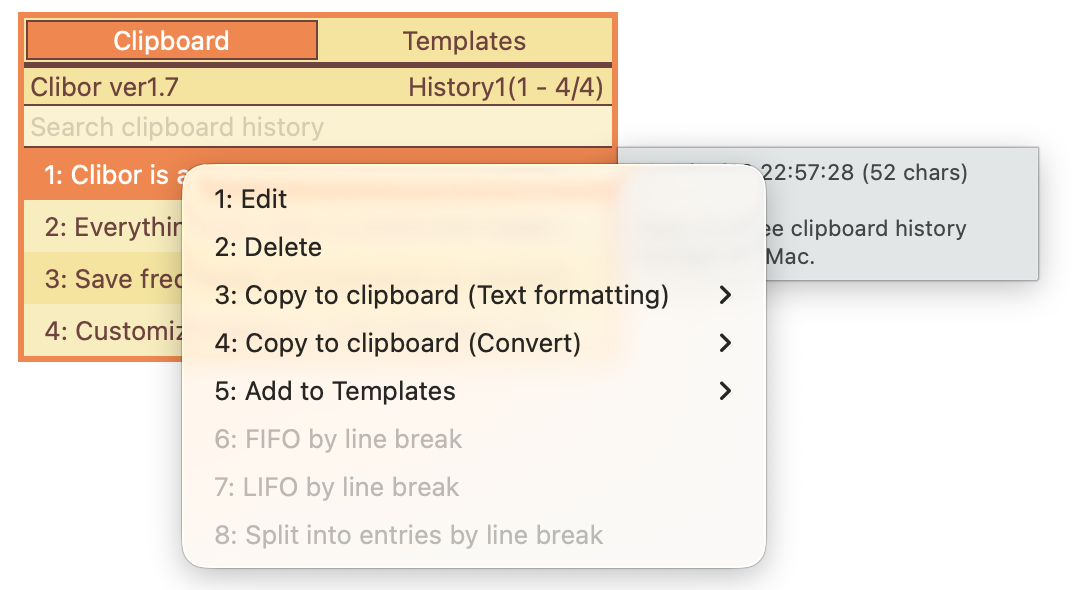
Ana ekranda sağ tıklayarak çeşitli işlemlere erişebilirsiniz.
Bir sonraki bölümde Şablonları Kullanma konusunun temel işlemleri anlatılıyor.