

Clibor'u başlattıktan sonra
Kurulum ve başlatma talimatları için aşağıdaki sayfaya bakın.

Başlattıktan sonra Clibor simgesi menü çubuğunda görünür ve etkin kalır.
(Aşağıda en soldaki simge olarak gösterilmiştir.)

Menüyü açma
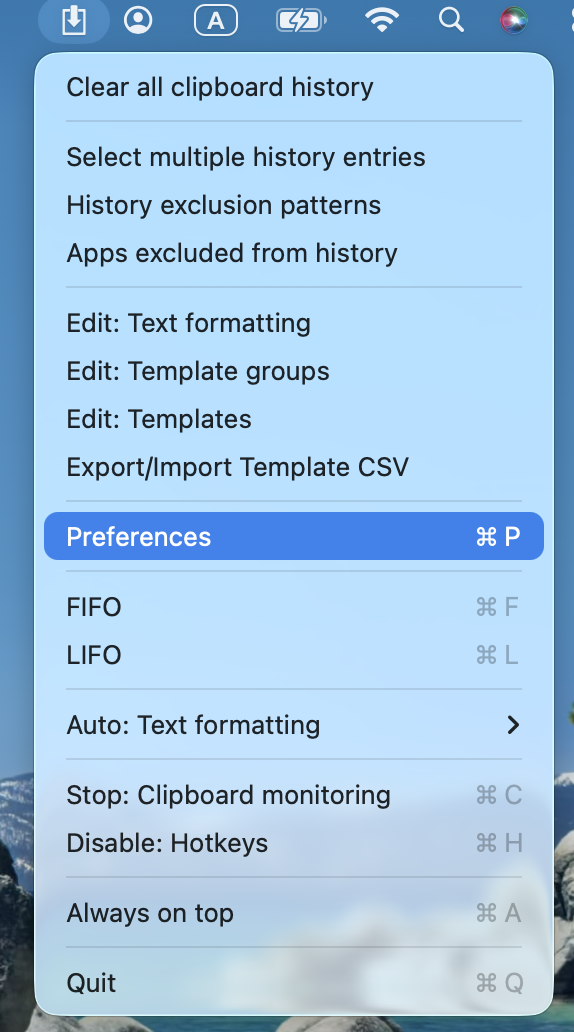
Menüyü açmak için menü çubuğundaki Clibor simgesine sağ tıklayın.
Örneğin ayarlar ekranını açmak için aşağıda gösterildiği gibi “Tercihler” seçeneğine tıklayın.
Ana ekranı gösterme
Clibor'un ana ekranı budur.
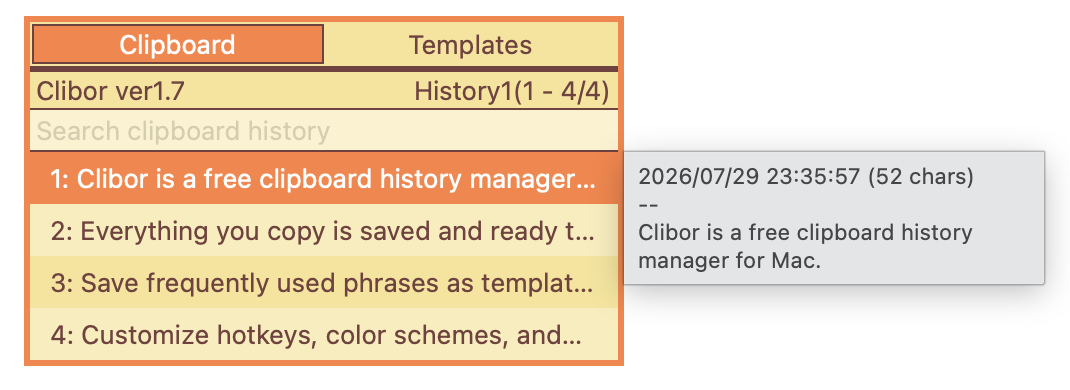
Klavyede Command tuşuna hızlıca iki kez basmak Clibor'u gösterir.
Başka kısayol tuşları da kullanılabilir.
Tercihler > Kısayol tuşu
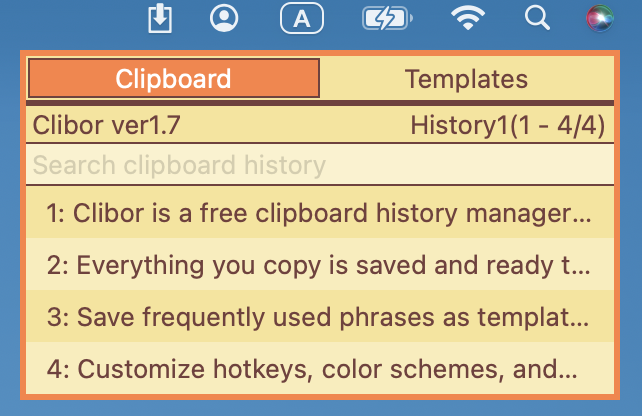
Clibor'u fareyle göstermek için menü çubuğundaki simgeye tıklayın.
Çıkış
Oturumu kapattığınızda Clibor otomatik olarak kapanır; bu yüzden çalışır durumda bırakabilirsiniz.
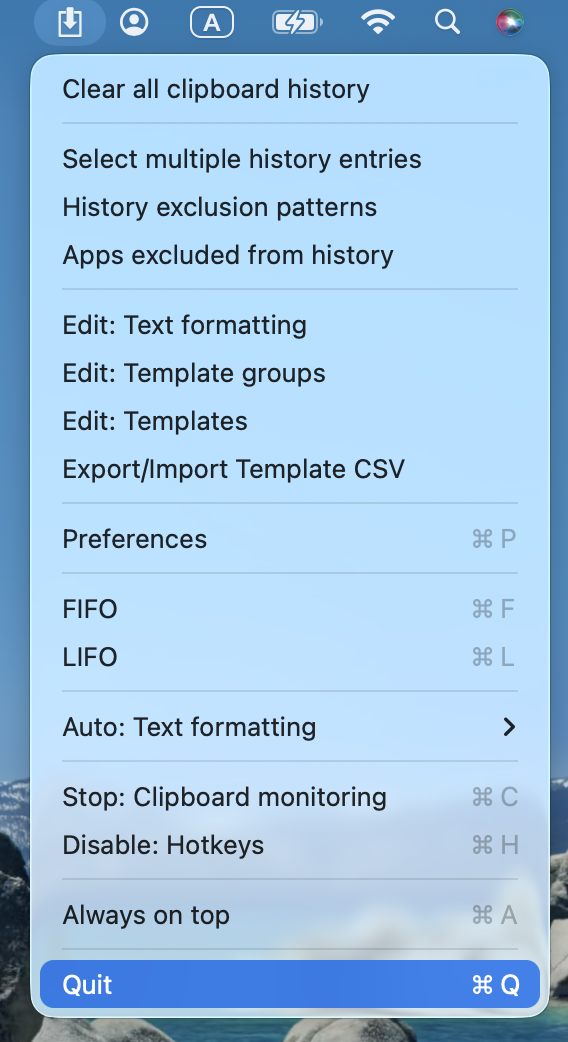
Hemen kapatmak için menü çubuğundaki Clibor simgesine sağ tıklayın ve "Çıkış yap" seçeneğini seçin.
Önce temel işlemleri ele aldık.
Şimdi pano geçmişinin nasıl kullanılacağına bakalım.