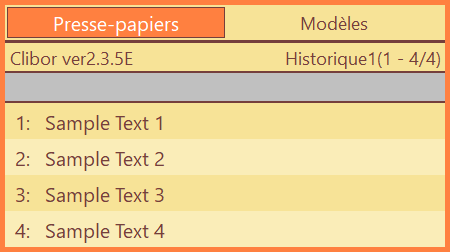
Surveillance des fenêtres
Vous pouvez choisir les fenêtres que Clibor surveille lors de l'enregistrement de l'historique du presse-papiers.
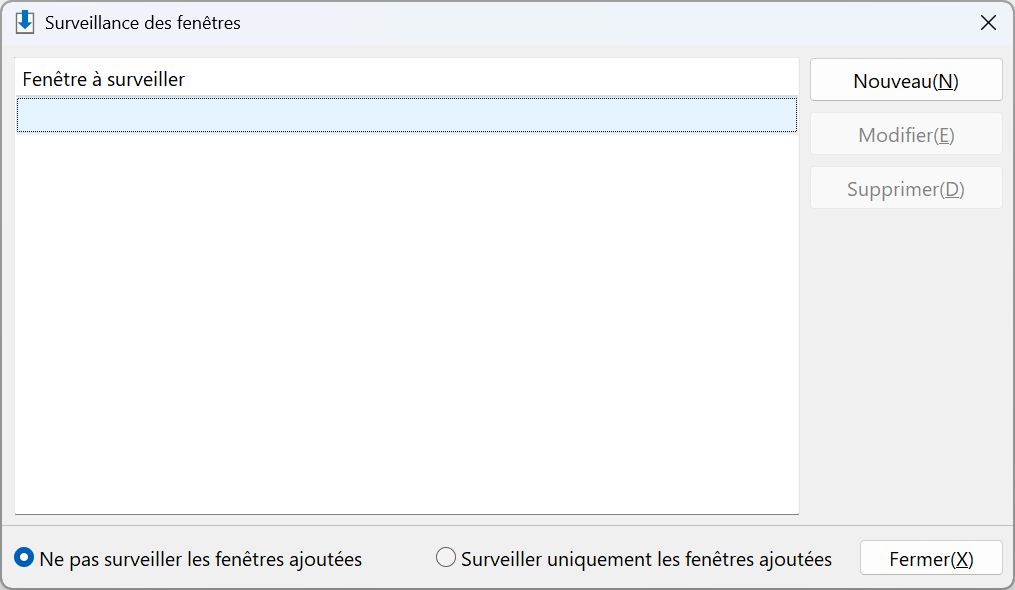
Pour chaque fenêtre, vous pouvez indiquer le nom de classe, le nom de la fenêtre et le chemin de l'exécutable, comme illustré ci-dessous.
Tous les champs ne sont pas obligatoires, et vous pouvez utiliser des expressions régulières.
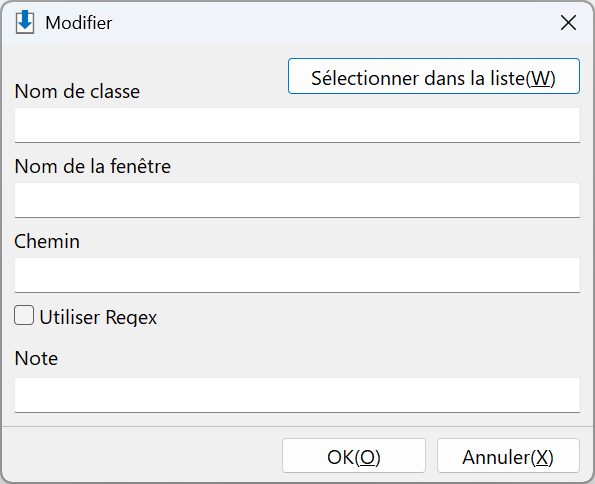
Vous pouvez également sélectionner directement la fenêtre depuis la liste des fenêtres.
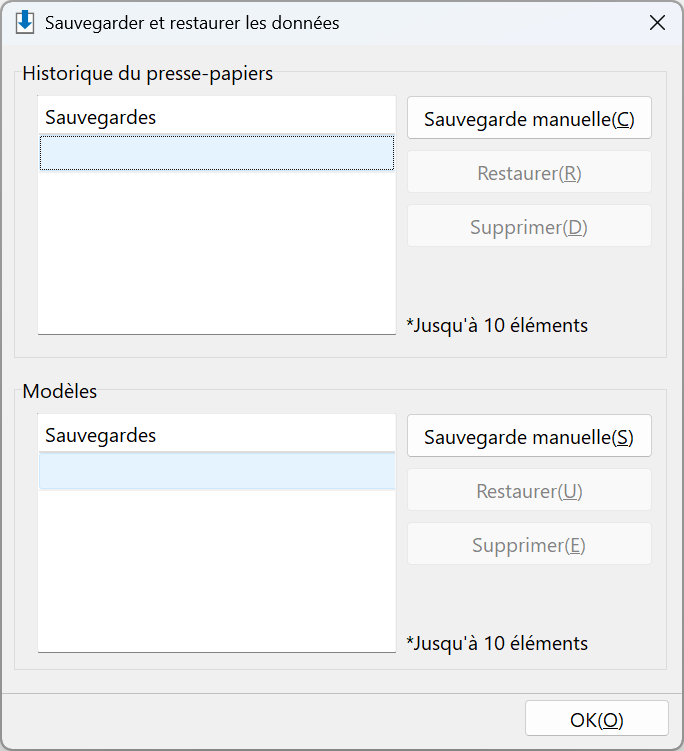
Sauvegarder et restaurer les données
Vous pouvez sauvegarder et restaurer l'historique du presse-papiers et les modèles. Remarque : les données ne peuvent pas être restaurées si elles ont été enregistrées dans un format différent.
Mise en forme automatique du texte
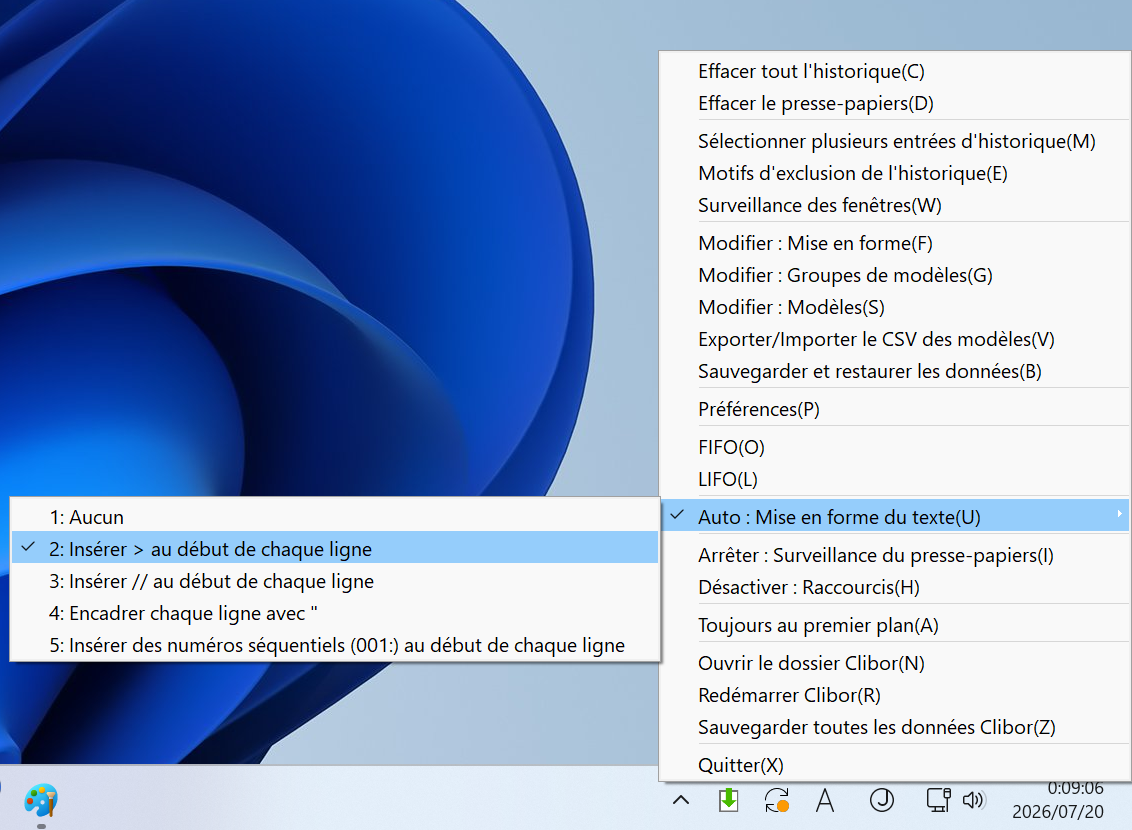
Vous pouvez mettre en forme automatiquement le presse-papiers.
Lorsqu'un texte est copié, il est automatiquement mis en forme puis recopié dans le presse-papiers.
Sauvegarder toutes les données Clibor
Faites un clic droit sur l'icône de Clibor dans la zone de notification pour utiliser Sauvegarder toutes les données Clibor.
Vous pouvez y sauvegarder et restaurer.
Diviser en entrées par saut de ligne
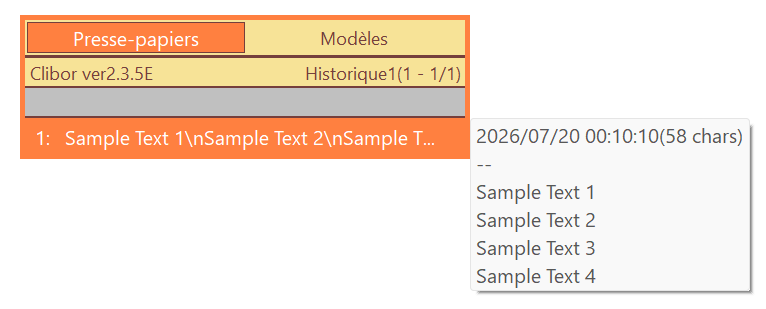
Vous pouvez diviser une entrée du presse-papiers contenant plusieurs lignes en entrées distinctes, une par ligne.
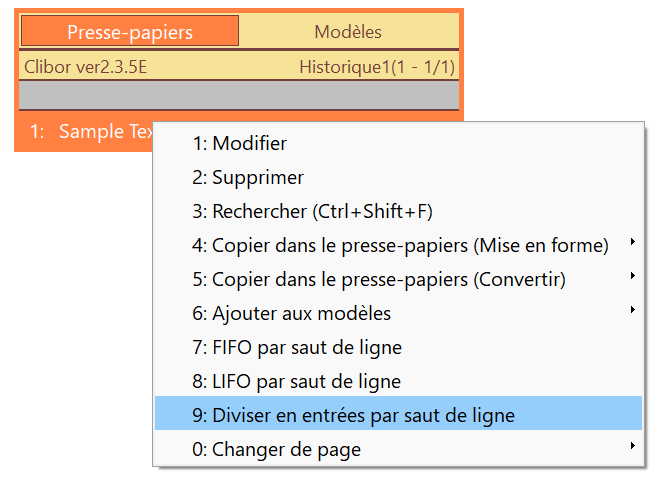
Faites un clic droit et sélectionnez « Diviser en entrées par saut de ligne » dans le menu.
Le contenu sera divisé en entrées distinctes, une par ligne.