

设置
Clibor 提供丰富的设置选项,可根据使用习惯灵活自定义。
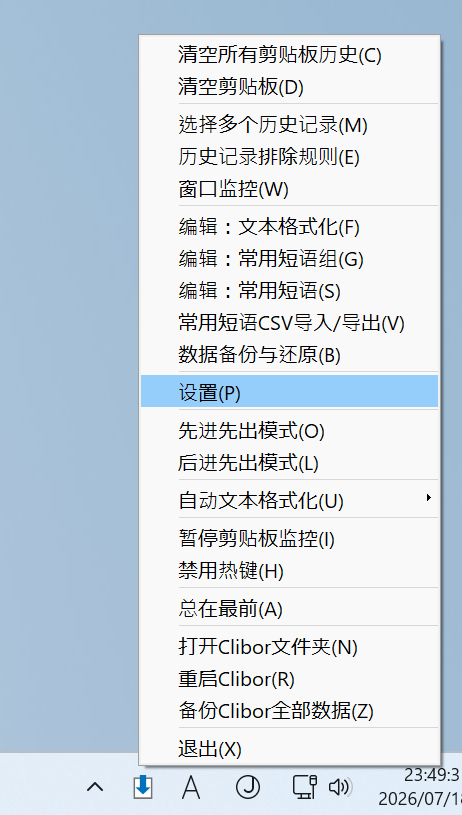
要打开设置,请右键单击系统托盘中的 Clibor 图标,然后选择“设置”。
打开 Clibor 的热键
默认情况下,快速按两下 Ctrl 键即可打开 Clibor。
也可以根据需要设置其他热键。
设置 > 热键
设置启动密码
为提高安全性,强烈建议设置启动密码。保存的数据会使用此密码加密。
设置 > 常规 > 数据 > 设置启动密码
系统托盘中的工具提示
可以在系统托盘中以工具提示的形式显示当前剪贴板内容,方便快速查看。
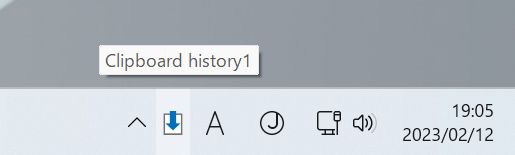
设置 > 常规 > 在系统托盘工具提示中显示剪贴板内容

设置
Clibor 设置总览:常规、剪贴板、常用短语、颜色等各项设置说明。
chigusa-web.biz
按需使用自动粘贴
我通常会关闭自动粘贴。
不过,有时也会想:“这一次我想直接自动粘贴。”
遇到这种情况,只需启用以下设置:
设置 > 常规 > 按住Alt键选择则反转操作
如需临时使用自动粘贴,请按住 Alt 键,再单击要粘贴的剪贴板历史记录或常用短语(也可以按 Enter 键选择)。
也可以使用快捷键。例如,要选择并粘贴第 2 条剪贴板历史记录,请按 Alt+2,内容便会自动粘贴。
启用同一设置后,如果平时已开启自动粘贴,也可以按住 Alt 键临时禁用它。
移动 Clibor
在“剪贴板”和“常用短语”标签之间切换后,如果主界面有一部分超出屏幕范围,可以通过拖动来移动主界面。
可以通过拖动来移动 Clibor 的主界面。
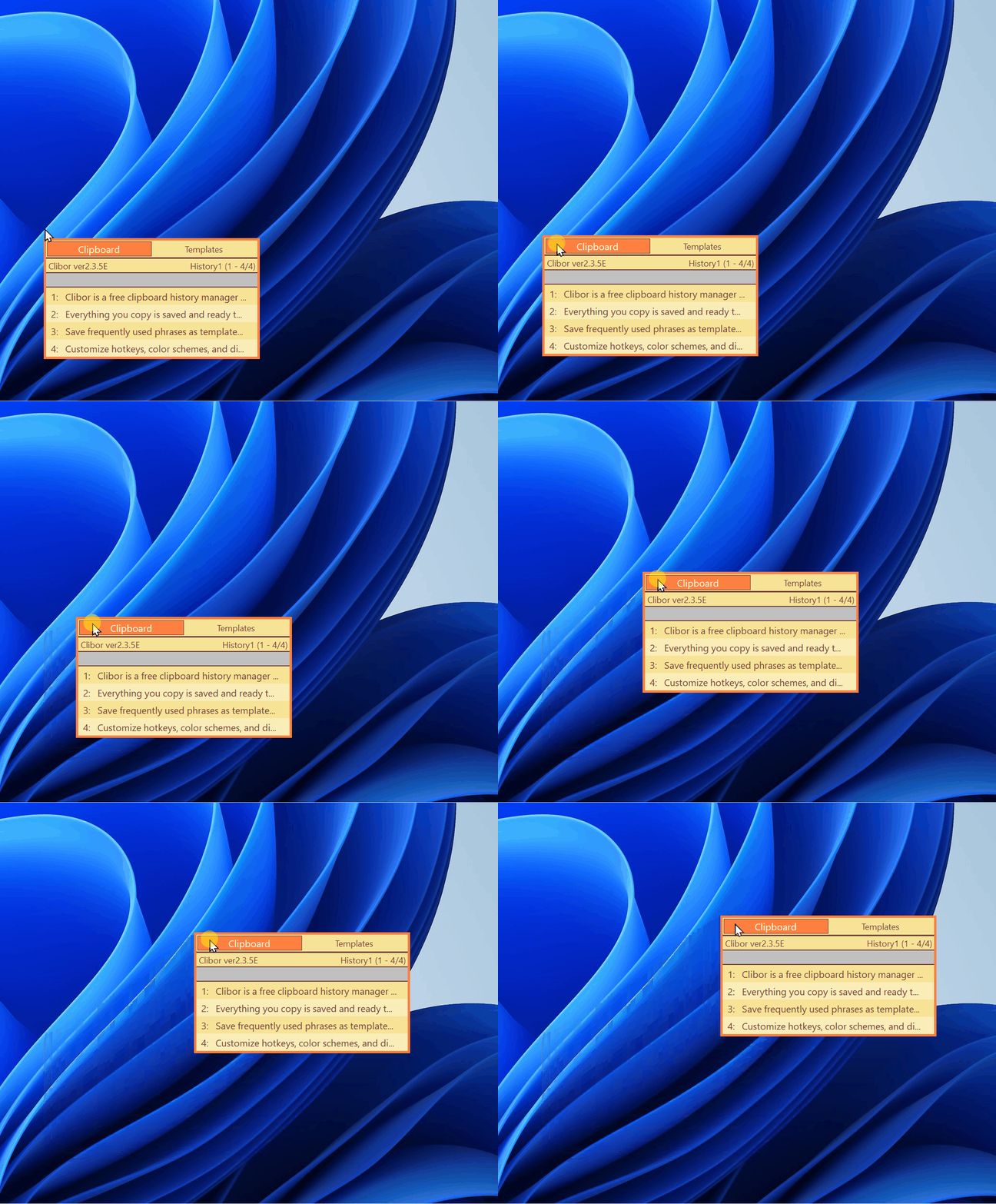
要移动主界面,请在“剪贴板”或“常用短语”标签上按住鼠标左键并拖动。