字体大小
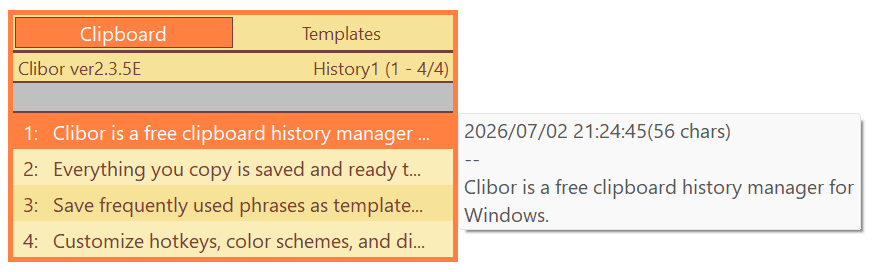
你可以调大字体。
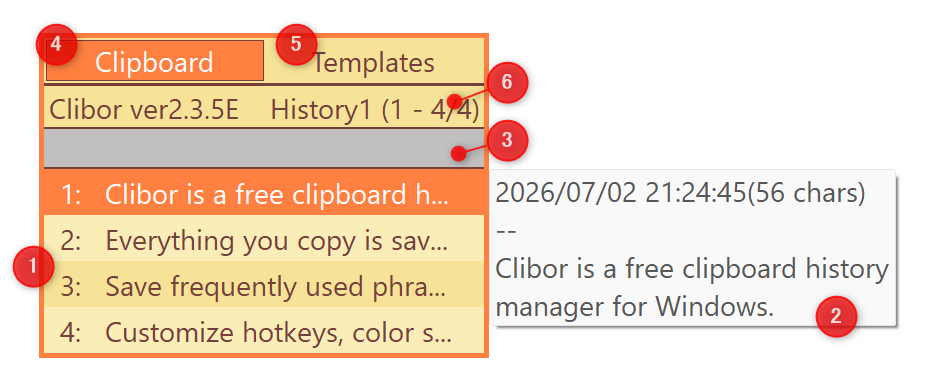
初始显示效果如下:
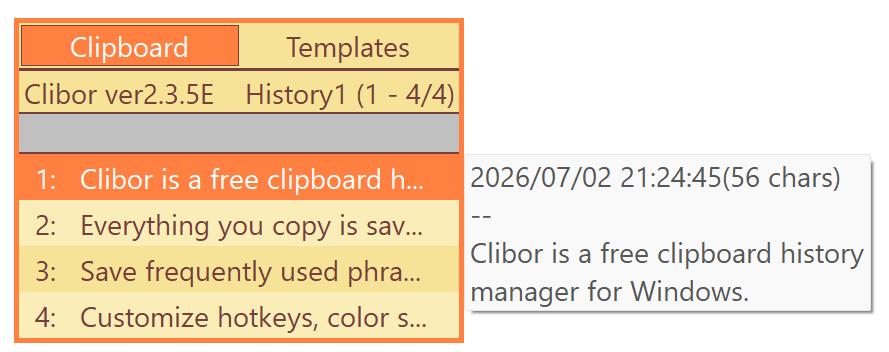
你可以像下面这样放大字体:
字体大小可以在以下设置中调整:
设置 > 常规 > 字体
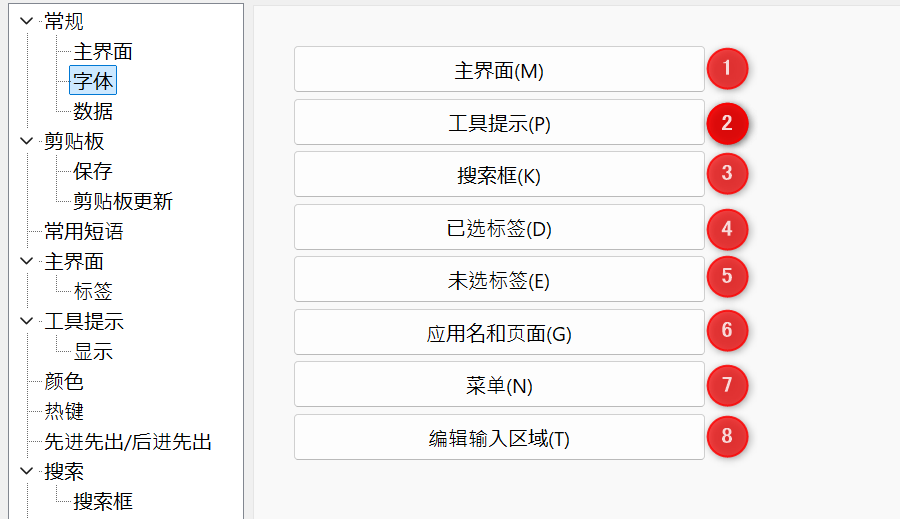
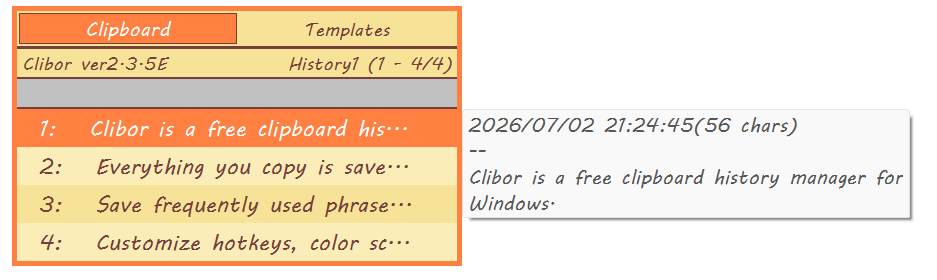
以下字体会受到影响:
你也可以更改字体名称:
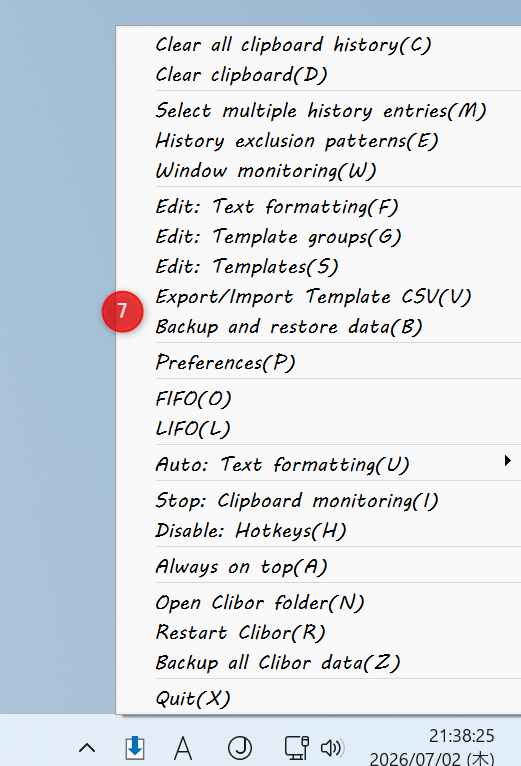
弹出菜单:弹出菜单中的字体也会一并更新。
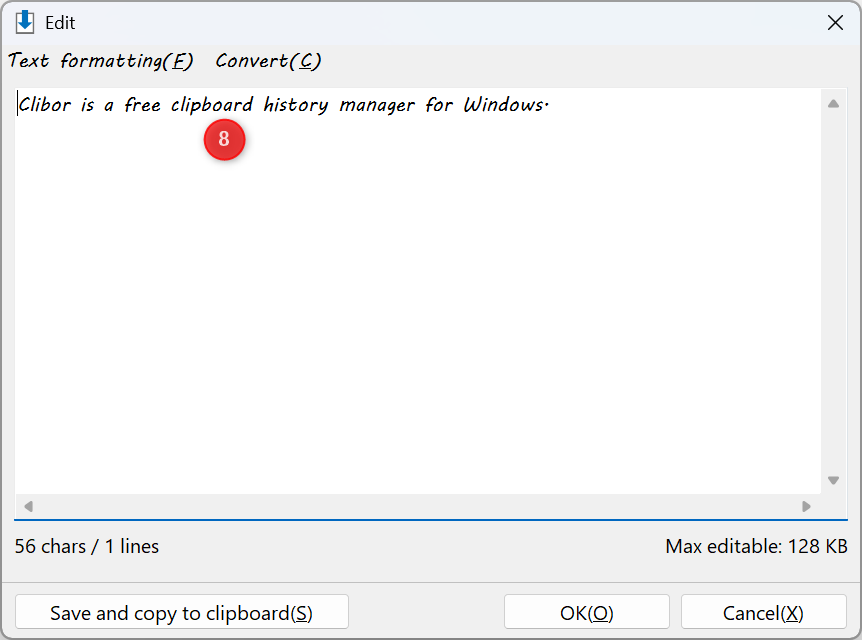
编辑输入区域:常用短语输入区域使用的字体也会一并更改。
界面尺寸
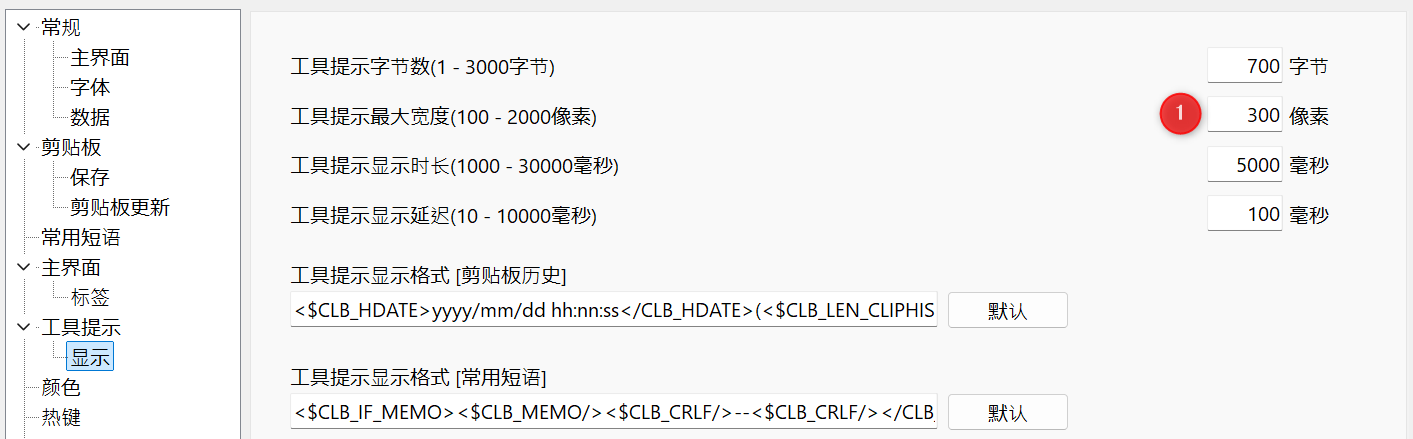
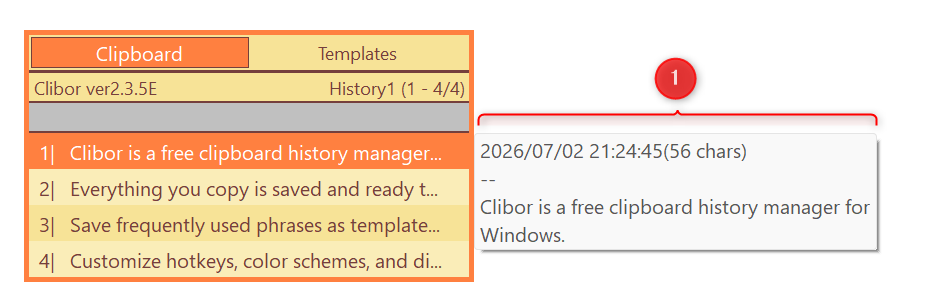
你可以调整主界面的宽度以及工具提示的宽度。
设置 > 常规 > 主界面
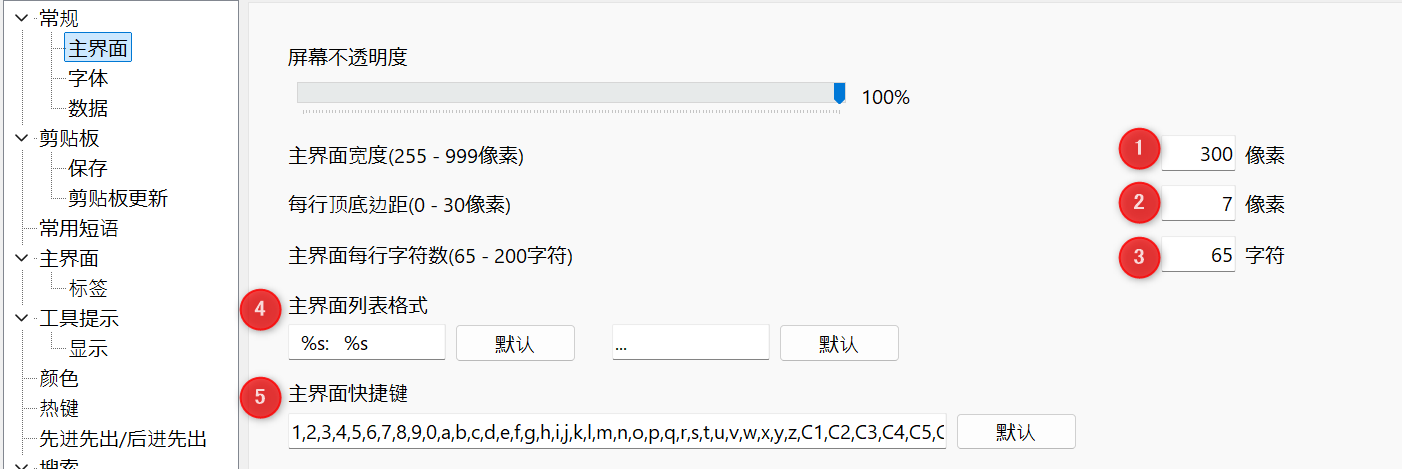
3:设置主界面每行最多显示的字符数。
5:可以更改快捷键的显示顺序。
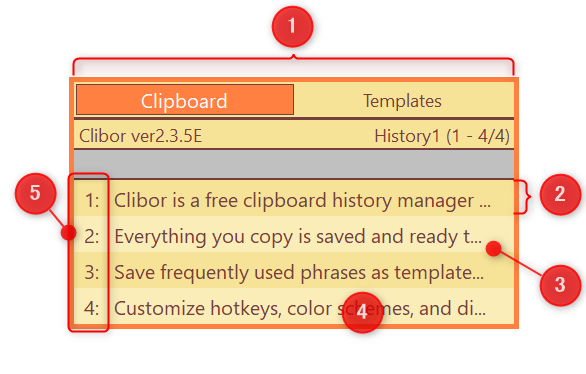
4:可以自定义列表的显示格式。
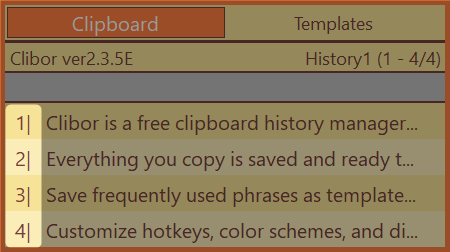
例如,你可以修改快捷键使用的符号,或在句子之间添加空格。
设置 > 工具提示 > 显示
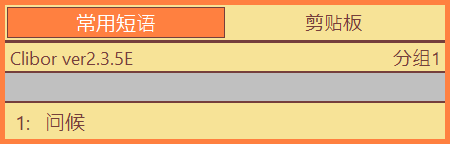
将左侧标签设为“常用短语”
如果你主要使用常用短语,可以将左侧标签设置为“常用短语”。
设置 > 主界面 > 标签 > 默认打开“常用短语”标签
其他
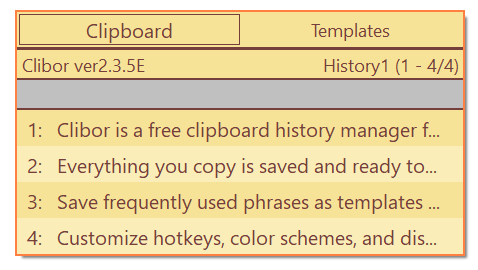
你可以为主界面添加阴影、调整边框厚度,以及取消标签背景填充。
设置 > 常规 > 主界面 > 主界面阴影
设置 > 常规 > 主界面 > 标签背景透明
设置 > 常规 > 主界面 > 边框厚度
更进一步简化
如果你喜欢极简风格,可以隐藏标签、程序名和页面名称。
设置 > 常规 > 主界面
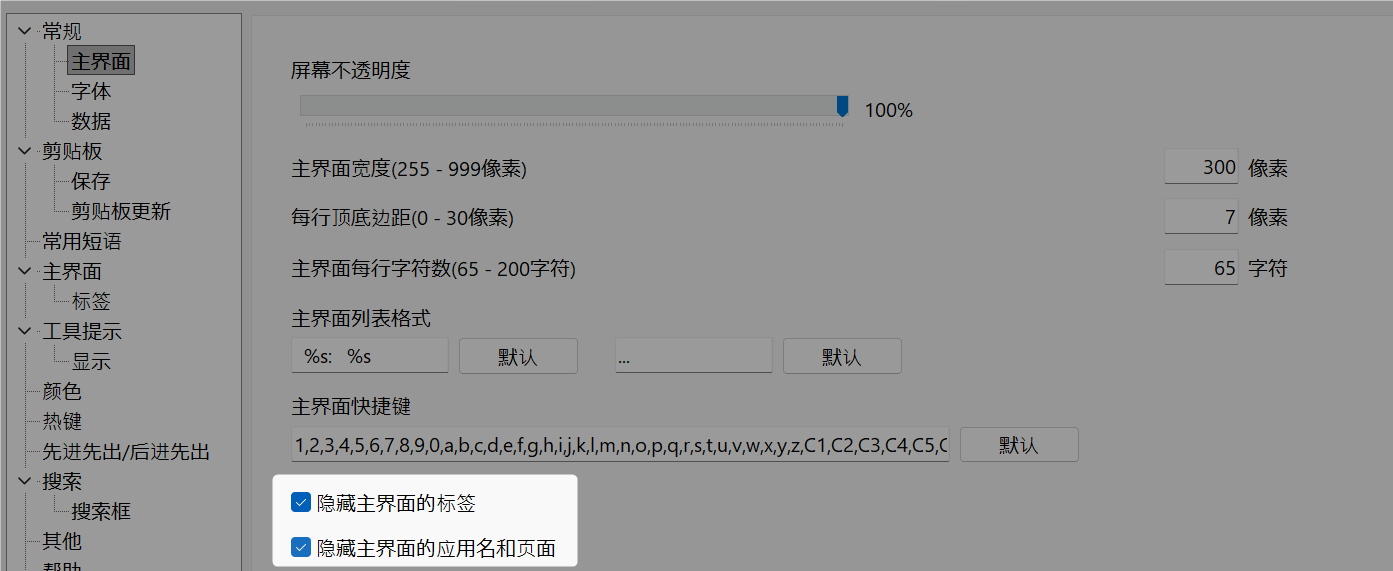
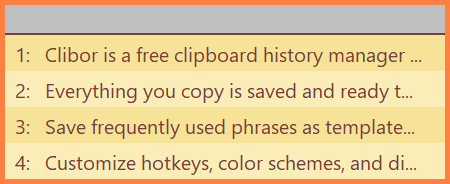
隐藏主界面的标签
隐藏主界面的标签后,可以通过右键菜单在各页面之间切换。
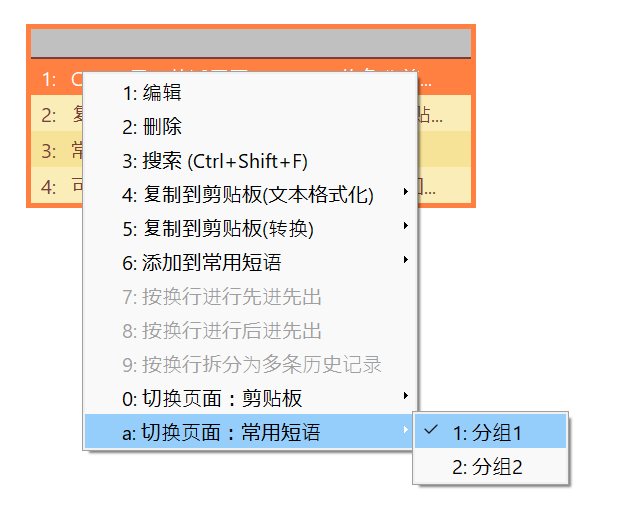
如果没有可显示的内容,将显示(无)。

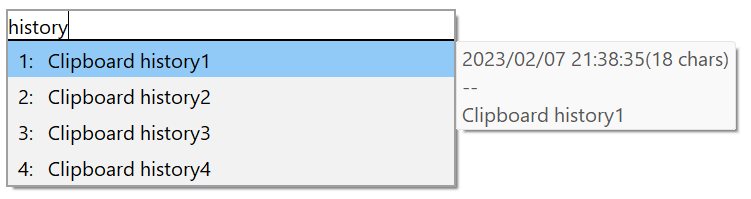
让 Clibor 看起来像弹出菜单
通过特定设置,可以让 Clibor 呈现为类似弹出菜单的样式。
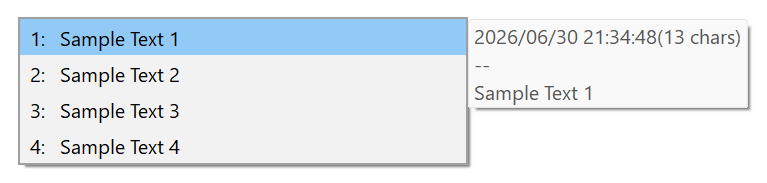
| 设置 > 常规 > 主界面 > 每行顶底边距 | 7 |
| 设置 > 常规 > 主界面 > 隐藏主界面的标签 | 勾选 |
| 设置 > 常规 > 主界面 > 隐藏主界面的应用名和页面 | 勾选 |
| 设置 > 常规 > 主界面 > 主界面阴影 | 勾选 |
| 设置 > 常规 > 主界面 > 边框厚度 | 1 |
| 设置 > 搜索 > 搜索框 > 显示主界面搜索框 | 关闭 |
颜色值:
[CLIBOR]
BACK_COLOR=$00F2F2F2
SLTBACK_COLOR=$00F7C991
BACK_COLORF=clBlack
SLTBACK_COLORF=clBlack
LINE_COLOR=$00A0A0A0
LINEHYOJI_COLOR=$00C8C8C8
BACK_COLOR2=$00F2F2F2
BACK_COLORF2=clBlack
SEARCHT=clWhite
SEARCHF=clSilver
SEARCHTF=clBlack
你还可以像下面这样添加搜索框,实现快速筛选。