剪贴板历史
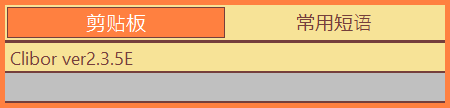
这是启动 Clibor 后看到的主界面。
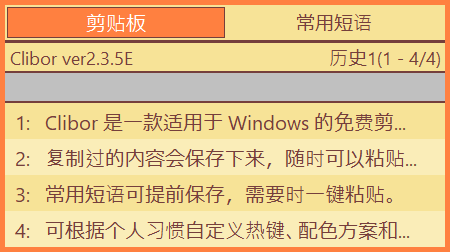
Clibor 会自动监控剪贴板,并将复制的文本保存到剪贴板历史中。
试着多复制几次文本,你就会看到历史记录被保存下来。
点击一条剪贴板历史记录,即可将其复制到剪贴板并自动粘贴。
如果只想复制而不希望自动粘贴,可以在设置 > 常规中关闭自动粘贴。
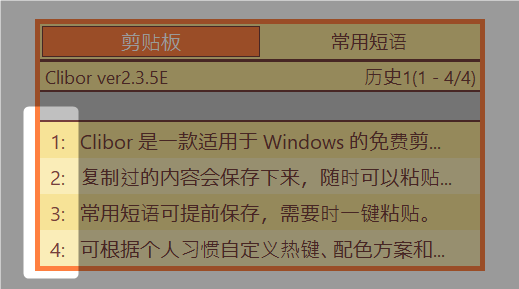
同时也支持键盘快捷键。每条记录都有对应的快捷键(如下图所示)——按下对应的键即可选中该记录。
默认列表显示 25 条记录,你可以在设置中增加这个数量。
设置 > 剪贴板 > 显示条目数量
你还可以根据需要更改快捷键的顺序。
设置 > 常规 > 主界面
最多可保存10,000 条历史记录。
设置 > 剪贴板 > 保存剪贴板历史的条目数量
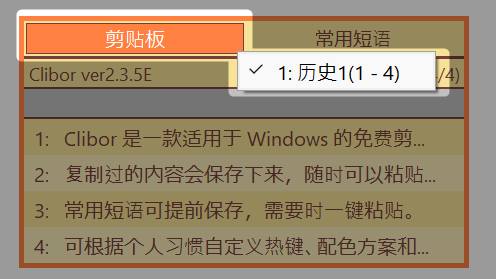
在“剪贴板”标签上点击鼠标右键即可切换历史页面。未选中任何记录时按 Enter 键,也会打开同样的页面切换菜单。
你也可以在主界面上通过右键菜单切换页面。
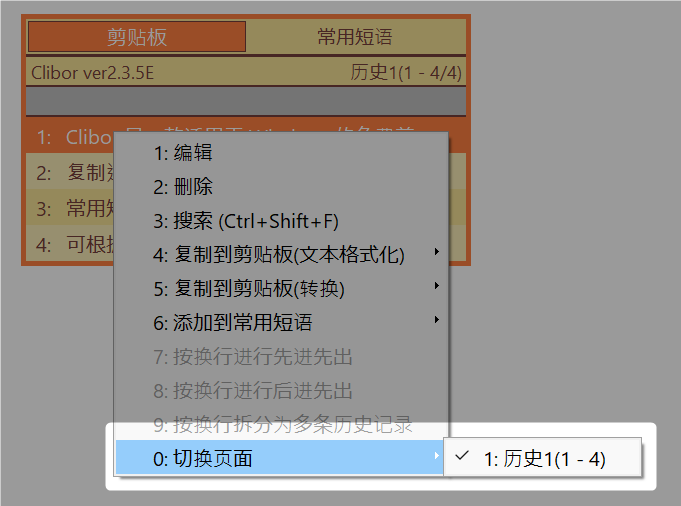
搜索与编辑剪贴板历史
在主界面上点击鼠标右键并选择“搜索”,或按 Ctrl+Shift+F 即可打开搜索界面。
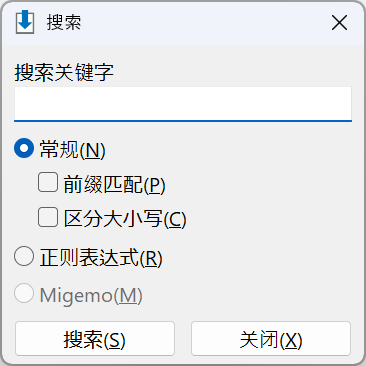
输入搜索关键词,点击“搜索”即可查看匹配的记录。
你还可以在主界面上点击鼠标右键,通过菜单管理剪贴板历史。
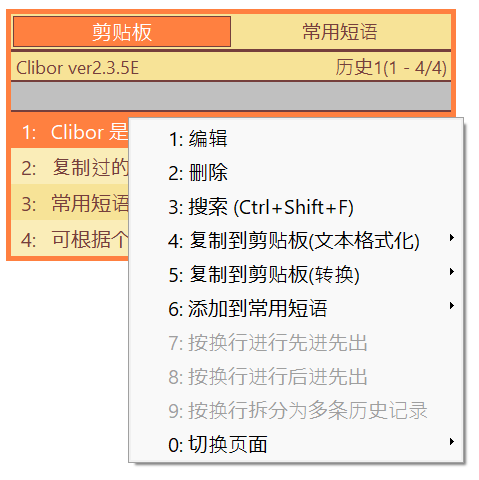
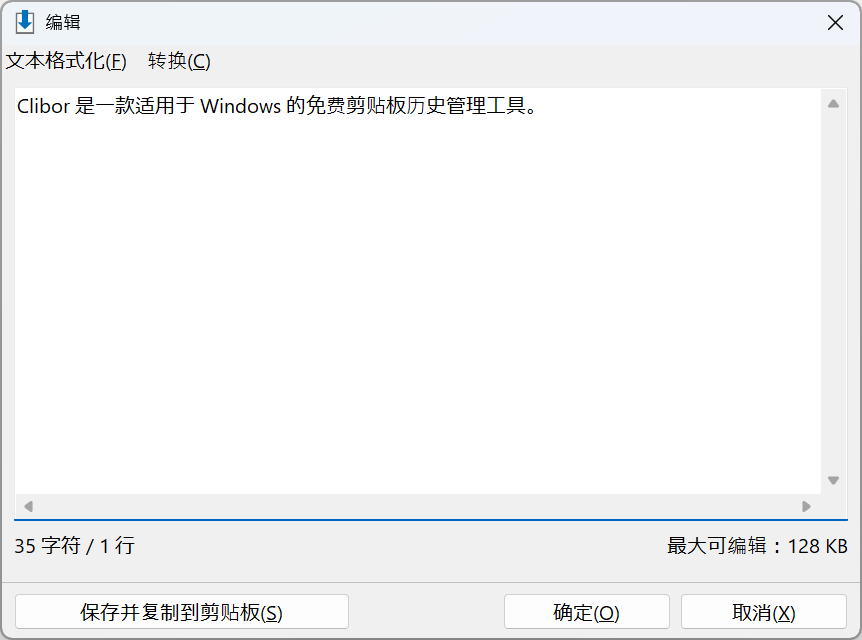
选择“编辑”即可对剪贴板记录进行编辑、格式化或转换。