¿Qué es FIFO/LIFO?
La función FIFO/LIFO de Clibor te permite copiar varios fragmentos de texto de forma consecutiva y pegarlos en secuencia.
Pegar con FIFO/LIFO
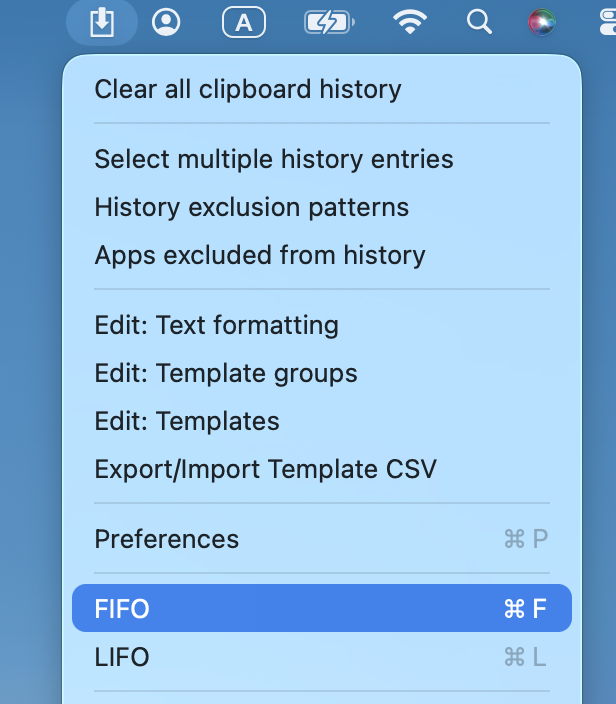
Haz clic derecho en el icono de Clibor en la barra de menú y selecciona el modo FIFO o LIFO.
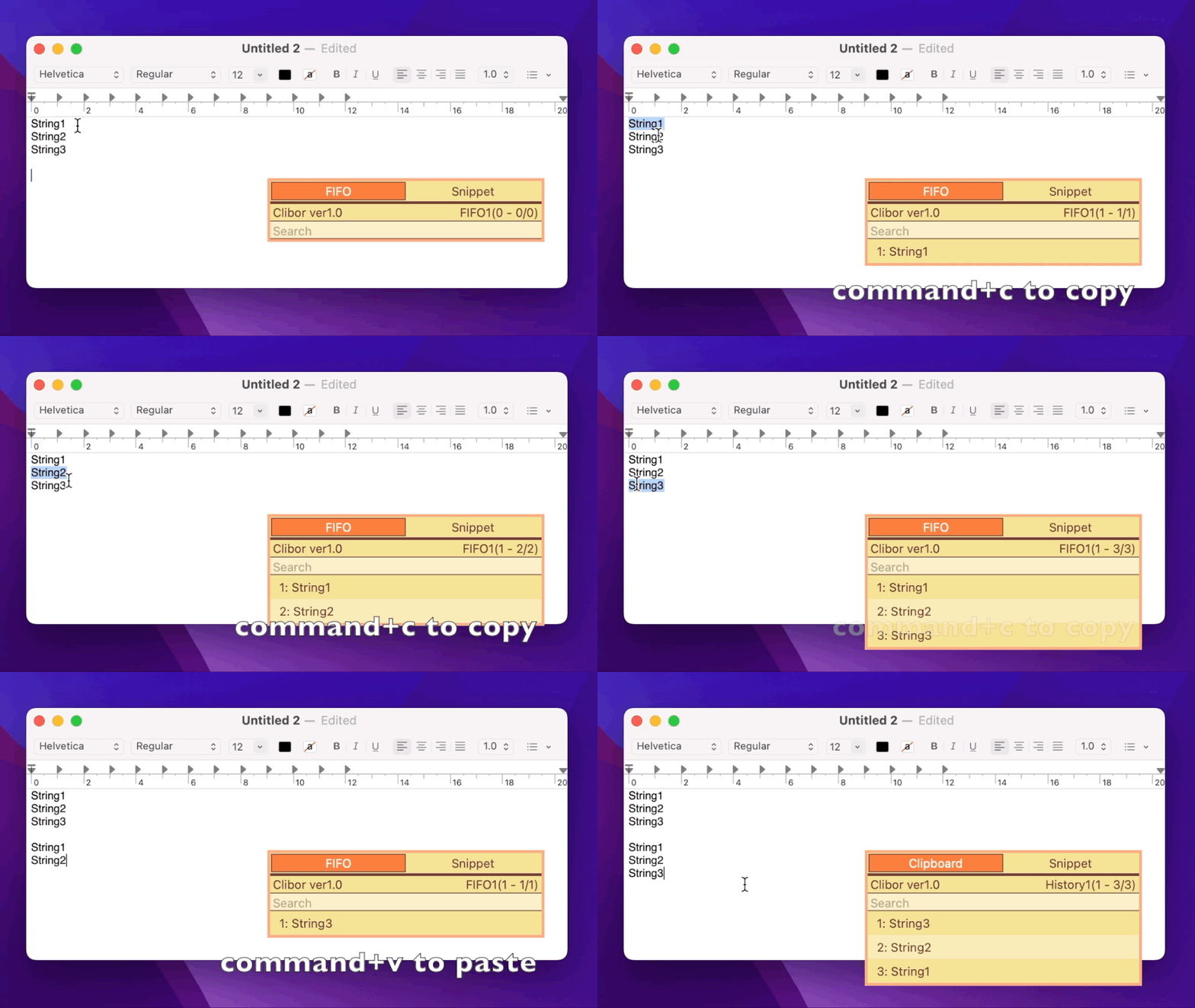
Prueba a copiar varios fragmentos de texto.
Pulsa Command + V para pegarlos en el orden en que fueron copiados.
Diferencia entre FIFO y LIFO
FIFO (First In, First Out): El primer elemento copiado se pega primero.
LIFO (Last In, First Out): El último elemento copiado se pega primero.
Acerca del modo FIFO/LIFO
Cuando la pantalla principal se muestra en modo FIFO/LIFO, aparece una lista de las entradas almacenadas.
El pegado se realiza desde la primera entrada de la parte superior de la lista.
El modo FIFO/LIFO puede activarse o desactivarse con un atajo, según la configuración.
Insertar, editar, eliminar y combinar en modo FIFO
En modo FIFO puedes insertar, editar o eliminar entradas de la lista desde el menú contextual (clic derecho).
Esto es útil si necesitas modificar datos a mitad del proceso por un error al copiar o pegar.
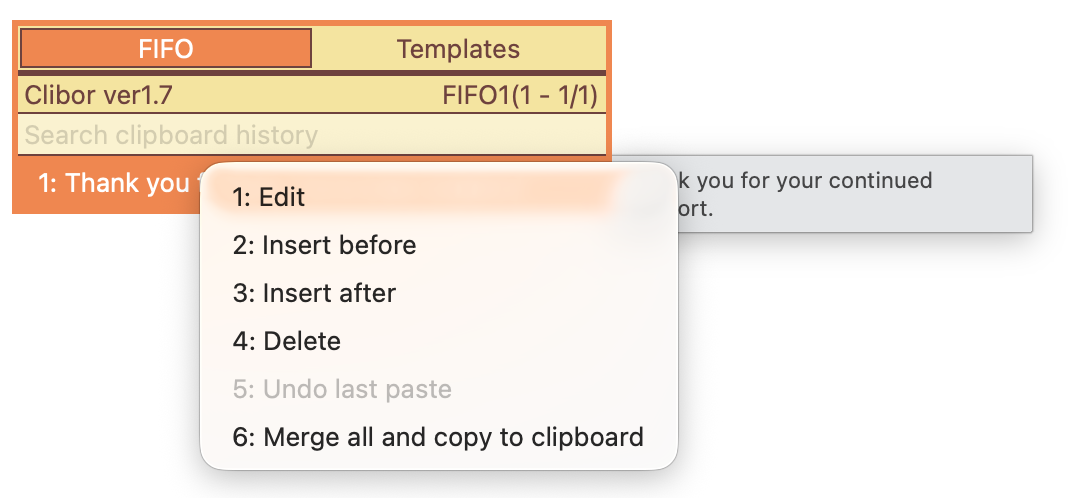
Además, puedes combinar todas las entradas almacenadas en una sola cadena separada por saltos de línea.
(Combinar todo y copiar al portapapeles)
Deshacer un pegado FIFO
En ocasiones, al pegar con Command + V en modo FIFO, el pegado puede no funcionar correctamente.
En ese caso, se elimina una entrada de la lista, pero puedes deshacerlo con "Deshacer el último pegado".
Esta función es útil para corregir errores y garantizar un pegado fluido.
Guardar secuencias FIFO como plantillas
Al guardar el siguiente texto como una plantilla, puedes cambiar directamente al modo FIFO desde la plantilla.
<$CLB_TFIFO/>
<$CLB_DT>AAA</CLB_DT>
<$CLB_DT>BBB</CLB_DT>
Reemplaza AAA y BBB con el texto que quieras usar en FIFO.
Puedes guardar tantas entradas como necesites.
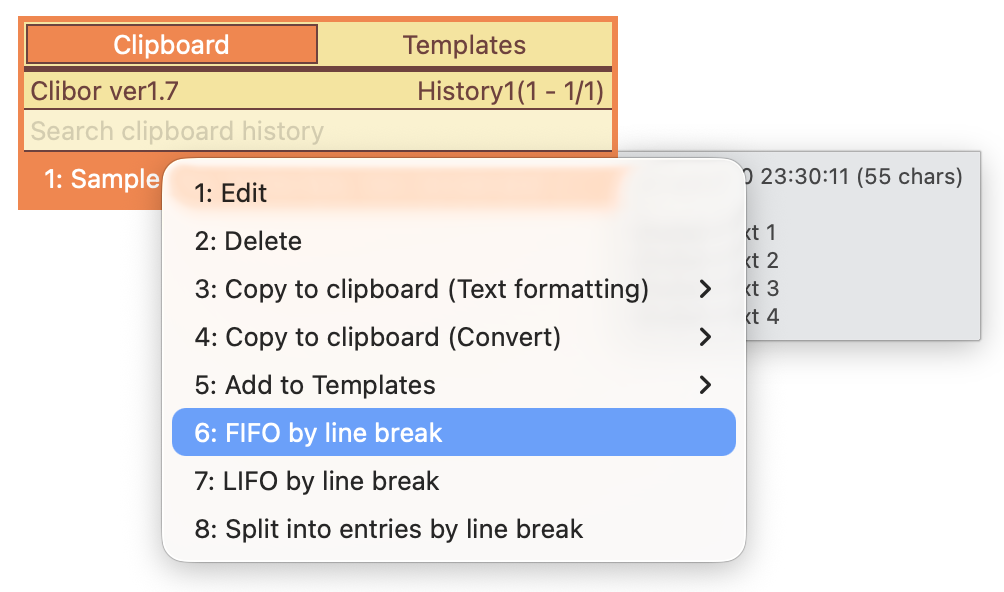
FIFO/LIFO por salto de línea
Desde el menú contextual (clic derecho) del historial del portapapeles, puedes activar el modo FIFO/LIFO por salto de línea.