

Acerca de las Preferencias
Los cambios realizados en las Preferencias se aplican de inmediato.
Para los campos numéricos, los cambios se confirman al pulsar la tecla Retorno o al mover el foco a otro elemento después de editar.
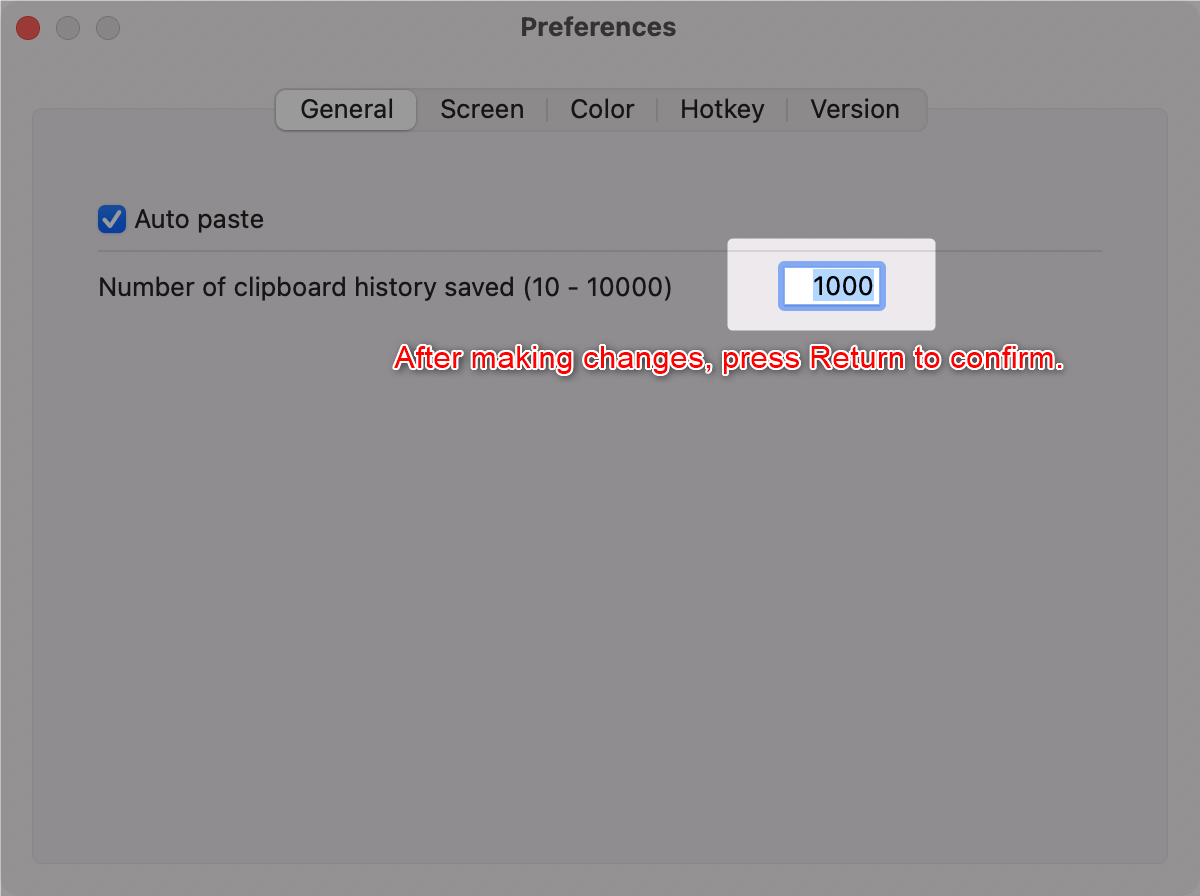
General
| Número máximo de entradas del historial a guardar | Especifica el número de entradas del historial del portapapeles que se conservan. Se pueden guardar hasta 10 000 entradas. (10–10 000 entradas) |
| Pegado automático | Si está activado, seleccionar una entrada del historial del portapapeles o una plantilla la pegará automáticamente en la posición del cursor. |
| No mover al principio la entrada del historial seleccionada | Impide que la entrada del historial seleccionada se mueva al principio de la lista. |
Pantalla
| Ancho de la pantalla principal | Ajusta el ancho de la pantalla principal. (255–999 píxeles) |
| Espesor del borde | Cambia el grosor del borde de la pantalla principal. (1–3 píxeles) |
| Número de elementos mostrados | Especifica el número de entradas que se muestran en la lista de la pantalla principal. Si el historial supera este número, las entradas adicionales se mostrarán en la página siguiente. (5–72 entradas) |
| Usar un fondo semitransparente para la pantalla principal | Hace que el fondo de la pantalla principal sea semitransparente. |
| Sombrear la pantalla principal | Si está activado, se mostrará una sombra alrededor de la pantalla principal. |
| Abrir la pestaña Plantillas por defecto | Abre la pestaña Plantillas de forma predeterminada. |
| No cambiar de pestaña al pasar el mouse | Evita que las pestañas cambien al pasar el mouse; se requiere un clic para cambiar. |
| Seleccionar la primera fila al abrir | Al mostrar la pantalla o al cambiar de pestaña/página, el foco se mueve a la primera entrada. |
Color
| Color | Selecciona colores individuales para personalizar la apariencia. |
| Preselecciones de combinación de colores | Elige entre preselecciones de combinaciones de colores predefinidas. Si creas una combinación de colores personalizada que te guste, puedes guardarla como preselección Personalizado. |
| Valores de color / Cargar los valores de color | Visualiza o carga los valores de color guardados. |
Atajo
| Mostrar la pantalla principal | Asigna un atajo para mostrar la pantalla principal. |
| Mostrar la pantalla principal (pestaña derecha) | Asigna un atajo para mostrar la pantalla principal (pestaña derecha). |
| FIFO | Asigna un atajo para activar o desactivar el modo FIFO. |
| LIFO | Asigna un atajo para activar o desactivar el modo LIFO. |
Versión
| Comprobación automática de actualizaciones | Si está activado, Clibor comprobará automáticamente si hay actualizaciones al iniciar o una vez al día. |