
Instalasi dan menjalankan
Versi Microsoft Store
Pasang Clibor dari Microsoft Store.
Lihat halaman berikut untuk detailnya.

Jalankan Clibor dari menu Start Windows.
Versi Portable
Pertama, unduh Clibor dan ekstrak file ZIP ke folder pilihan Anda.
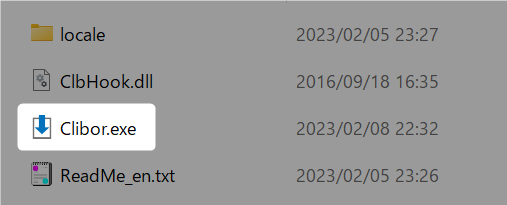
Untuk mulai menggunakan Clibor, cukup jalankan Clibor.exe.
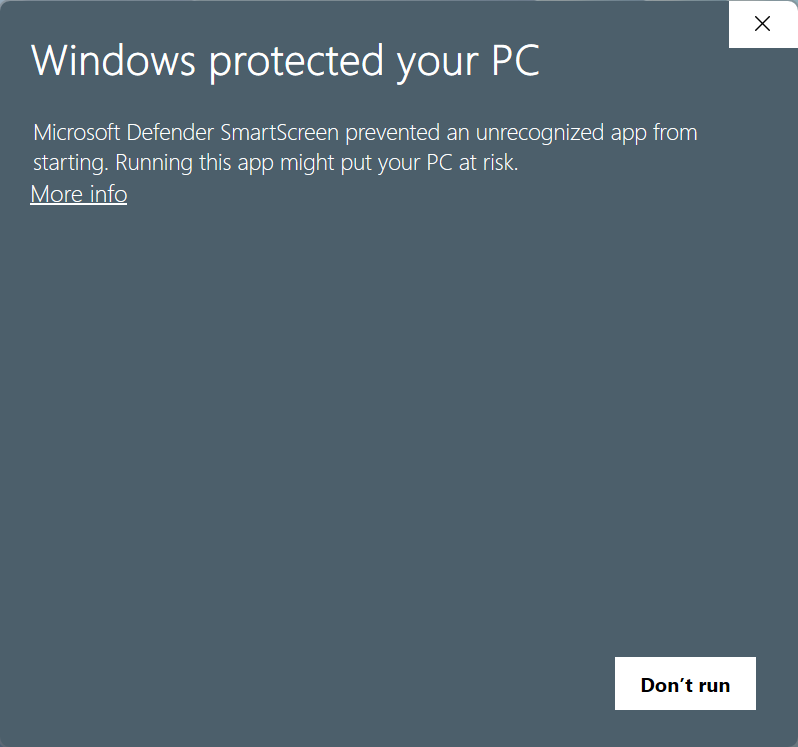
Jika SmartScreen muncul, klik "Info lainnya".
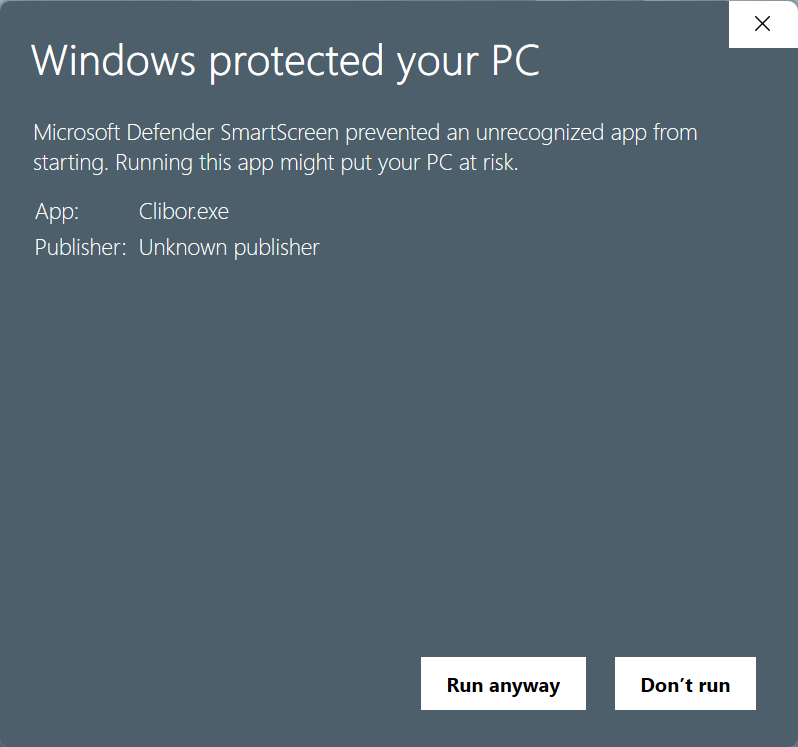
Clibor adalah aplikasi yang aman, jadi klik "Tetap jalankan" untuk melanjutkan. Setelah langkah ini selesai, SmartScreen tidak akan memblokir Clibor lagi.
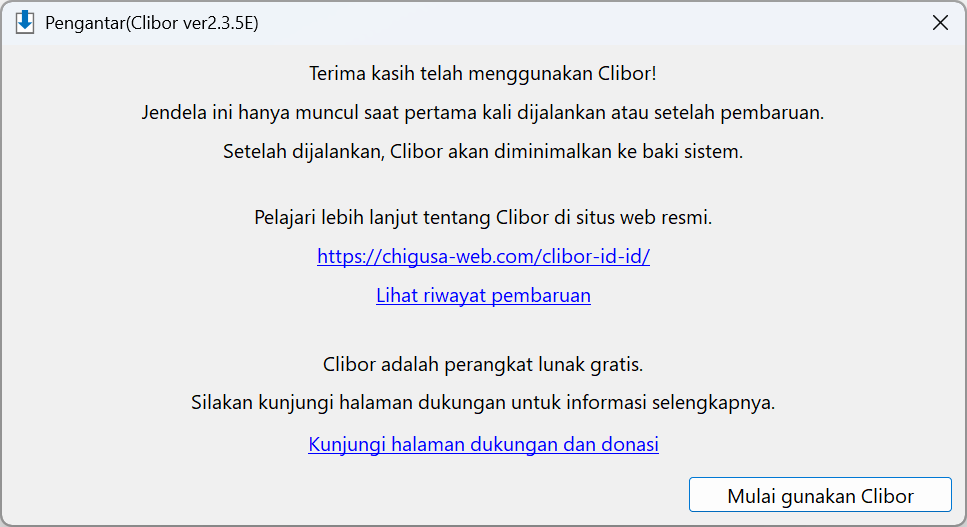
Setelah dijalankan
Layar ini hanya muncul sekali saat pertama kali dijalankan dan setelah setiap pembaruan.
Klik "Mulai gunakan Clibor" untuk memulai.
Setelah dijalankan, Clibor berjalan diam-diam di baki sistem dan secara otomatis memantau papan klip.
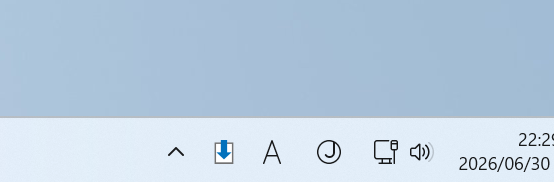
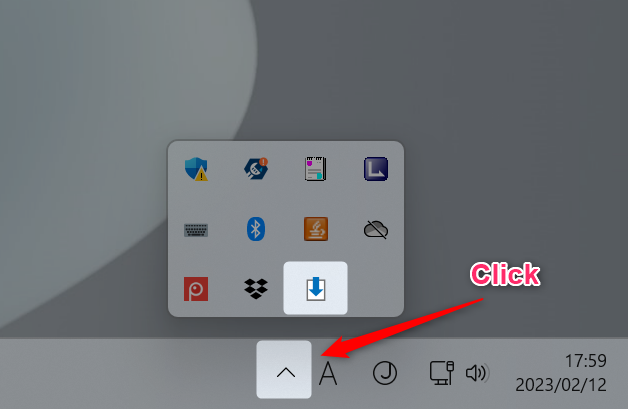
Namun, ikon Clibor mungkin tersembunyi di baki sistem, seperti ditunjukkan di bawah. Jika demikian, klik panah untuk menampilkannya.
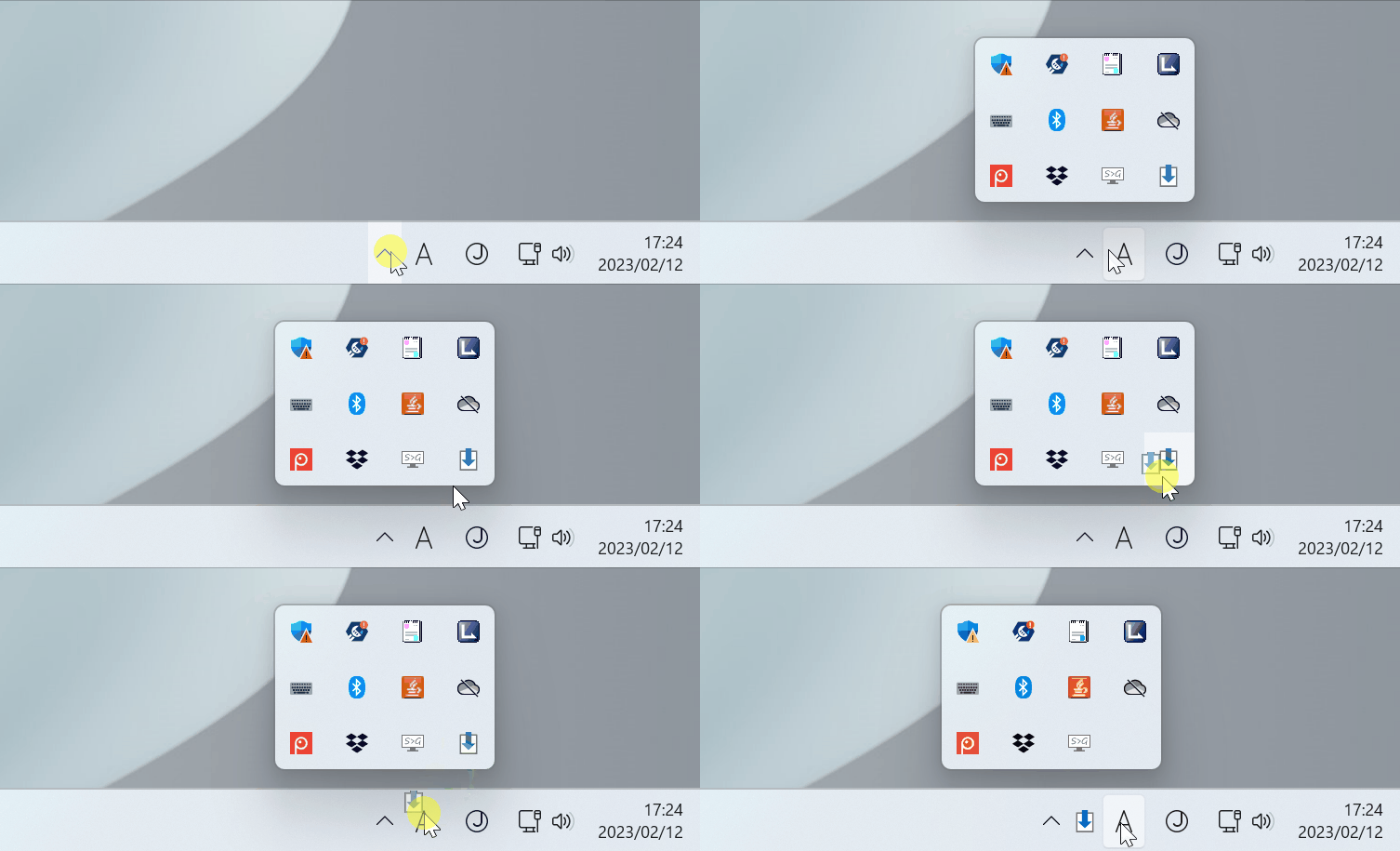
Untuk menyematkannya ke area baki yang selalu terlihat, seret ikon seperti ditunjukkan.
Cara membuka menu
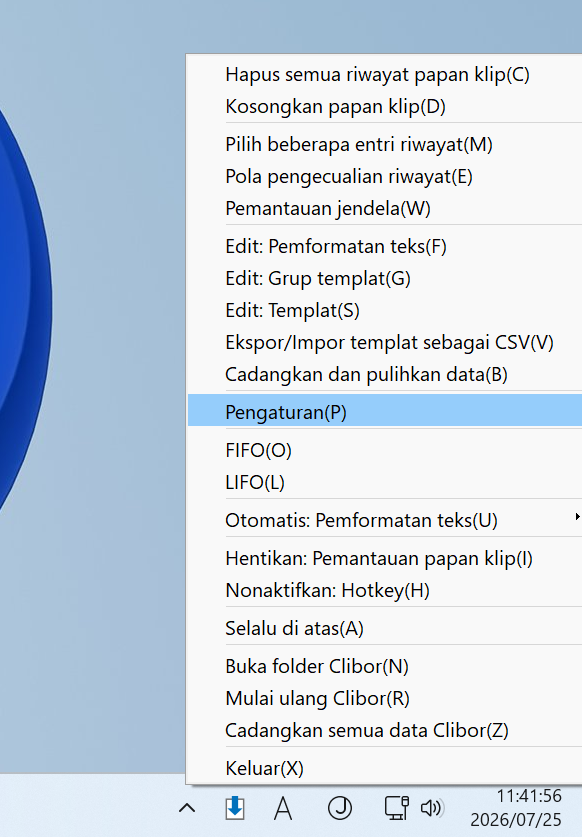
Klik kanan ikon Clibor di baki sistem untuk membuka menu.
Misalnya, untuk membuka layar pengaturan, klik "Pengaturan" seperti ditunjukkan di bawah.
Membuat pintasan startup
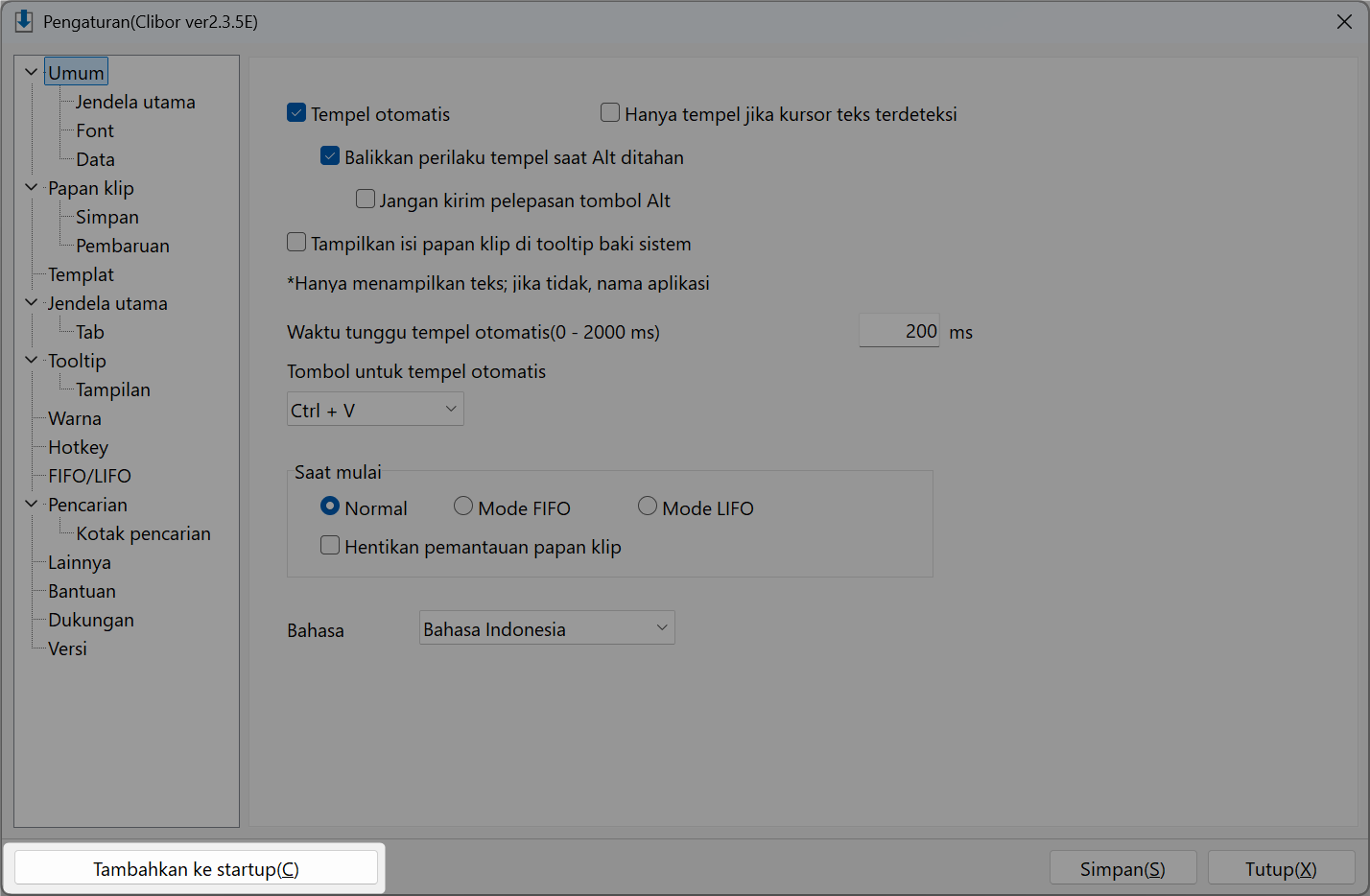
Jika Anda menambahkan Clibor ke startup Windows, Clibor akan berjalan otomatis saat Windows dimulai.
Anda dapat dengan mudah menambahkan atau menghapus pintasan startup dari menu Pengaturan.
Menampilkan jendela utama
Ini adalah jendela utama Clibor.
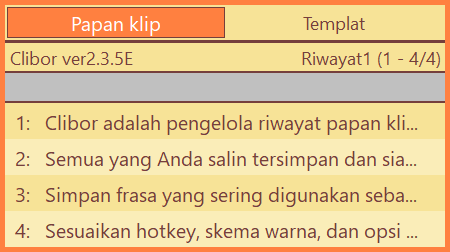
Untuk menampilkannya, tekan tombol Ctrl dua kali dengan cepat.
Anda juga dapat mengatur hotkey lain untuk membukanya.
Pengaturan > Hotkey
Untuk menampilkan jendela utama menggunakan mouse, klik kiri ikon Clibor di baki sistem.
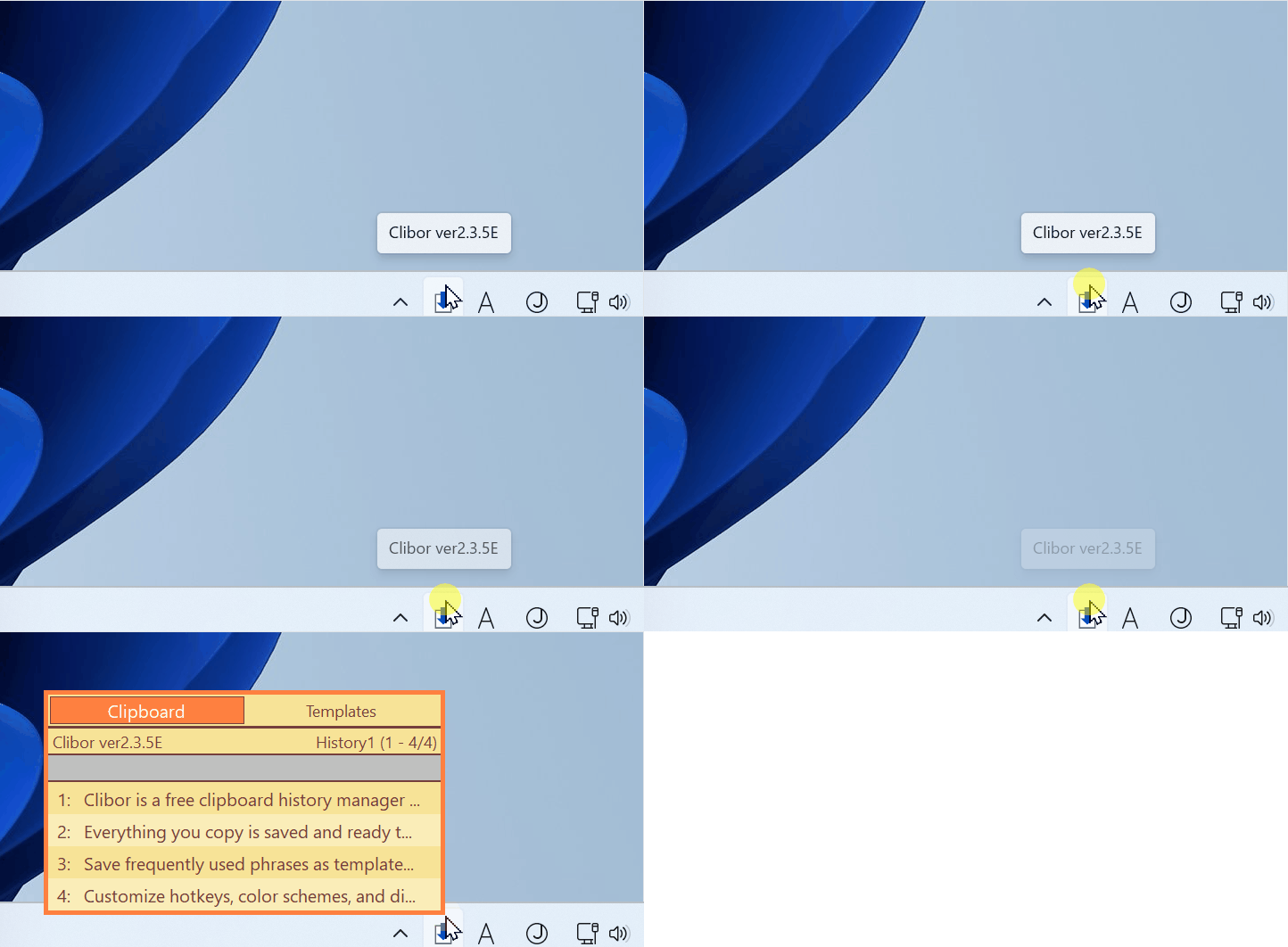
Anda juga dapat menggunakan parameter startup untuk mengontrol cara jendela utama diaktifkan.
Misalnya, Anda dapat menghubungkannya dengan gestur mouse di aplikasi lain.
Keluar
Clibor akan otomatis tertutup saat Windows dimatikan, jadi Anda biasanya dapat membiarkannya tetap berjalan.
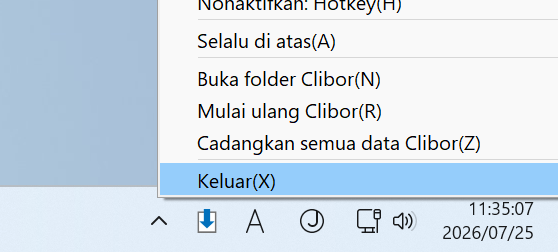
Jika ingin keluar dari Clibor segera, klik kanan ikon baki sistem dan pilih "Keluar".
Ikon
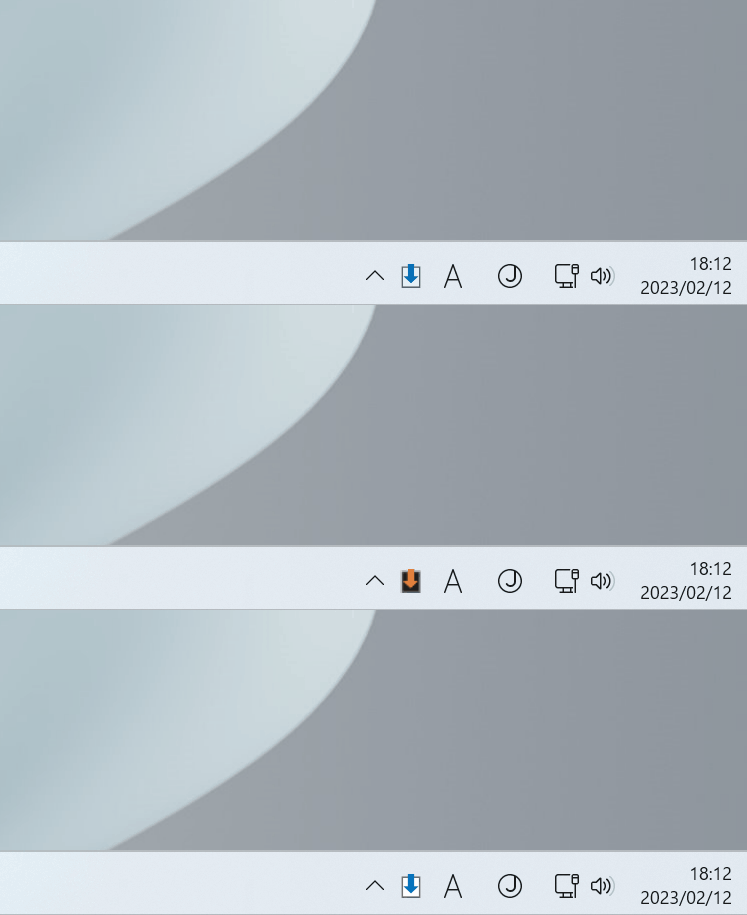
Ikon Clibor berubah tergantung mode yang aktif.

Normal

Mode FIFO/LIFO

Pemantauan papan klip dihentikan

Pemformatan teks otomatis aktif
Ikon akan berkedip setiap kali papan klip diperbarui, sehingga Anda dapat langsung mengetahui saat ada konten baru yang disalin.
Itulah dasar-dasarnya. Selanjutnya, mari kita lihat cara bekerja dengan riwayat papan klip Anda.