

Contoh gestur mouse dan hotkey
Anda dapat menggunakan aplikasi pihak ketiga untuk mengontrol instance Clibor yang sedang berjalan dengan gestur mouse, hotkey, dan parameter startup.
Contoh: Tampilkan jendela utama Clibor
"C:\Clibor\Clibor.exe" /cm
(Versi Portable)
Sesuaikan path dengan lokasi instalasi Anda.
Gestur mouse dengan CLaunch
Contoh di bawah ini menggunakan CLaunch untuk mengontrol Clibor dengan gestur mouse.
Pengaturan serupa juga dapat digunakan dengan aplikasi lain.

Pertama, pasang dan jalankan CLaunch dan Clibor.
Tambahkan Clibor.exe dengan menyeret dan meletakkannya ke CLaunch.
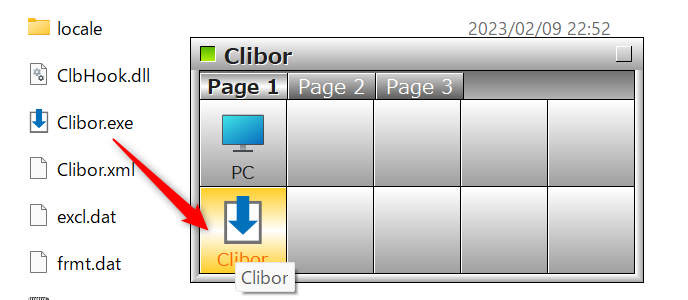
Selanjutnya, buka Properties lalu masukkan /cm pada kolom parameter startup.
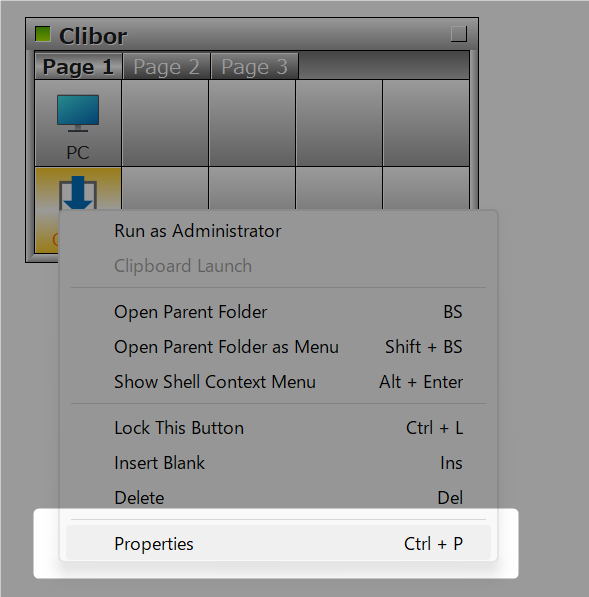
Parameter startup ini memerintahkan Clibor untuk menampilkan jendela utamanya saat dipicu.
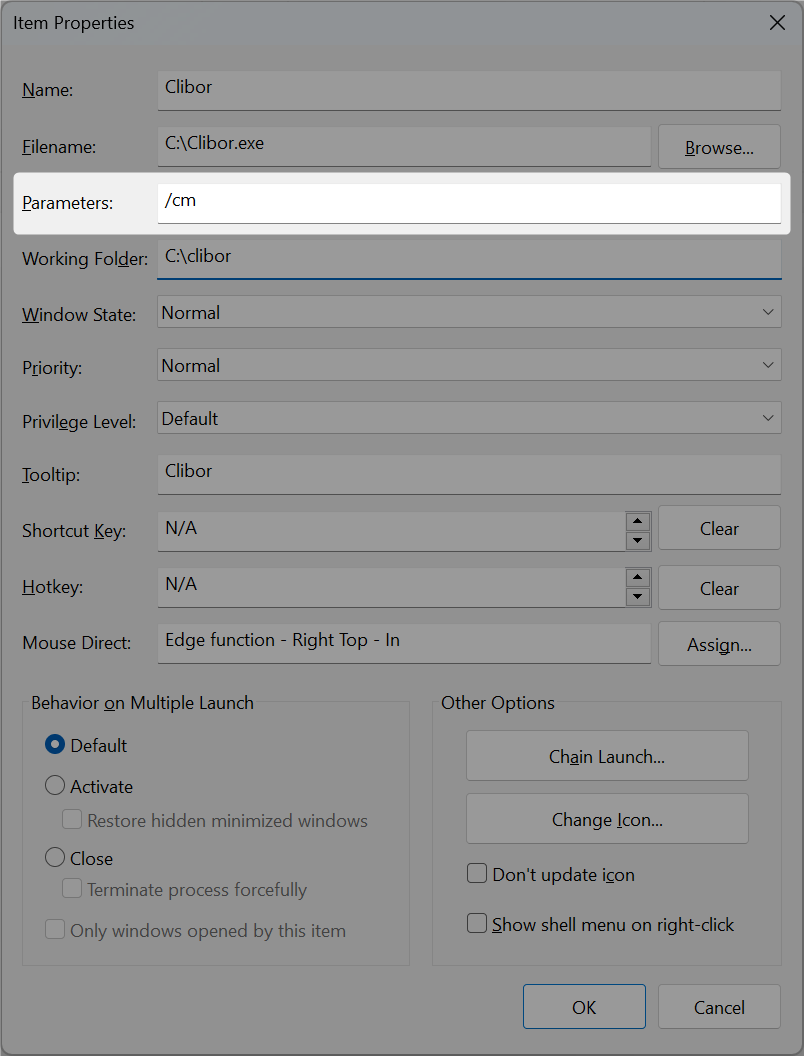
Kemudian, klik Mouse direct untuk mengonfigurasi gestur mouse.
Anda dapat menetapkan gestur mouse kustom untuk membuka Clibor.
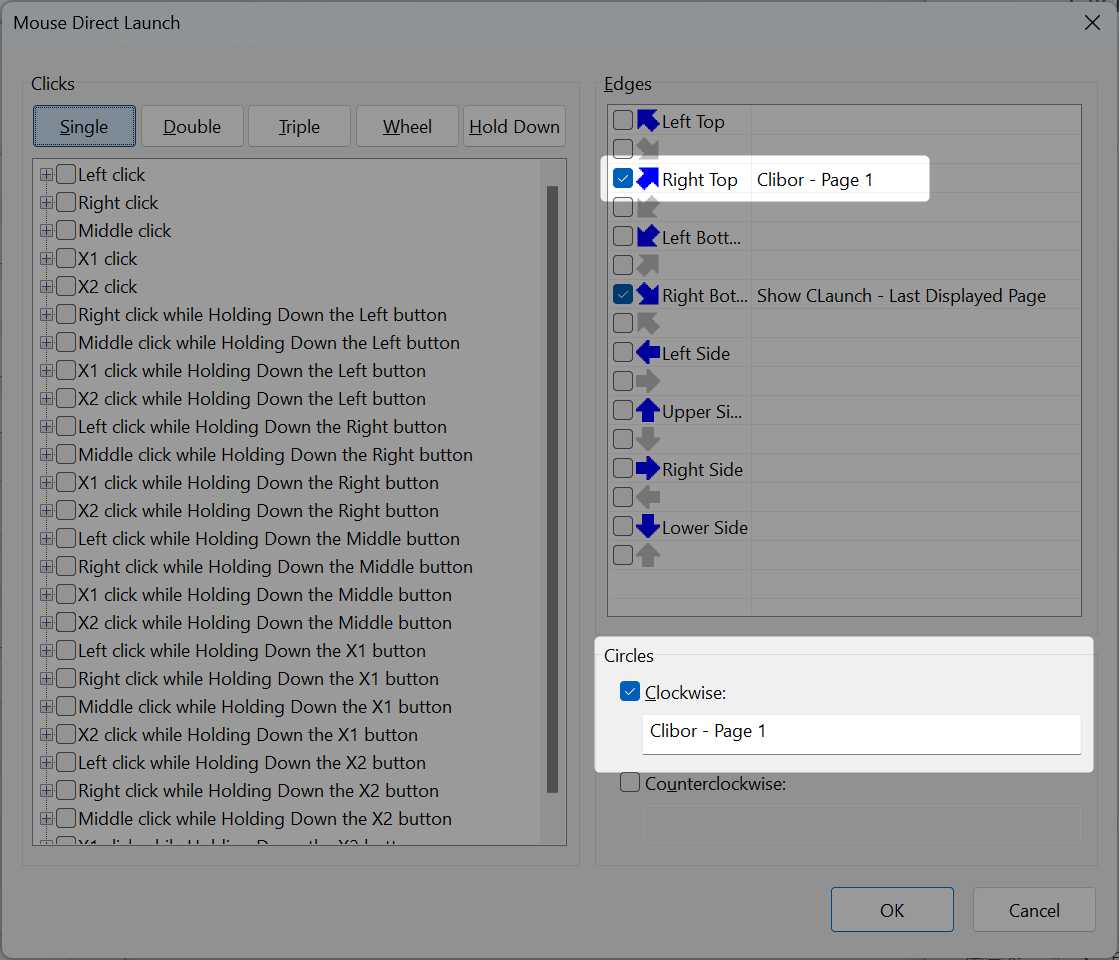
Setelah dikonfigurasi, Anda dapat membuka Clibor menggunakan gestur mouse.
Hotkey dengan CLaunch
Buka CLaunch properties lalu tetapkan sebuah hotkey.
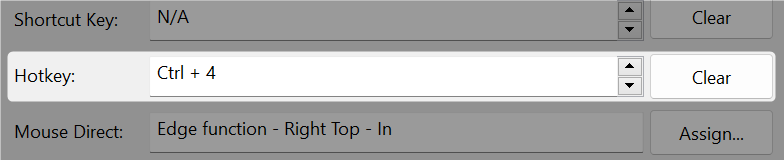
Setelah diatur, Anda dapat menampilkan jendela utama Clibor menggunakan hotkey yang telah ditetapkan.
Hotkey dengan AutoHotkey
Anda dapat menggunakan AutoHotkey untuk mengontrol Clibor dengan hotkey kustom.
Unduh dan pasang AutoHotkey dari tautan berikut:

Buat berkas bernama clibor.ahk (nama berkas apa pun boleh).
Tekan Ctrl + 1 untuk menampilkan grup Templat pertama.
^1::Run "C:\Clibor\Clibor.exe /vt 1"
^2::Run "C:\Clibor\Clibor.exe /vt 2"
^3::Run "C:\Clibor\Clibor.exe /vt 3"
^4::Run "C:\Clibor\Clibor.exe /vt 4"Untuk menyalin Templat pertama pada grup 1 ke papan klip, gunakan /vt 1 1:
^1::Run "C:\Clibor\Clibor.exe /vt 1 1"
^2::Run "C:\Clibor\Clibor.exe /vt 2 1"
Jika tempel otomatis diaktifkan, Templat akan ditempel secara otomatis.
Menggunakan berkas batch
Anda dapat mengontrol Clibor menggunakan berkas batch.
Buat berkas bernama test.bat dan tambahkan perintah berikut:
C:\Clibor\Clibor.exe /vt 1Simpan berkas dan klik dua kali test.bat untuk menjalankannya.